Qoder CN在智能會話中支援豐富的上下文,如代碼檔案、目錄、圖片、gitCommit 等,並提供上下文和使用者輸入提示詞自由組裝能力,開發人員可以自由組合進行訴求描述。
添加上下文
在智能會話中,可以通過 3 種方式添加上下文:
-
輸入框中單擊添加上下文按鈕,即可觸發上下文選擇視窗;
-
輸入框輸入
#或@,即可觸發上下文選擇視窗,繼續輸入時可進行檔案檢索;說明-
Qoder CN IDE和 JetBrains IDE 外掛程式中使用
@觸發上下文選擇視窗。 -
Visual Studio Code中使用
#觸發上下文選擇視窗。
-
-
對於代碼檔案、圖片,可拖拽或複製粘貼,將對應內容添加為上下文(僅 JetBrains IDEs)。
其次,對於 #file(@file) 、 #folder(@folder)、#gitCommit(@gitCommit)、 #teamDocs、#rule(@rule),選擇對應類型後,可進行具體內容的檢索和選擇,並針對該類內容支援多選操作。
最後,如果您使用的是 JetBrains IDEs,還可以將添加的上下文(標籤)拖拽到輸入的自然語言描述當中,方便進行輸入組合。
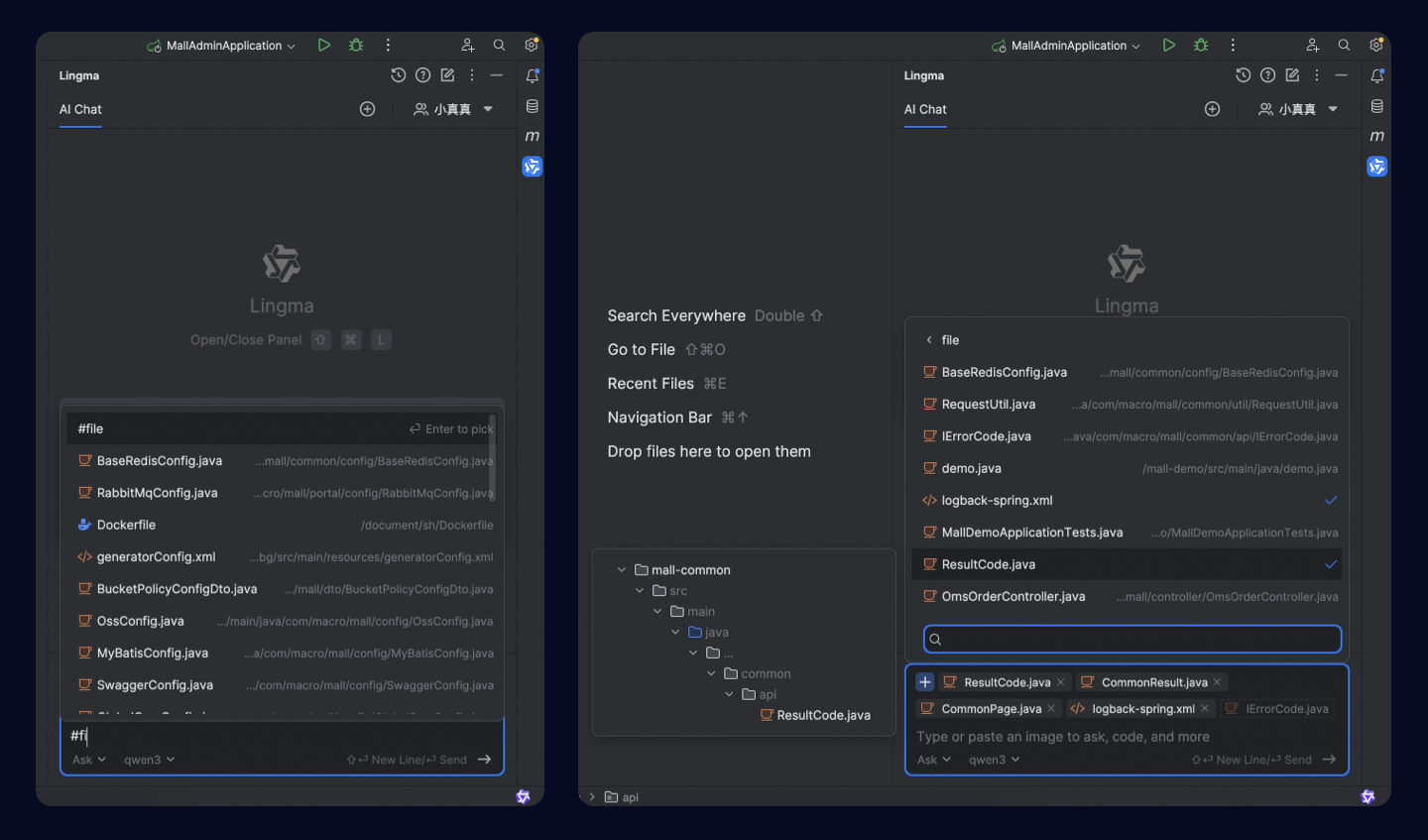
支援的上下文類型
Qoder CN提供多種上下文選擇,上下文之間可以進行互相組合,也可以和使用者輸入結合在一起形成完整的需求表達。
上下文類型支援:file、folder、image、codebase、teamDocs、codeChanges、gitCommit、rule,下面將逐一介紹。
Qoder CN IDE暫不支援teamDocs類型。
#file
當需要對某個檔案或多個檔案進行提問、修改時,可以在輸入框中輸入 #file 進行代碼檔案選擇,檔案清單支援通過滑鼠多選檔案。同時,當您使用的是 JetBrains IDEs 時,可通過拖拽或複製粘貼的方式,將代碼檔案添加為上下文。
添加檔案作為上下文時,有兩個提示:
-
選擇一個代碼檔案後,將自動推薦與此檔案相關的檔案,可以直接單擊檔案名稱確認添加;
-
當需要在訴求描述中強調檔案時,可將通過輸入
#的方式進行檔案選擇;
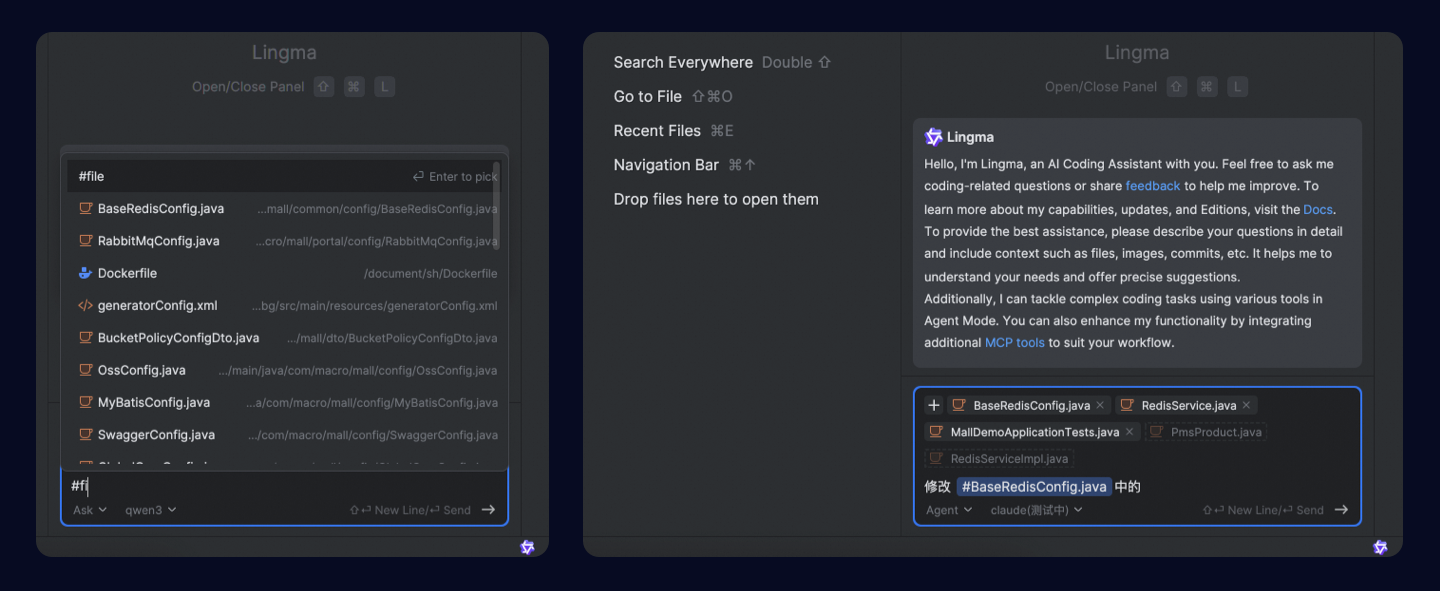
#folder
當需要針對某個代碼模組進行提問或修改時,如檢索、重構、注釋、產生單測等批量情境,可以選擇所需的工程目錄。
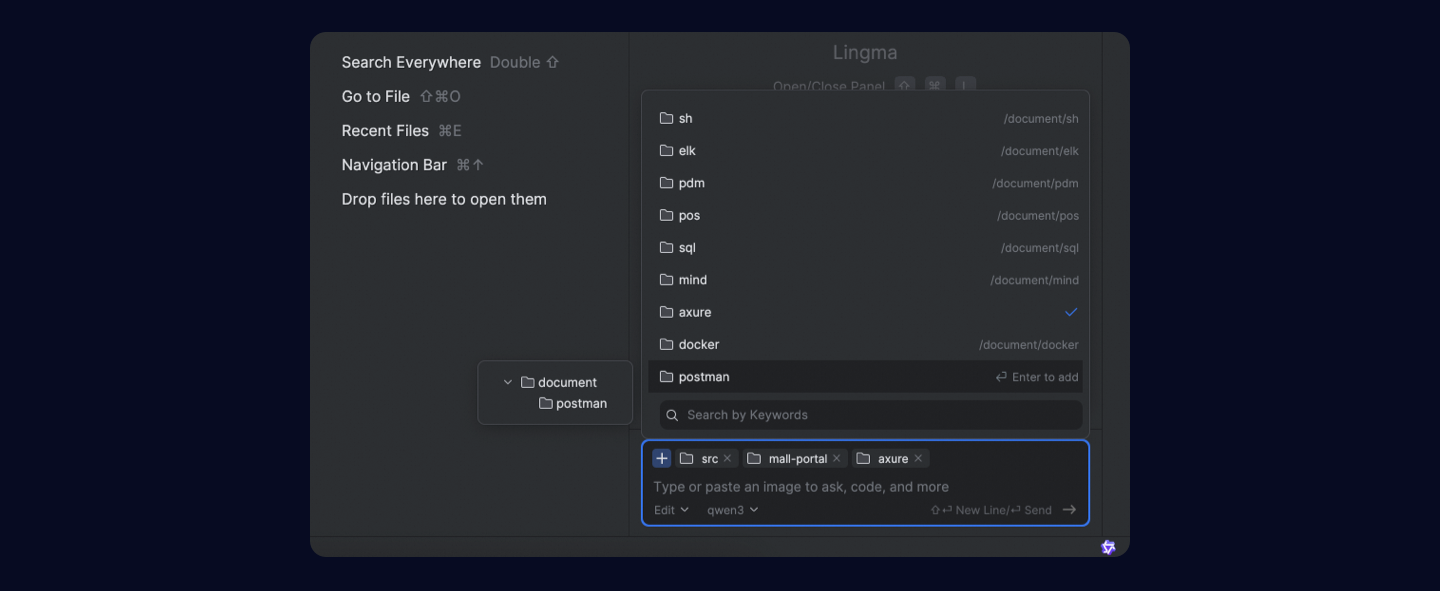
#image
當需要結合圖片產生代碼、問題修複、或進行圖形化表達時,可在觸發上下文選擇後,單擊 #image 進行圖片添加,或者直接複製/截圖後,粘貼圖片進行添加。比如,結合設計圖進行前端頁面產生。
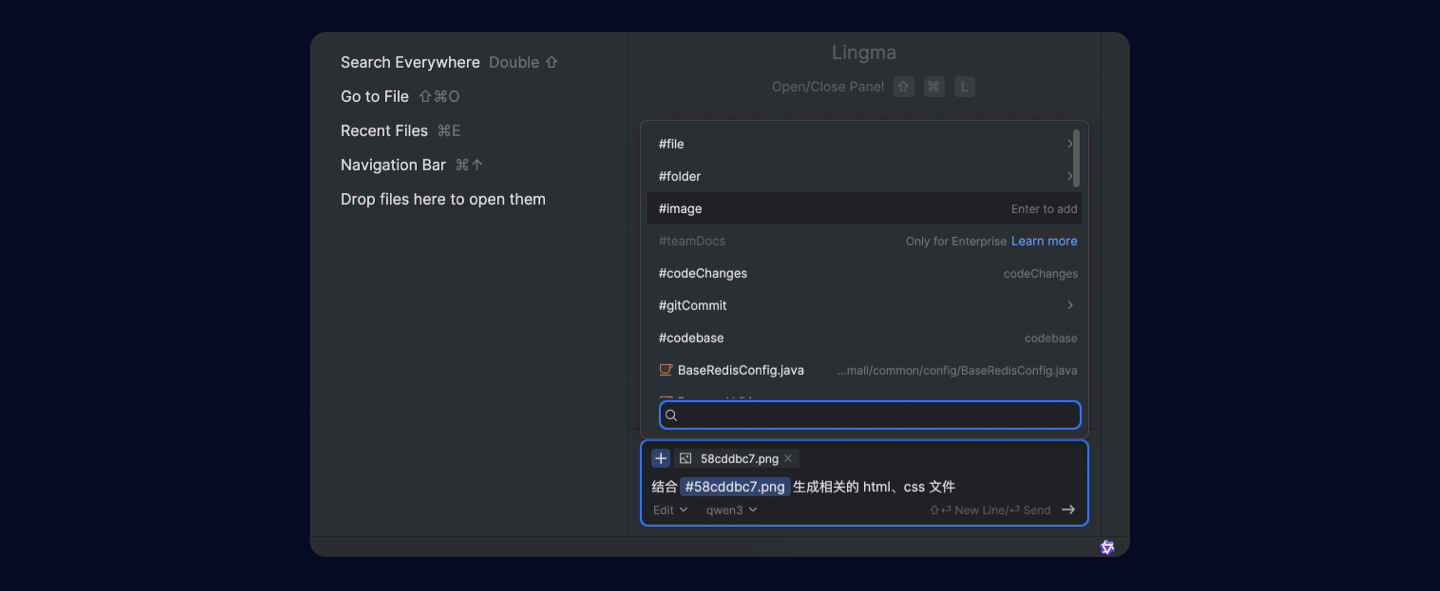
#codebase
當需要基於整個專案工程進行語義檢索時,可添加 #codebase 作為上下文。添加後,模型將自動在當前專案的程式碼程式庫中進行語義檢索,找到與提問最相關的程式碼片段作為參考上下文。比如,可以在不指定具體檔案的情況下,直接提問"專案中使用者鑒權的邏輯是如何?的"等涉及全域代碼理解的問題。
#codeChanges
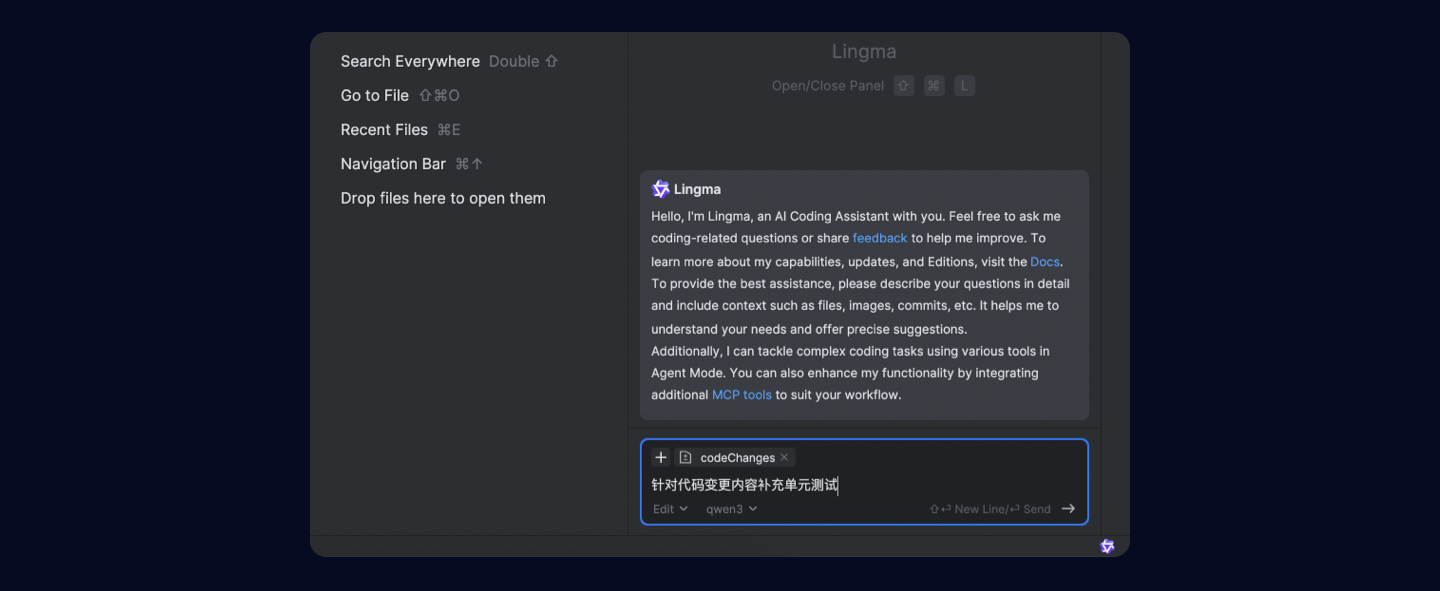
當需要對當前 Git 暫存區中的代碼變更內容進行提問、檢索、修改時,可添加 #codeChanges 作為上下文進行提問。比如,可以在正式推送 Git 倉庫前,將變更內容交由Qoder CN進行程式碼檢閱、最佳化、補充單元測試等。
#gitCommit
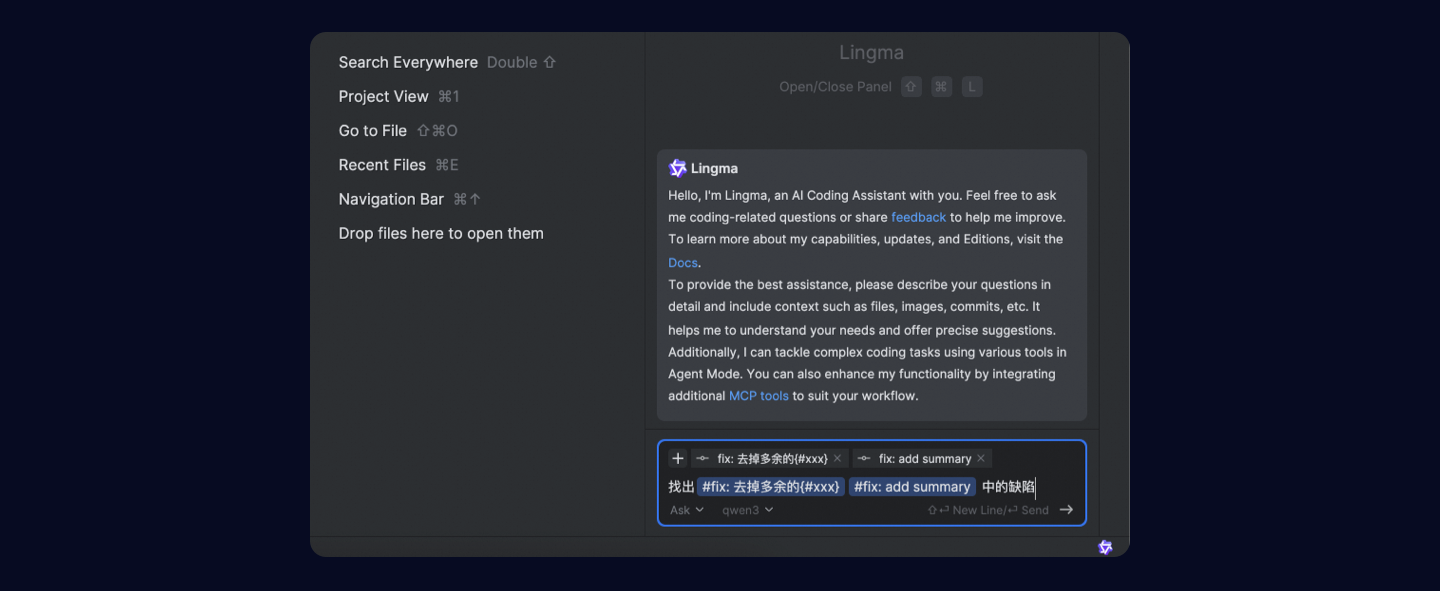
當需要針對已提交的某次 Git Commit 代碼變更內容進行提問時,可通過 #gitCommit 添加您所需要的提交資訊。比如,可以任意選擇一個或多個 Git Commit 記錄進行問題排查、缺陷修複、單元測試產生等任務。
#teamDocs
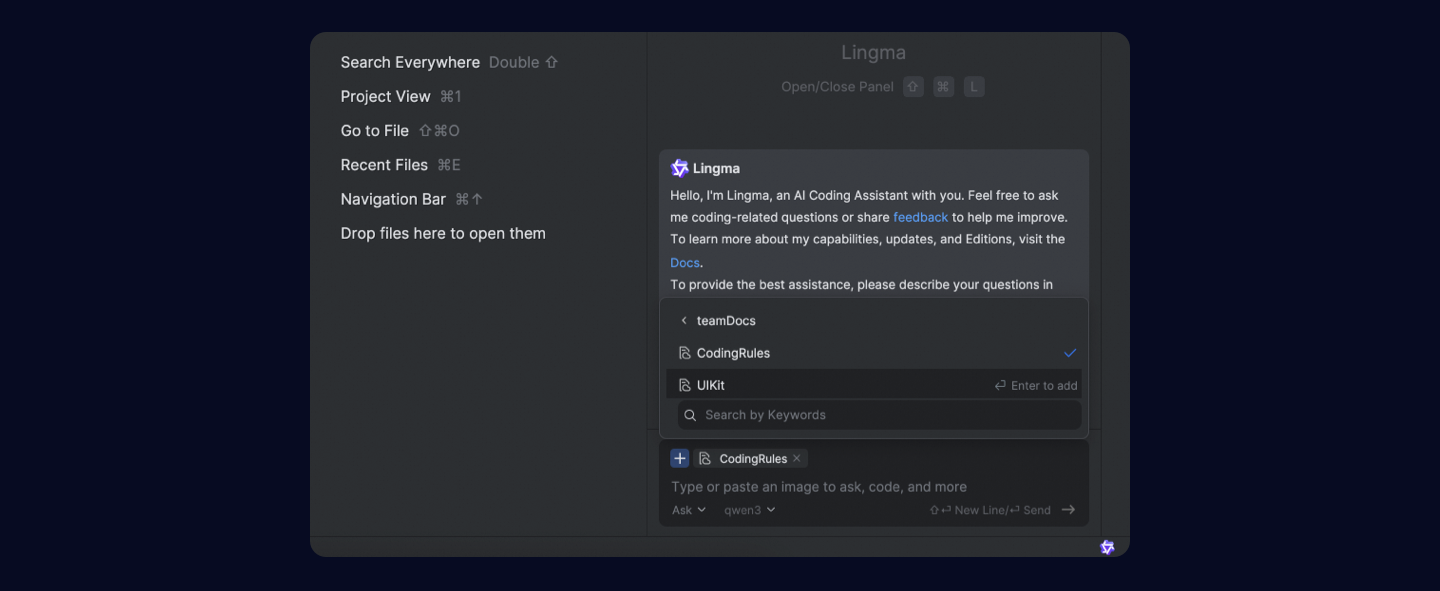
當需要結合企業內知識庫進行問答或代碼產生時,可通過 #teamDocs 添加您所需要的企業知識庫,Qoder CN將自動進行知識檢索,作為與模型互動的參考資訊。比如使用團隊自研組件規範進行代碼產生。
#rule
系統提示詞會將預設指令作為持久且可複用的上下文,嵌入到每一次模型調用中,從而確保模型在執行代碼產生、代碼重構及工作流程自動化等任務時,其行為和輸出保持高度一致。