本文向您介紹OSS自主分析報表的使用、常見OSS費用分析案例以及配置OSS費用警示的操作步驟。
OSS 自助分析報表使用
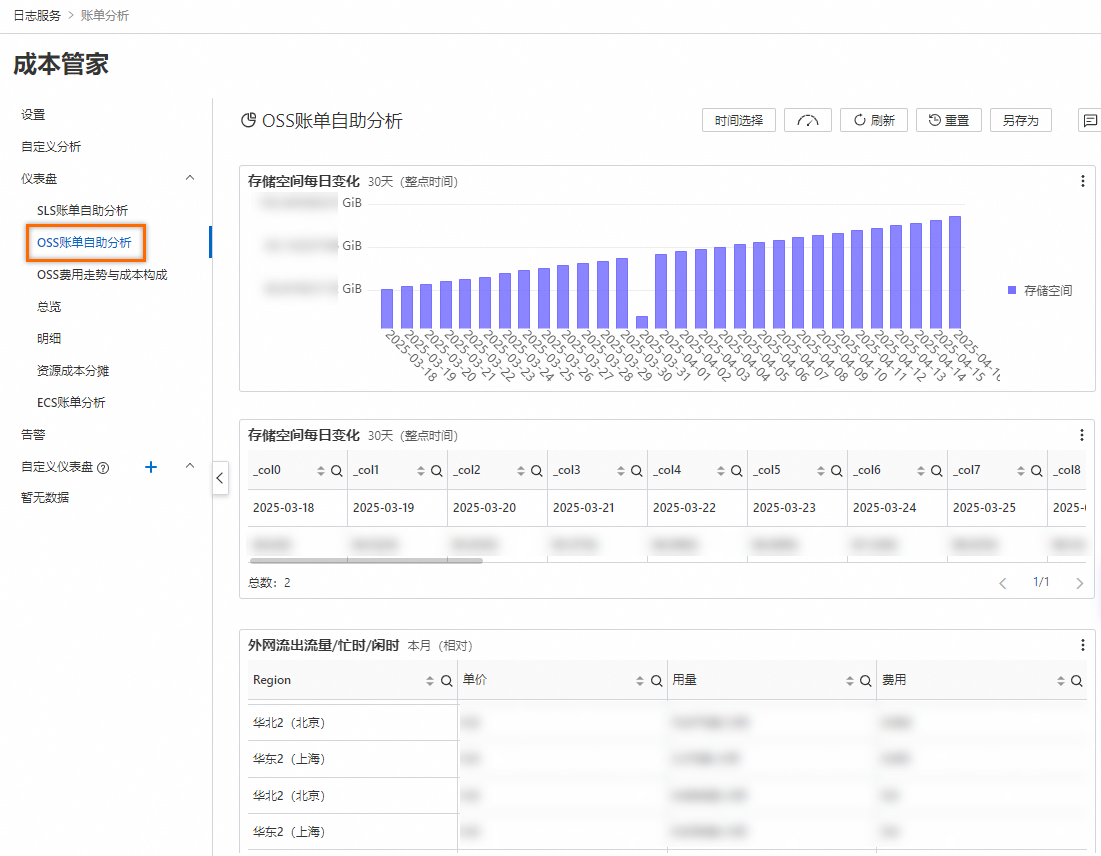
成本管家提供OSS賬單自助分析和OSS 費用走勢與成本構成兩張統計報表。單擊OSS賬單自助分析報表,查看OSS費用使用方式、儲存量以及流量的使用方式。
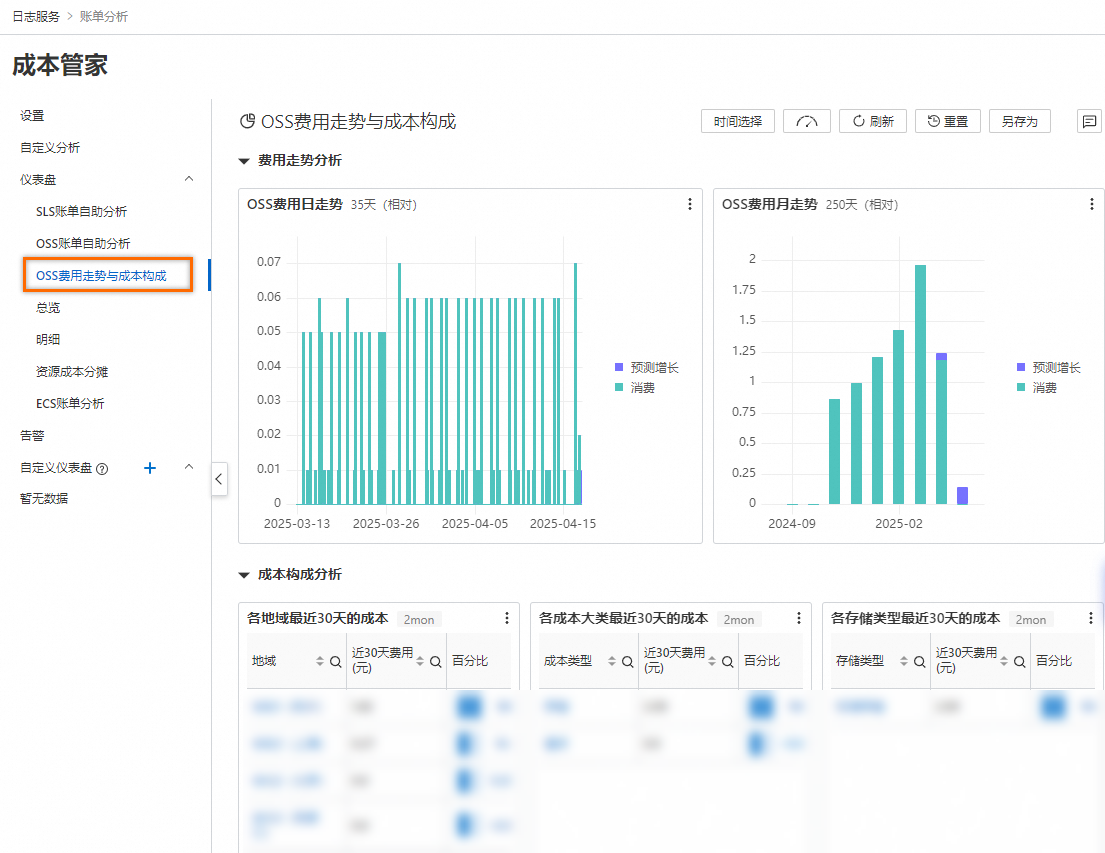
單擊OSS 費用走勢與成本構成,在報表中,我們提供了近一個月的費用情況及費用預測、近半年的消費情況與費用預測。在成本構成中,我們對地區化、成本大類、儲存類型的費用情況進行了統計,方便您快速查看成本構成情況。
OSS 自訂費用分析
您可以在成本管家的自訂分析中自訂查詢分析語句。
樣本1:統計 OSS 執行個體層級費用
以下查詢分析語句用於統計 OSS 執行個體層級的費用,其中region 為Bucket地區,type 為執行個體儲存類型。
* | select
  instanceId,
  split_part(InstanceID, ';', 1) as region,
  split_part(InstanceID, ';', 2) as type,
  sum(PretaxAmount) as cost
FROM  instance_bill
where
  productcode = 'oss'
group by
  split_part(InstanceID, ';', 1),
  split_part(InstanceID, ';', 2),
instanceId樣本2:查詢OSS資源執行個體每日各計費項目費用情況
在OSS賬單中,InstanceID格式為region;type(例如cn-hangzhou;Standard),表示地區與儲存類型組合的最小計費單元。以下查詢分析語句用於統計OSS資源執行個體每日各計費項目的費用,請將${instanceId}替換為實際的ID。
* | select
  date_trunc('day', __time__) as t,
  billingItem,
  sum(PretaxAmount) as cost
FROM  instance_bill
where
  productcode = 'oss'
  and instanceId = '${instanceId}'
group by
  t,
  billingItem
order by
  t
OSS 執行個體費用警示設定
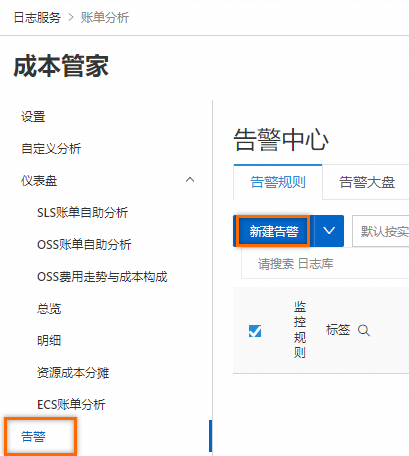
在左側導覽列選擇警示,可以看到成本管家對應 Project 的所有警示資訊。以下以單一執行個體總費用超過閾值進行警示為例。
在左側導覽列單擊警示,在警示中心頁面單擊建立警示。
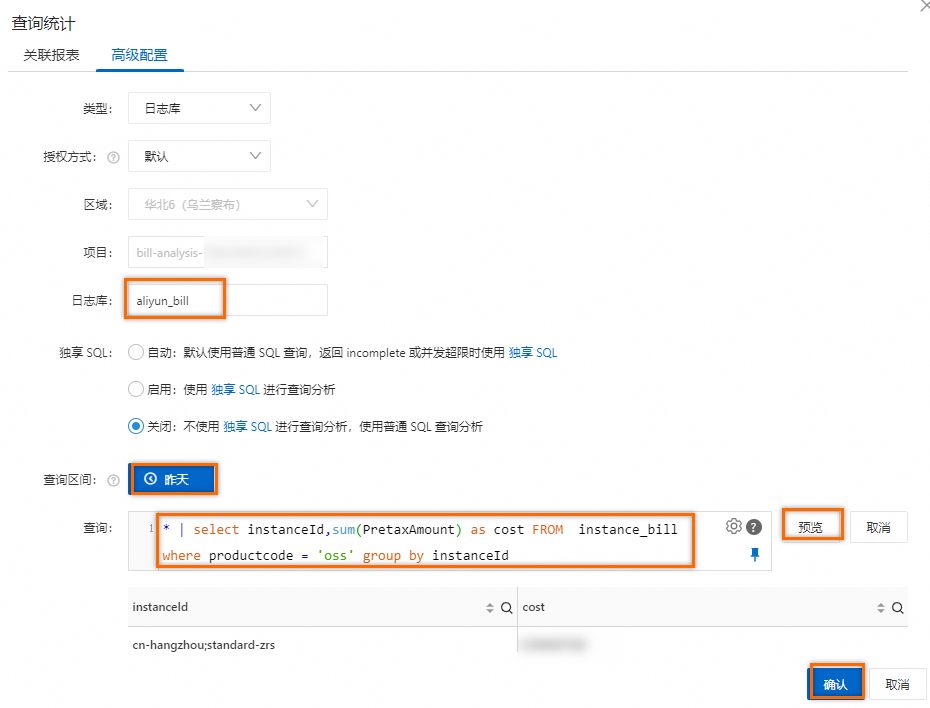
在建立警示頁面,參考下圖配置檢查頻率、查詢統計和觸發條件。其餘參數,請參考配置說明進行設定。
配置如下查詢執行個體昨日總費用的查詢分析語句。由於賬單資料同步時間為 T+1,在語句查詢區間您可以選擇時間為昨天。由於 SLS 賬單資料為按日出賬,因此您需要在警示檢查頻率處配置為固定間隔 1 天。 設定觸發條件為有資料匹配, 並將匹配條件設定為 cost 大於您的警示閾值即可,圖中以警示閾值 10 為例。
* | select
  instanceId,
  sum(PretaxAmount) as cost
FROM  instance_bill
where
  productcode = 'oss'
group by
  instanceId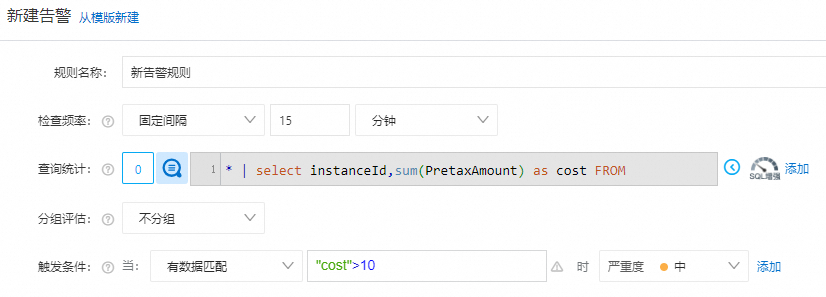
配置完警示後,您可以在警示大盤查看警示觸發記錄。