本文介紹了如何使用 MCP(模型上下文協議)服務擴充靈碼功能的綜合指南,涵蓋從服務配置到實際應用的情境樣本。
前提條件
如需使用該功能 ,需要開發人員將靈碼 IDE 端外掛程式更新:
JetBrains 外掛程式:外掛程式版本更新至 v2.5.0 及以上。
VS Code 外掛程式:外掛程式版本更新至 v2.5.0 及以上。
下載操作可前往下載和安裝。
模型上下文協議(Model Context Protocol)
MCP (Model Context Protocol)是一種開放標準協議,旨在為大語言模型(LLM)提供標準化的外部工具和上下文整合方式。藉助 MCP 標準化介面的支援,靈碼能夠靈活擴充與不同資料來源或外部系統的串連,使其智能體的能力和情境得到拓展,有效滿足使用者對於個人化擴充的訴求。
您可以選擇串連現有的MCP服務或自行開發專屬的 MCP 服務,例如魔搭社區 MCP 市場、Higress MCP 市場等熱門市場,已經提供了豐富的 MCP 服務,您可以自行探索發現更多符合您需求的解決方案,加速專案開發與創新。
熱門 MCP 市場 | 熱門情境 |
|
|
靈碼支援兩種 MCP 伺服器通訊模式:
STDIO 模式:在此模式下,通訊通過標準輸入輸出資料流進行,服務運行在本地。
SSE 模式:採用伺服器發送事件(SSE)協議進行通訊,服務可以運行在遠端或本地。
MCP 服務配置與使用
支援在智能體模式下使用 MCP 服務,配合 qwen3 模型一起使用。
允許同時串連最多 10 個 MCP 服務。
添加 MCP 服務
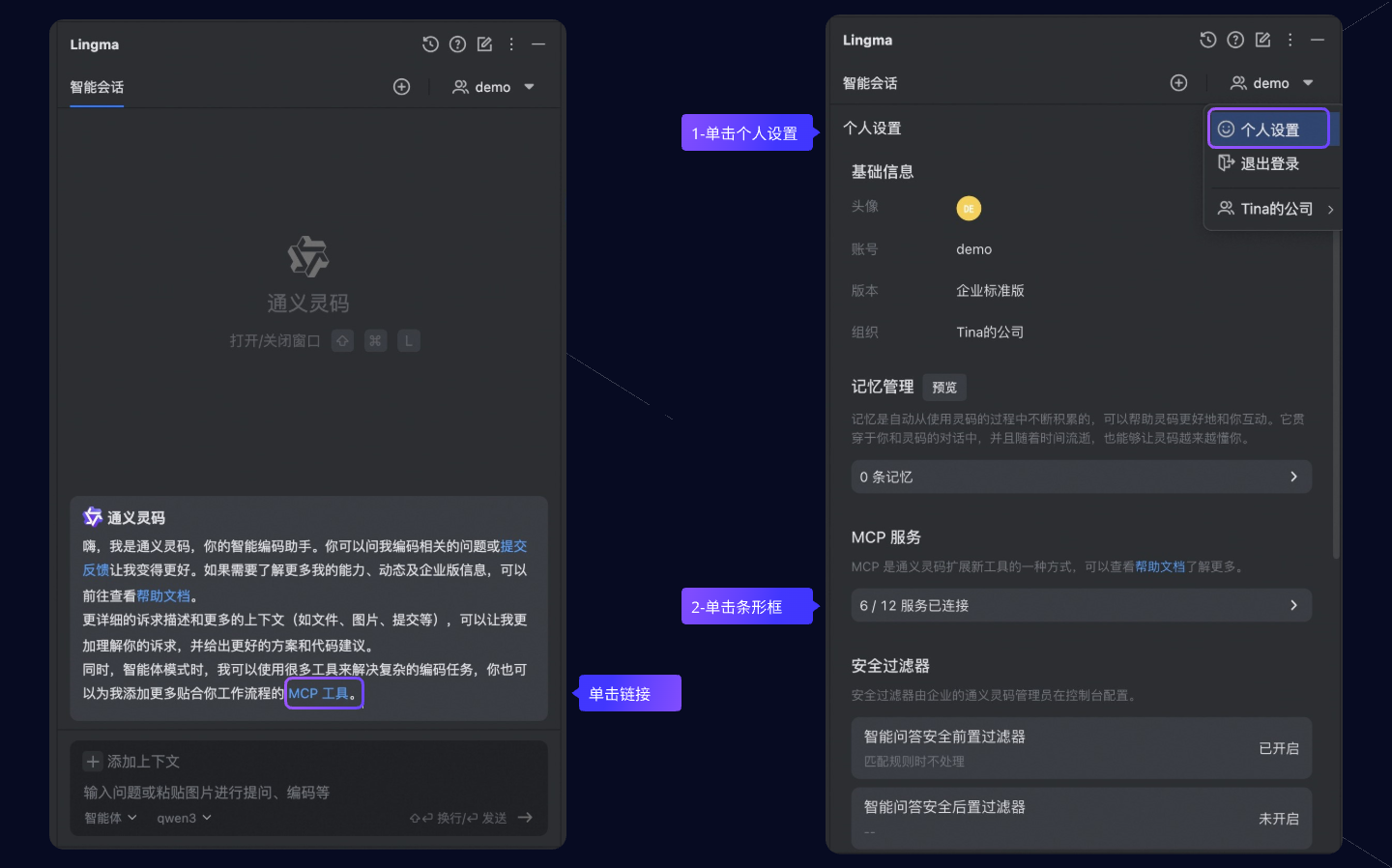
1.進入 MCP 服務頁面在右上方頭像處進入個人設定,單擊 MCP 服務。 說明 MCP 添加後,可跨本地工程和 IDE 使用。 |
|
2.添加服務方式一:通過 MCP 廣場完成添加重要 Lingma IDE暫不支援搜尋MCP廣場內容。
說明 部分 MCP Server 在運行使用時需要額外提供環境變數,例如 API_KEY 或 ACCESS_TOKEN。
說明 如果命令所依賴的環境缺失,會顯示服務啟動異常,請手動安裝所需依賴。請參見常見問題。 |
|
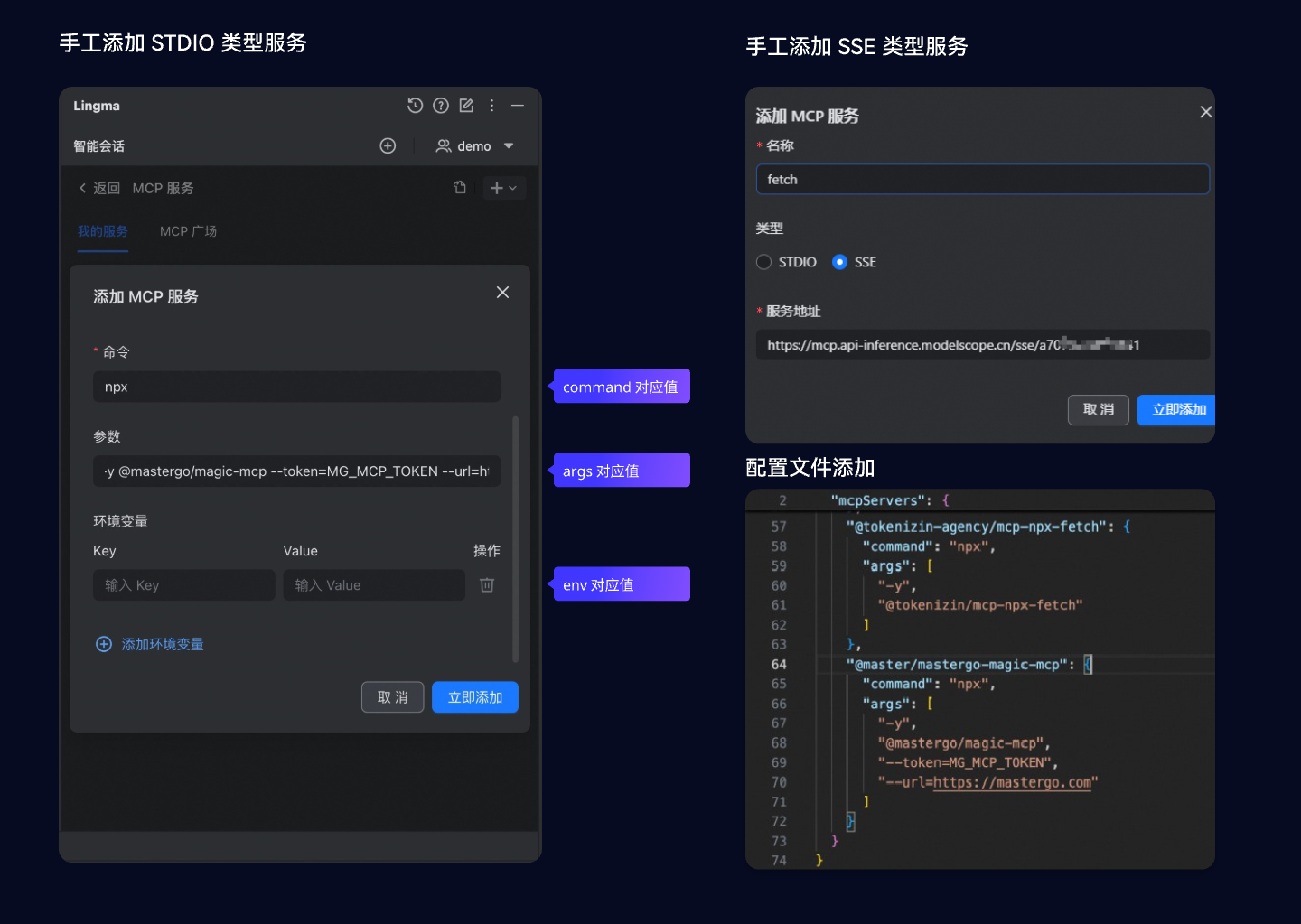
方式二:通過手動方式完成添加重要 Lingma IDE暫不支援白屏化添加,僅支援通過設定檔添加。
|
|
 ,表示串連成功可正常使用。展開詳情,可以看到 MCP 提供的工具列表。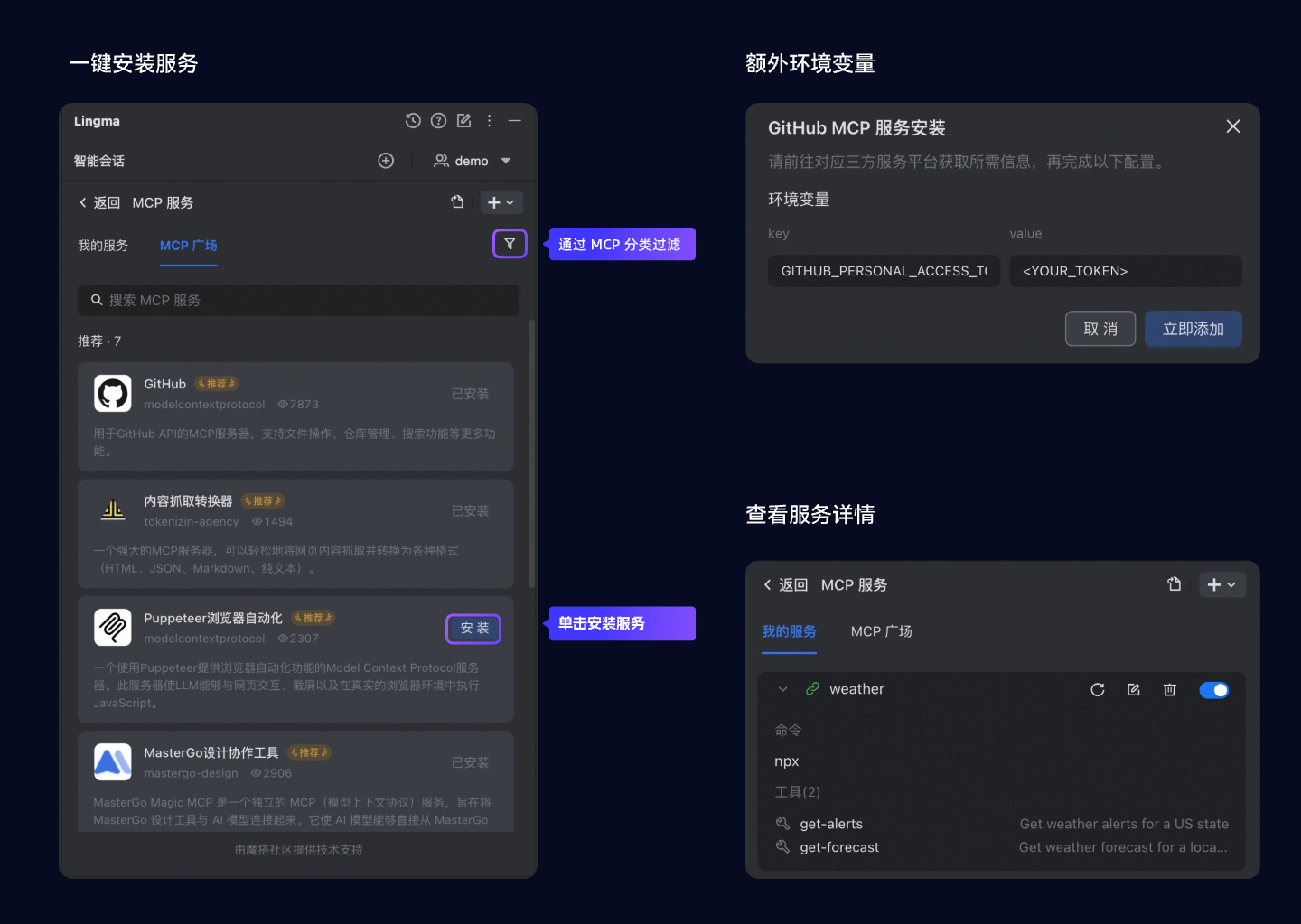
使用 MCP 工具
靈碼會根據使用者輸入的提示詞,結合 MCP 工具的名字及描述,自動判斷所需調用的 MCP 工具,並將工具返回的結果輸入下一步的處理流程中。
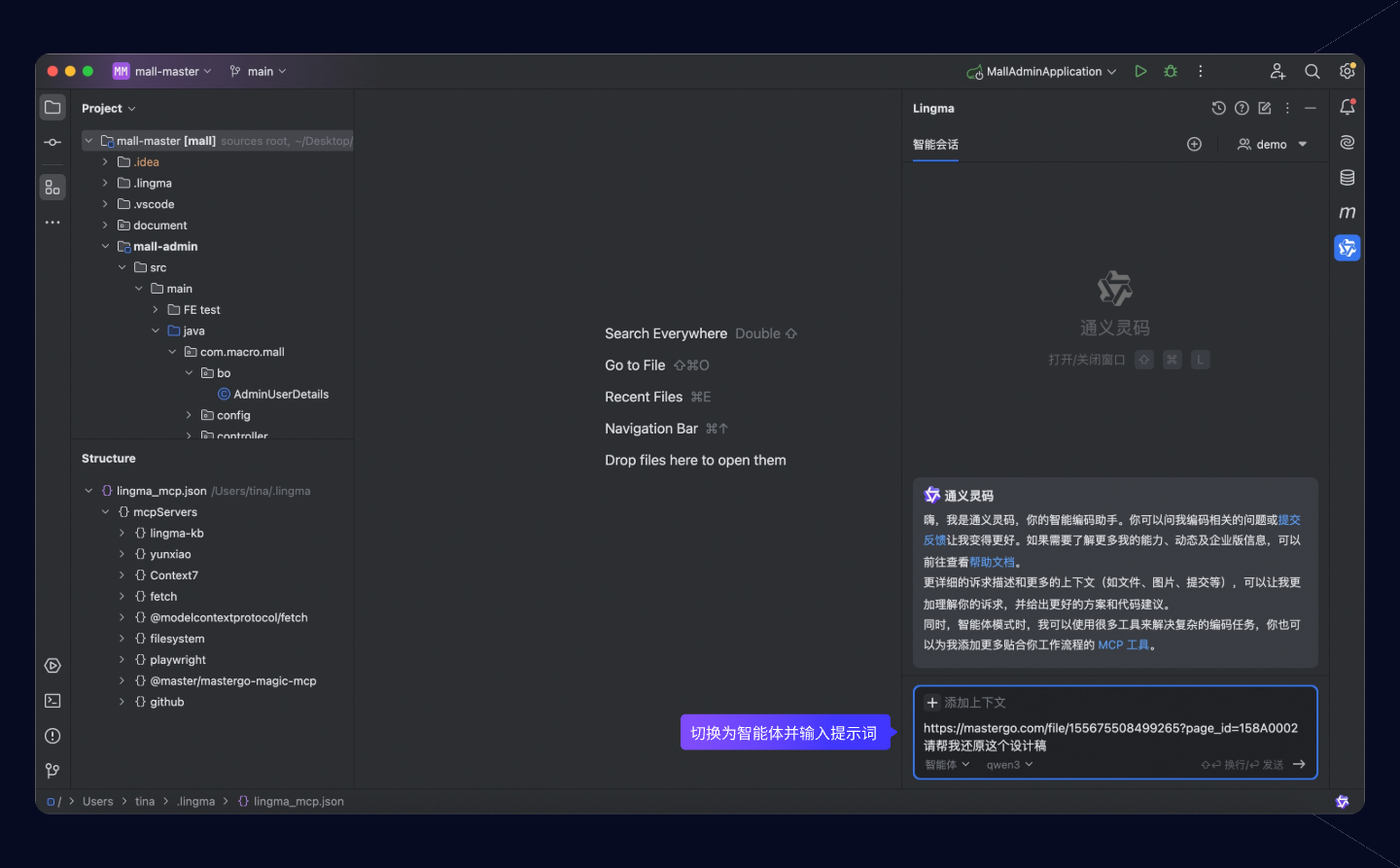
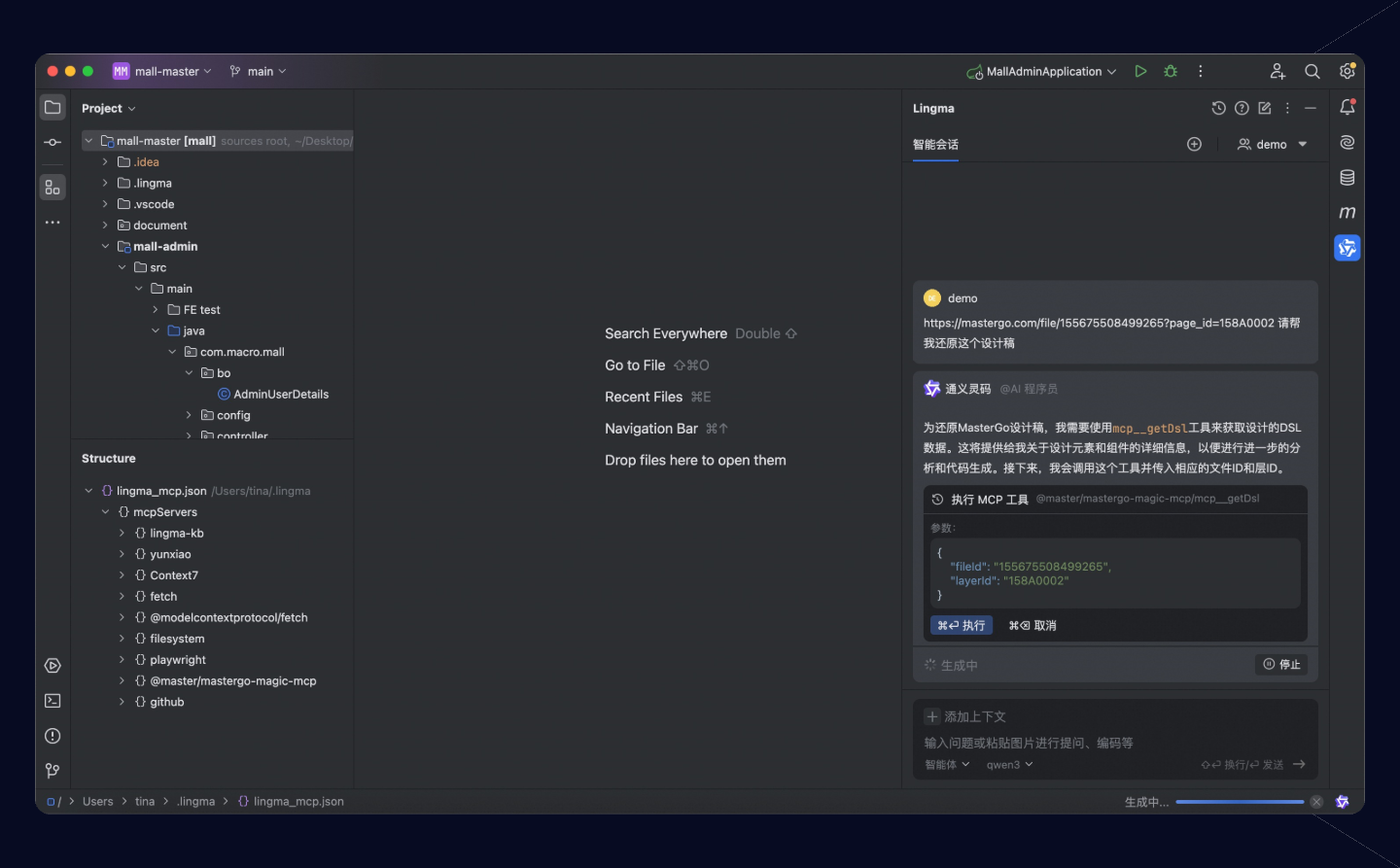
1. 輸入提示詞在 IDE 的對話方塊中切換為智能體模式,並在對話方塊中輸入如下提示詞。 |
|
2. 執行工具當靈碼需要調用 MCP 工具時,系統會出現提示,等您確認後將繼續操作。 |
|
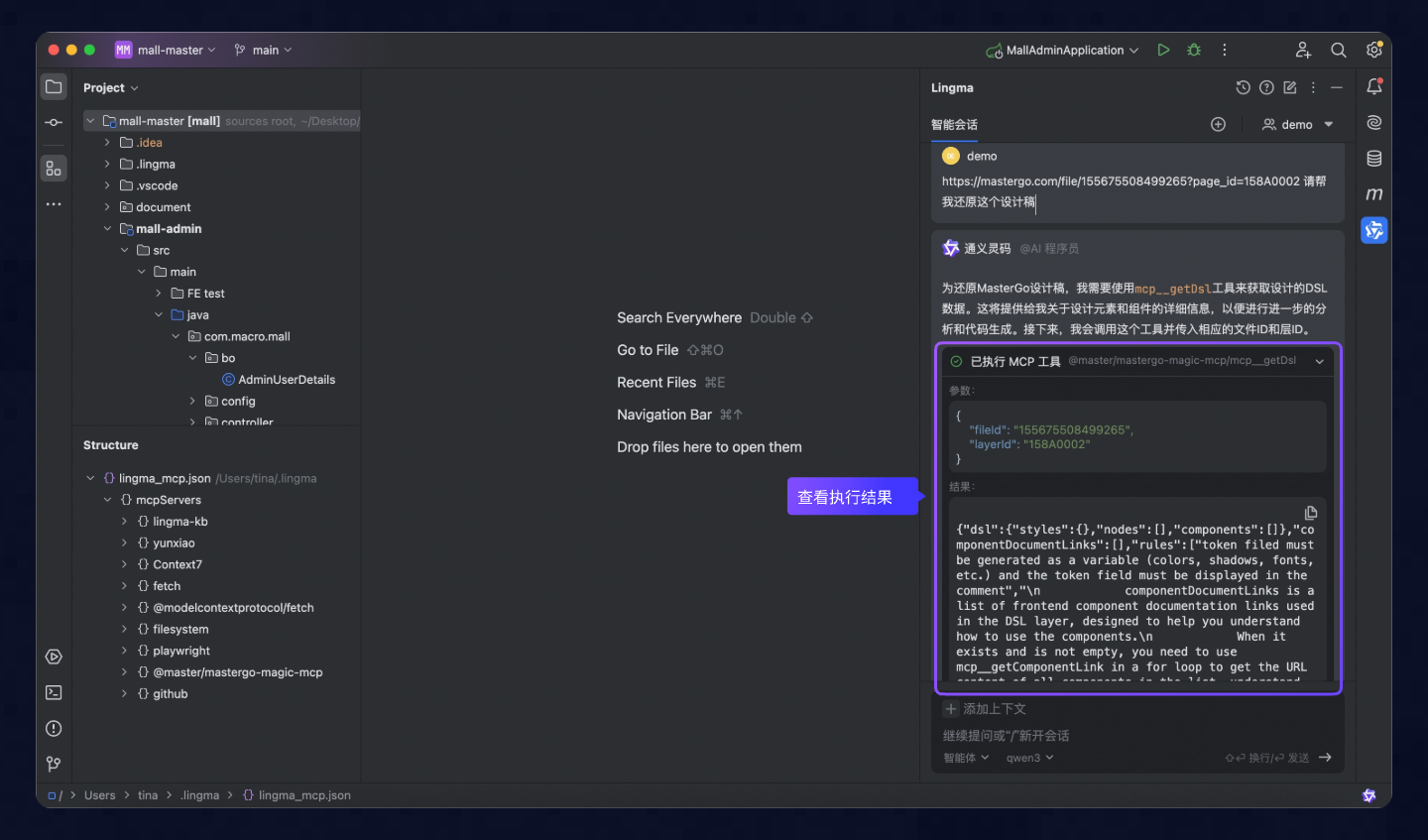
3. 查看工具執行結果工具執行完成後,靈碼的互動視窗將顯示執行結果。您可以展開查看 MCP 工具的詳細輸入與輸出資訊,便於進一步分析和操作。 |
|
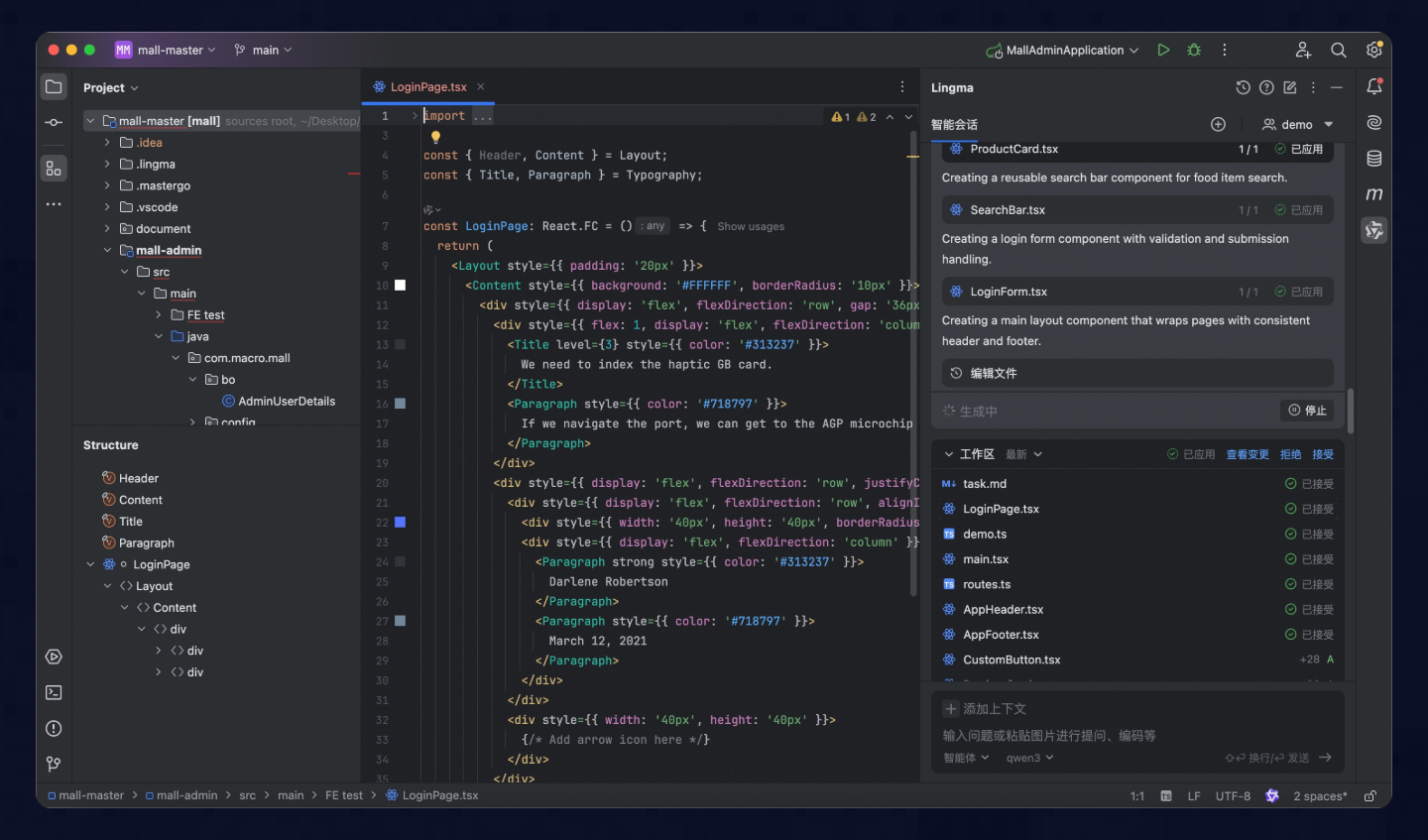
4. 代碼審查與採納問答互動完成後,您可審查並採納最終的代碼產生。 |
|
情境使用樣本
靈碼支援兩種類型的 MCP 服務,您可以選擇合適的 MCP 服務類型,來體驗靈碼 MCP 功能。
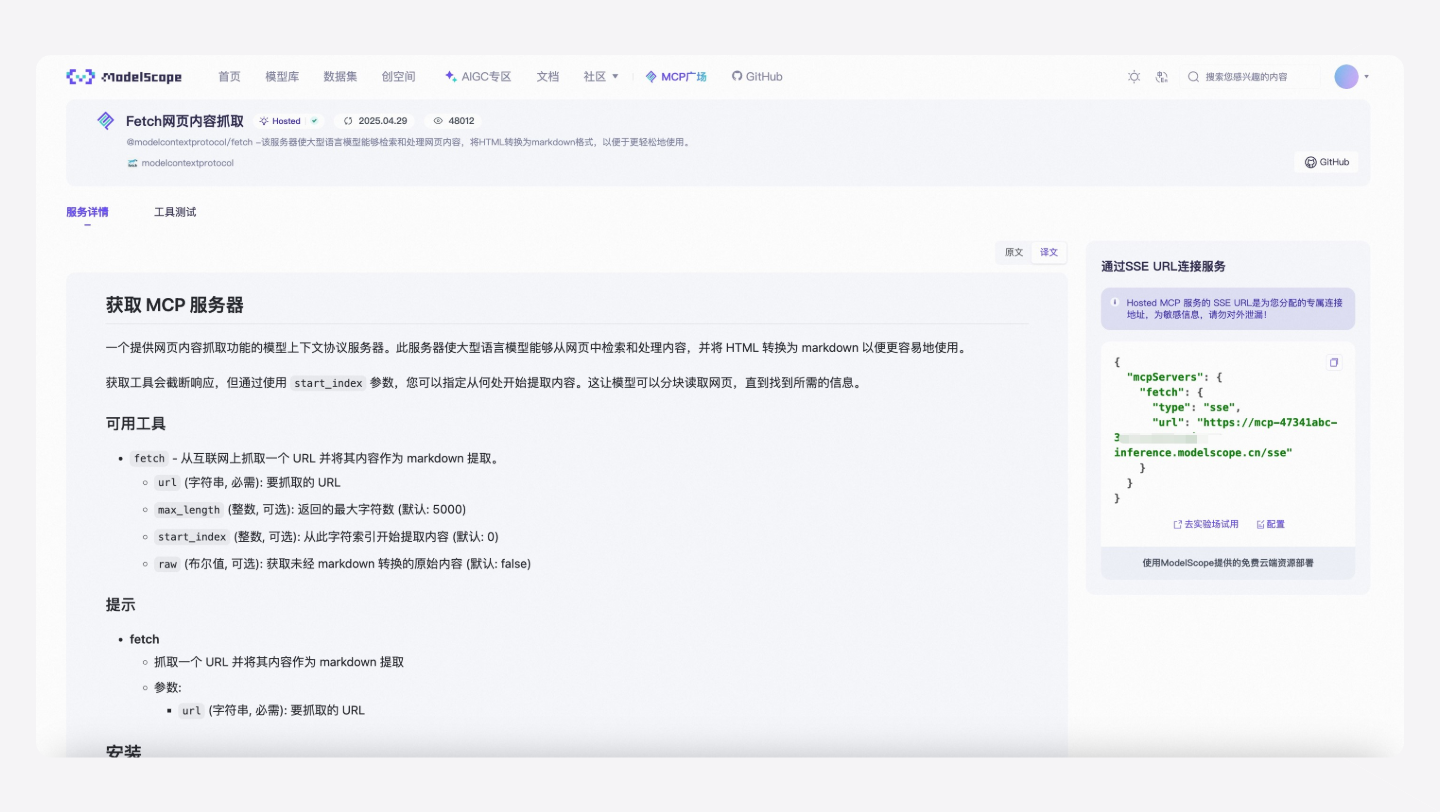
SSE 類型(遠端服務託管):此類型的服務託管在遠程伺服器上,配置過程簡單快捷,非常適合初次接觸的新手使用者快速上手體驗。在本樣本中,您可以通過魔搭社區的 MCP 市場選用fetch MCP服務,輕鬆實現從任意網頁抓取內容的能力。
STDIO 類型(本地服務運行):此類型的服務在您的本地環境中運行,需要依賴您本地環境準備,適合於專業開發人員。在本樣本中,您將通過體驗使用 weather MCP 查詢城市天氣的能力。
情境一: 使用遠端 MCP 抓取網頁內容
本情境示範如何通過 Fetch MCP 完成網頁內容抓取。
1. 擷取 MCP SSE 的服務地址
|
|
2. MCP 服務添加進入個人設定中的 MCP 服務,然後在 MCP 服務頁面,完成 MCP 服務串連配置。
|
|
3.完成配置添加成功後,當表徵圖顯示 |
|
4. 在靈碼中使用 MCP在靈碼的 IDE 的對話方塊左下角切換為智能體模式,並在對話方塊中輸入提示詞。
|
|
|
|
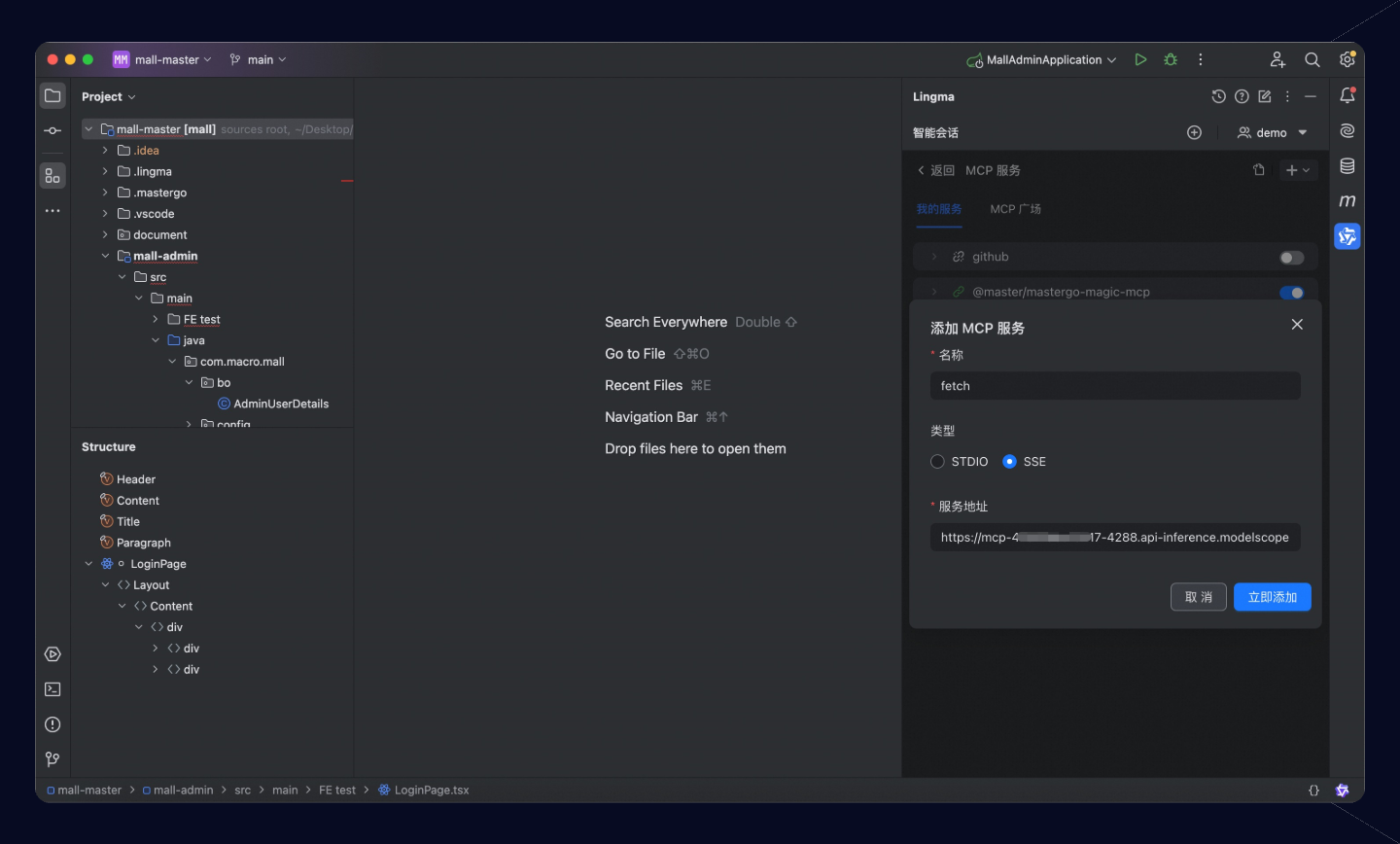
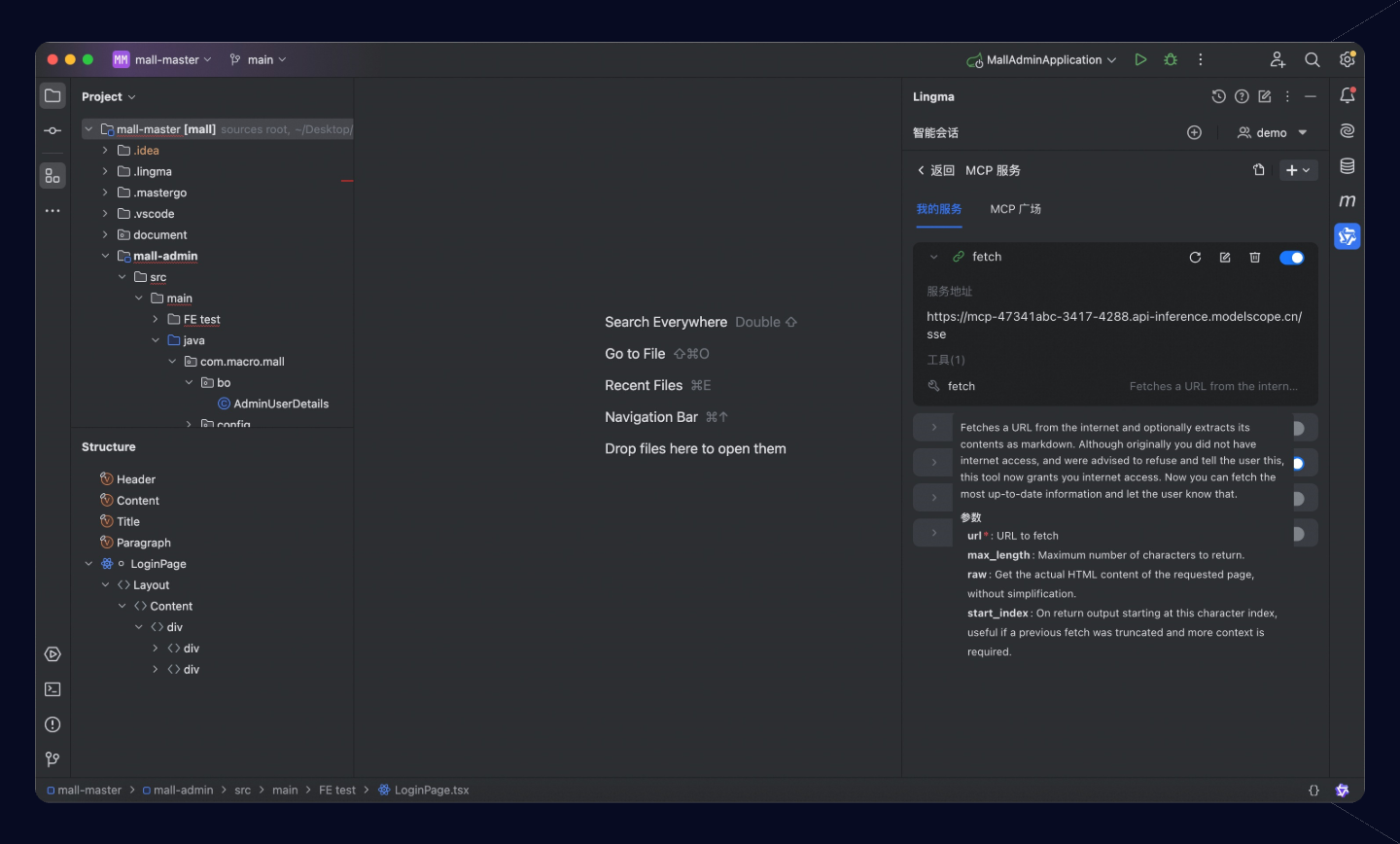
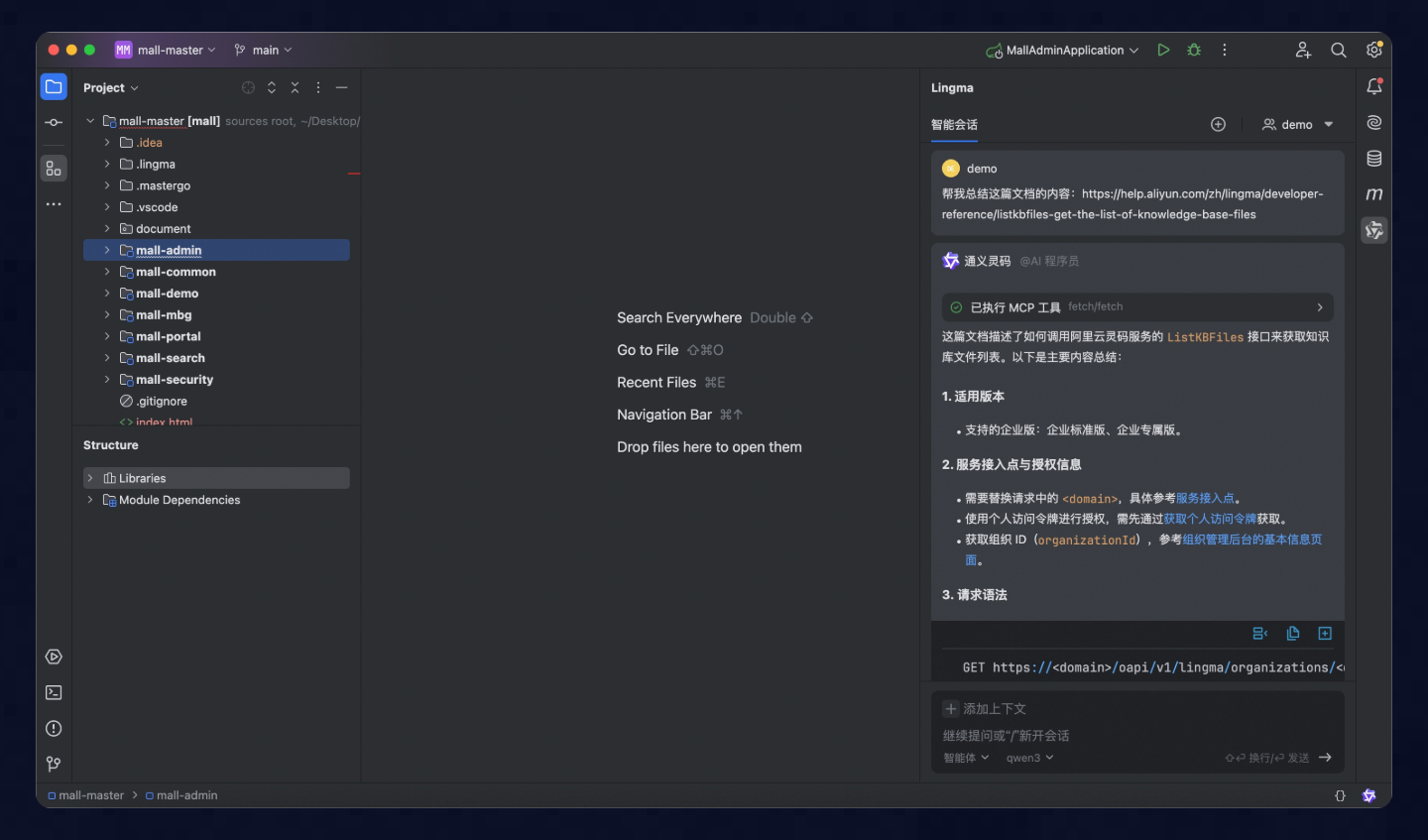
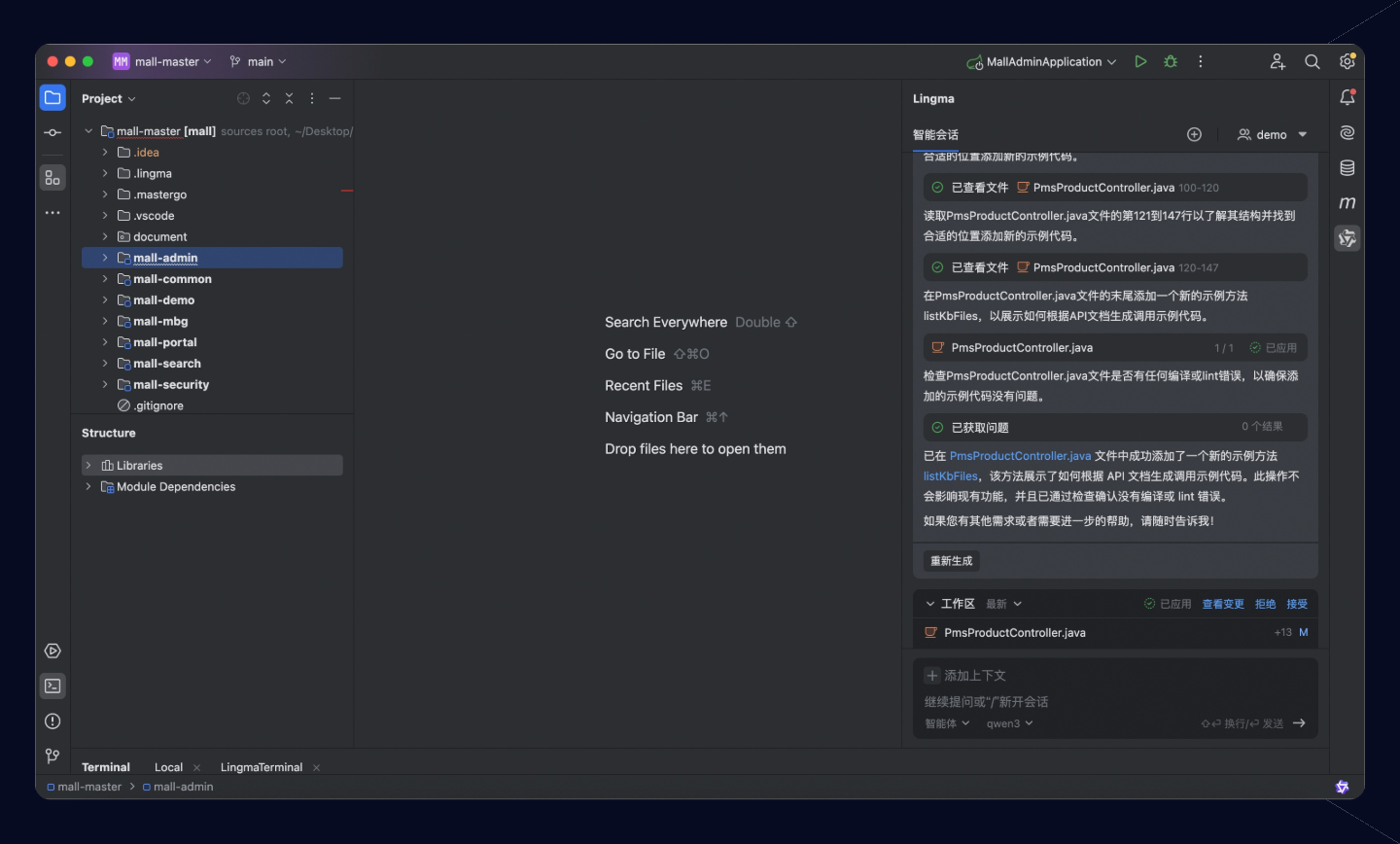
情境二: 使用本地 MCP 查詢城市天氣
本情境示範如何通過 weather MCP 查詢城市天氣。
1. 前置環境檢查確保您的本地環境已經安裝 node.js,您可以讓靈碼完成前置環境檢查與準備。
|
|
2. MCP 服務添加進入個人設定中的 MCP 服務,然後在 MCP 服務頁面,完成 MCP 服務串連配置。 服務配置參數如下:
|
|
3. 完成配置添加成功後,當表徵圖顯示 |
|
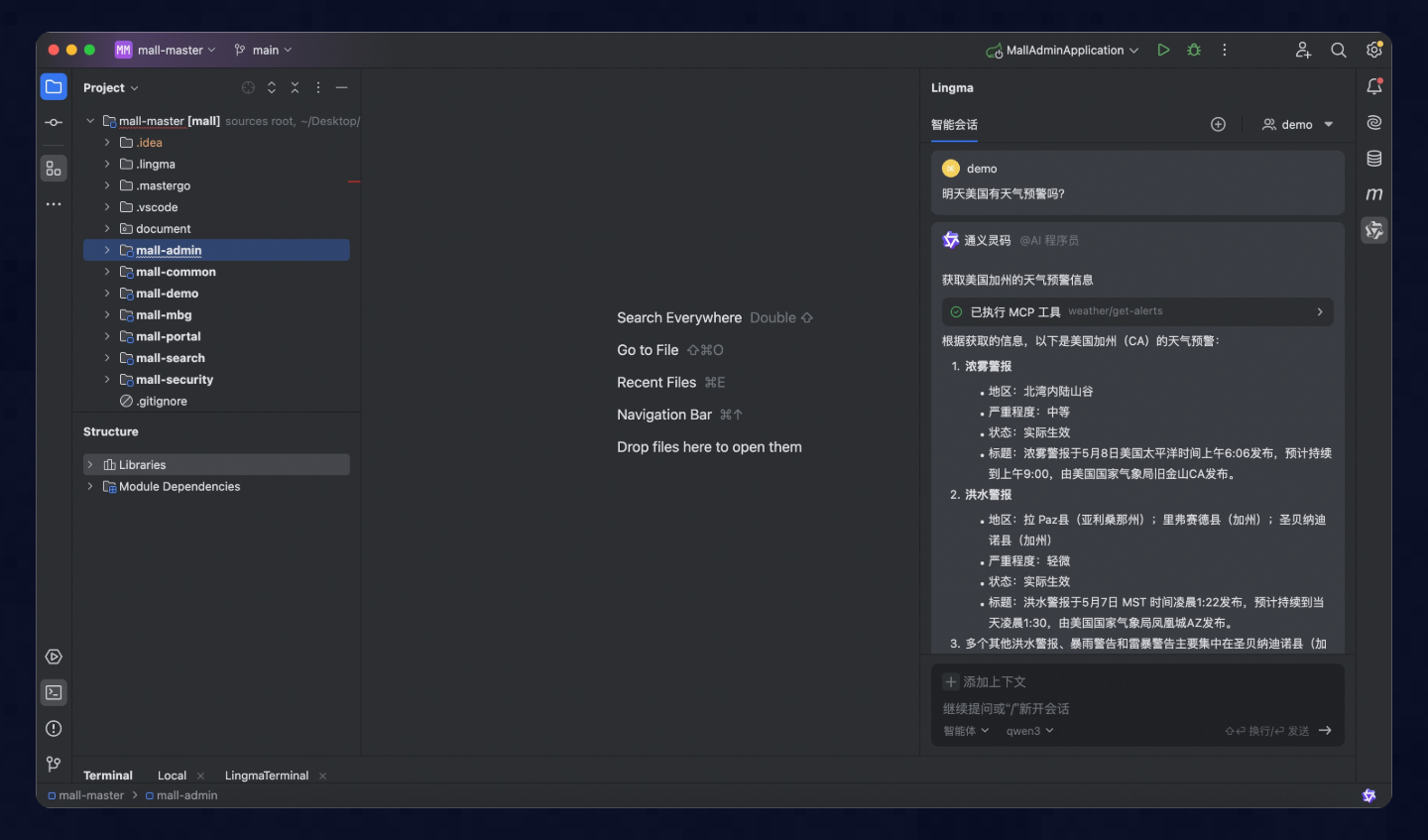
4. 在靈碼中使用 MCP在靈碼的 IDE 對話方塊左下角切換為智能體模式,並在對話方塊中輸入提示詞。 提示詞1: |
|
提示詞2: |
|
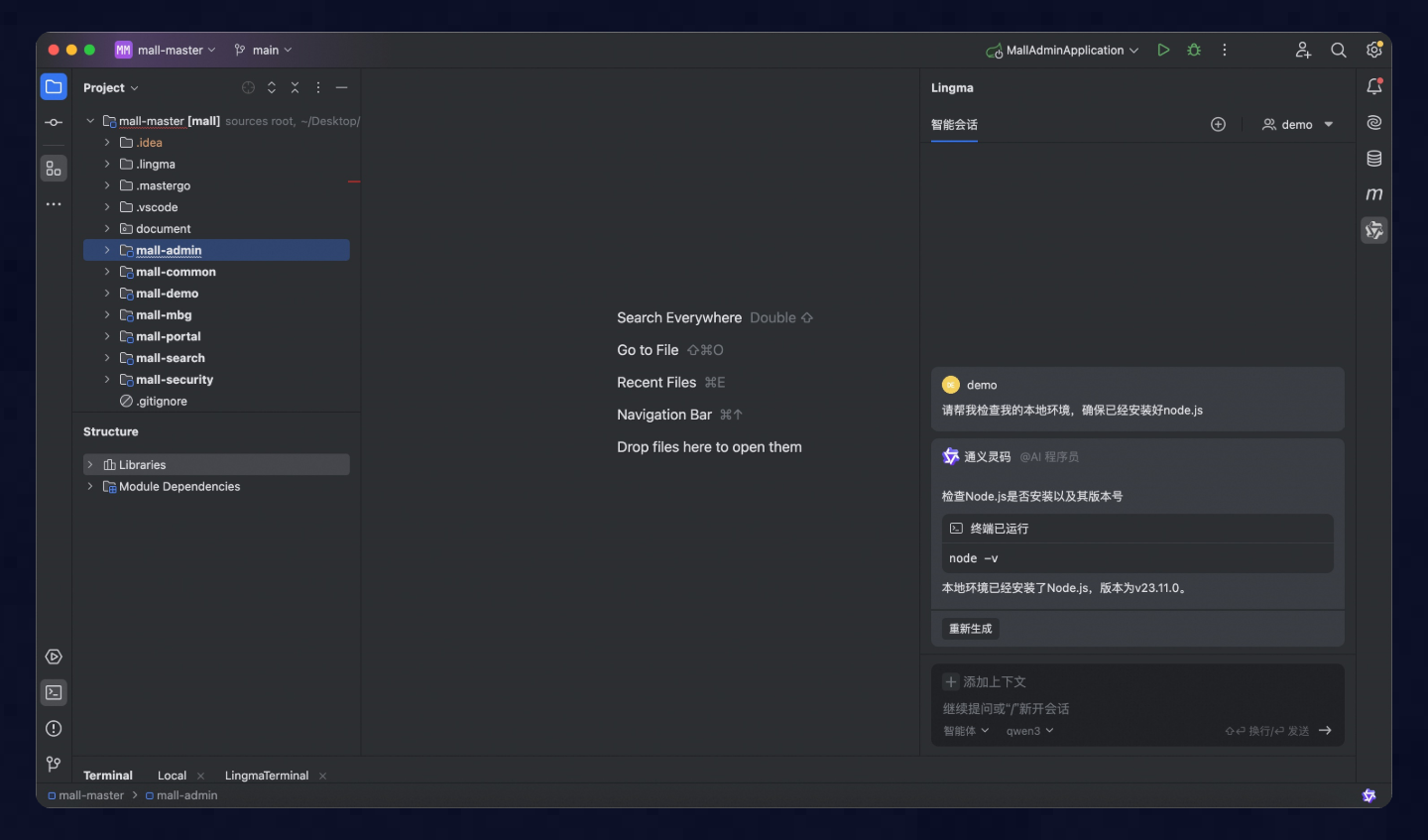
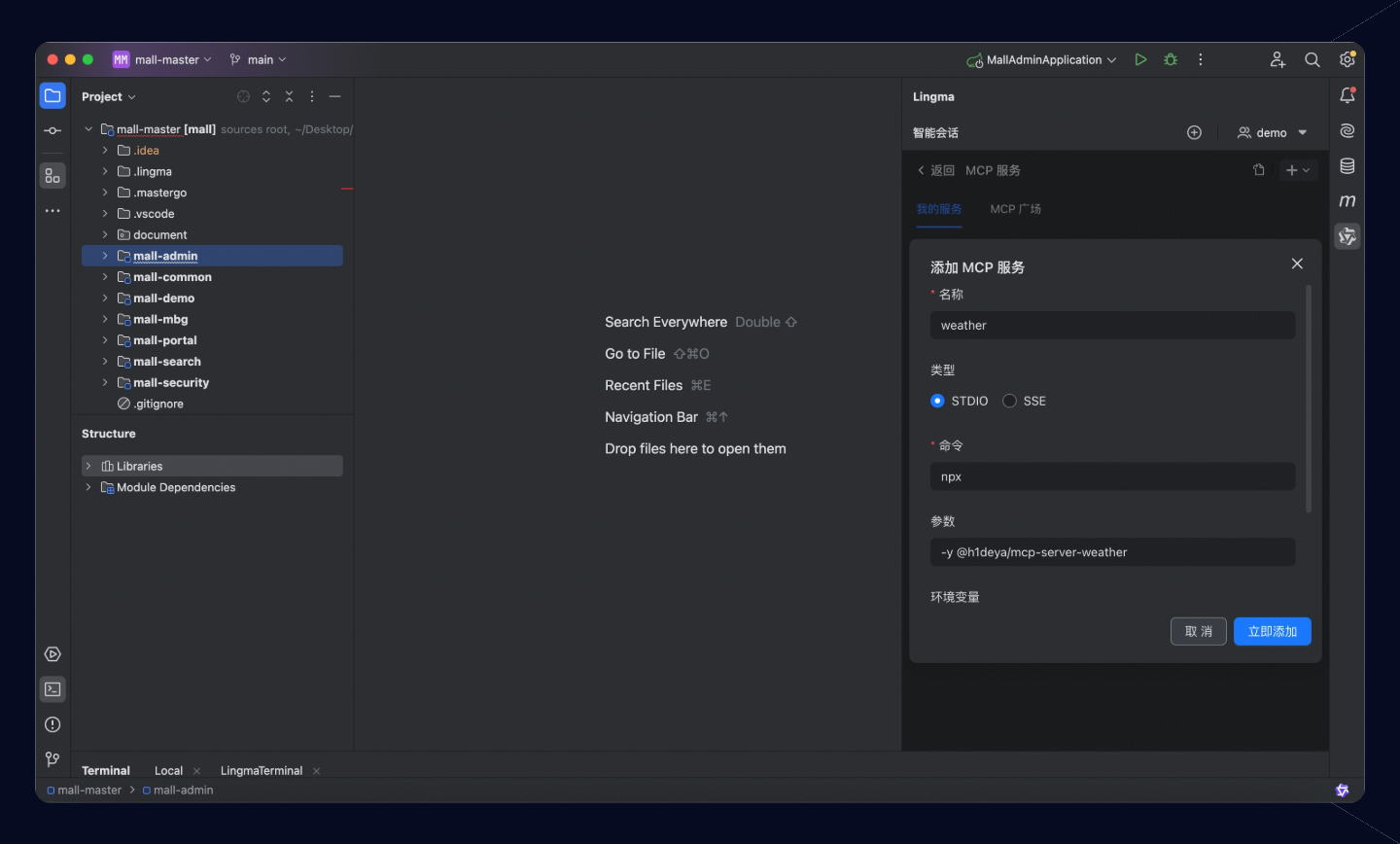
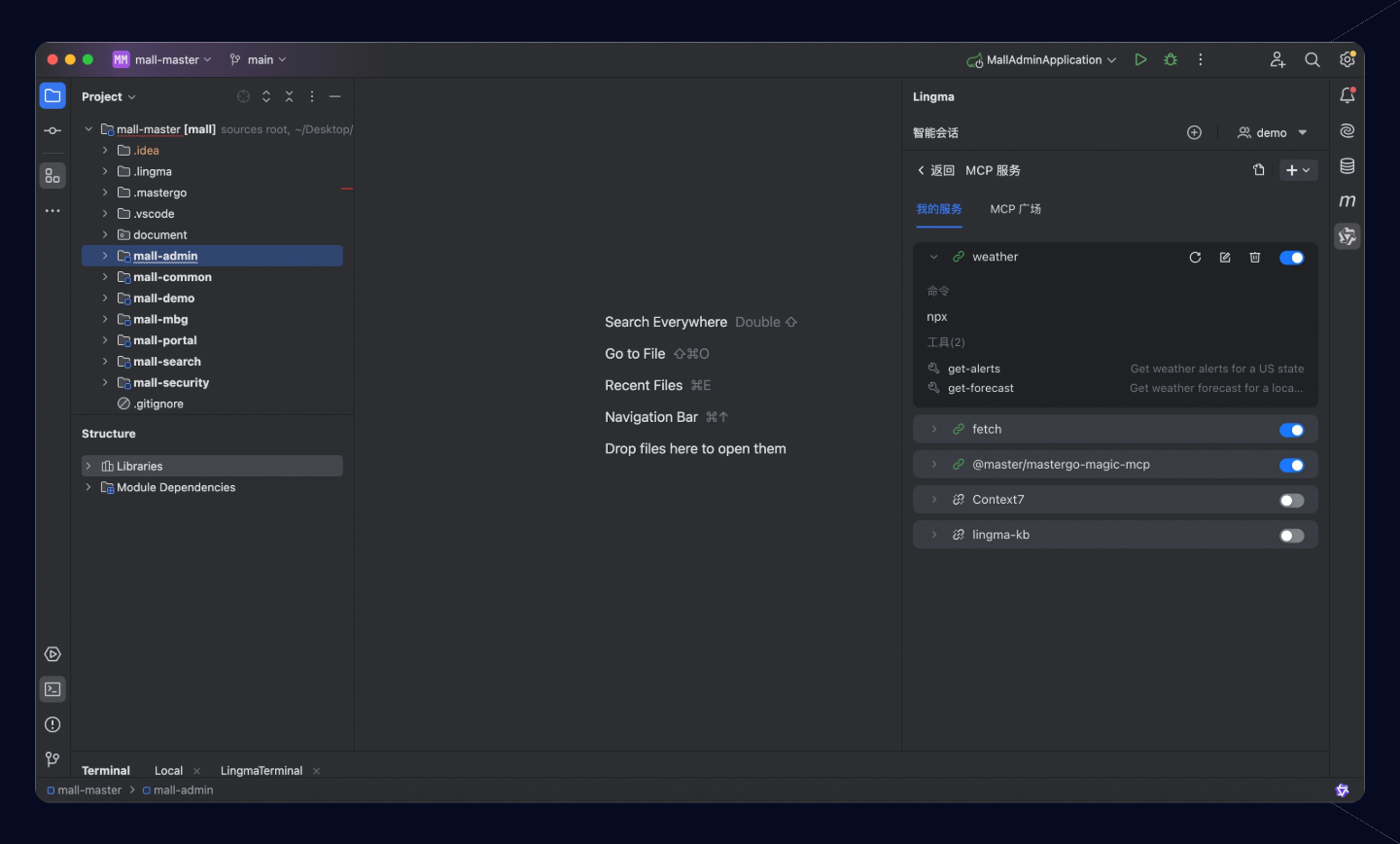
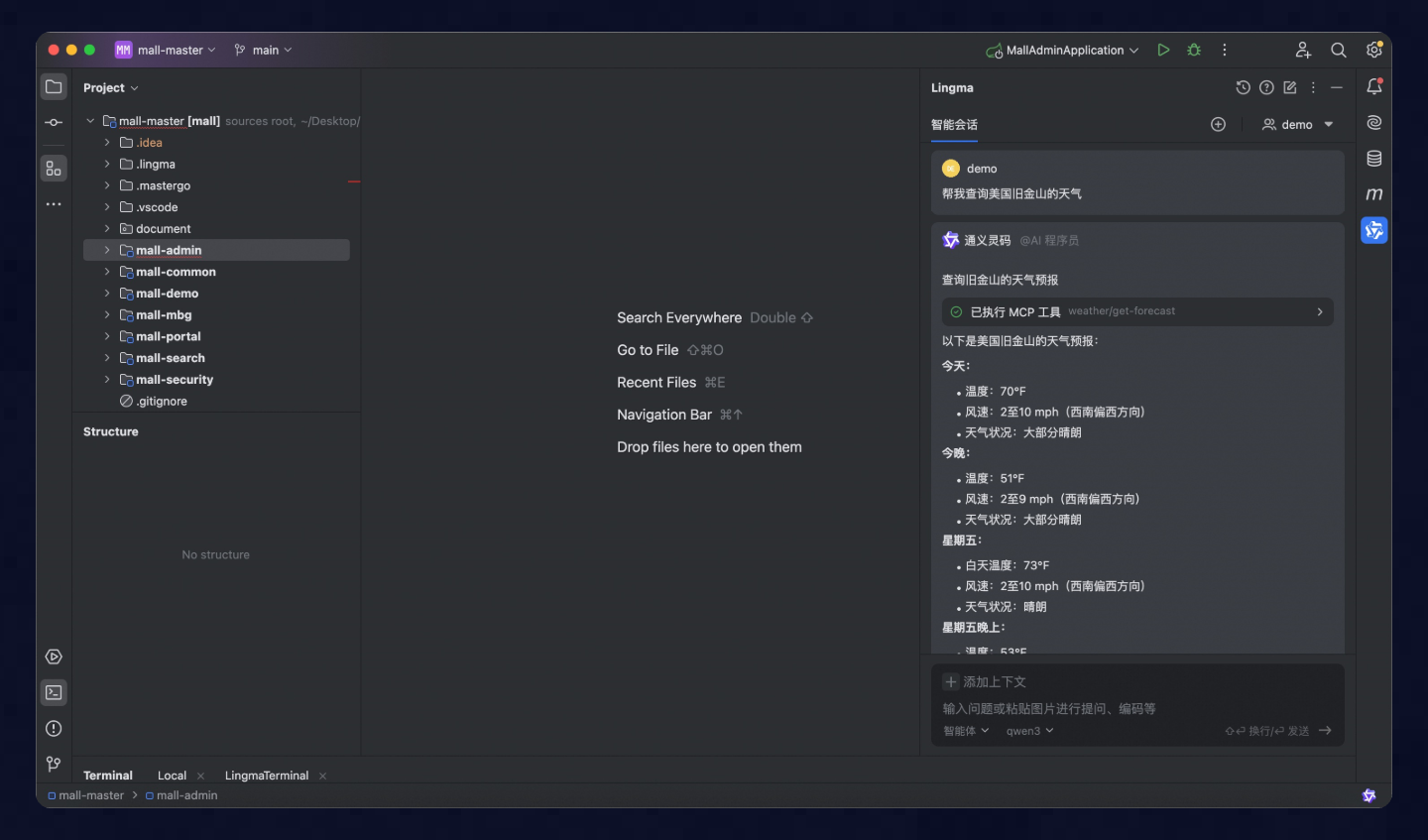
MCP 使用常見問題
服務添加或安裝異常
1. 缺少 npx 命令所需環境
異常資訊:failed to start command: exec: "npx": executable file not found in $PATH
解決方案:下載並安裝 Node.js。
Node.js 版本須在 v18 及以上,npm 版本須在 v8 及以上。版本過低可能導致工具調用失敗
您可以訪問 Node.js 官網,下載並安裝 Node.js 18 或更高版本,也可以選擇通過以下方式完成:
2. 缺少 uvx 命令所需環境
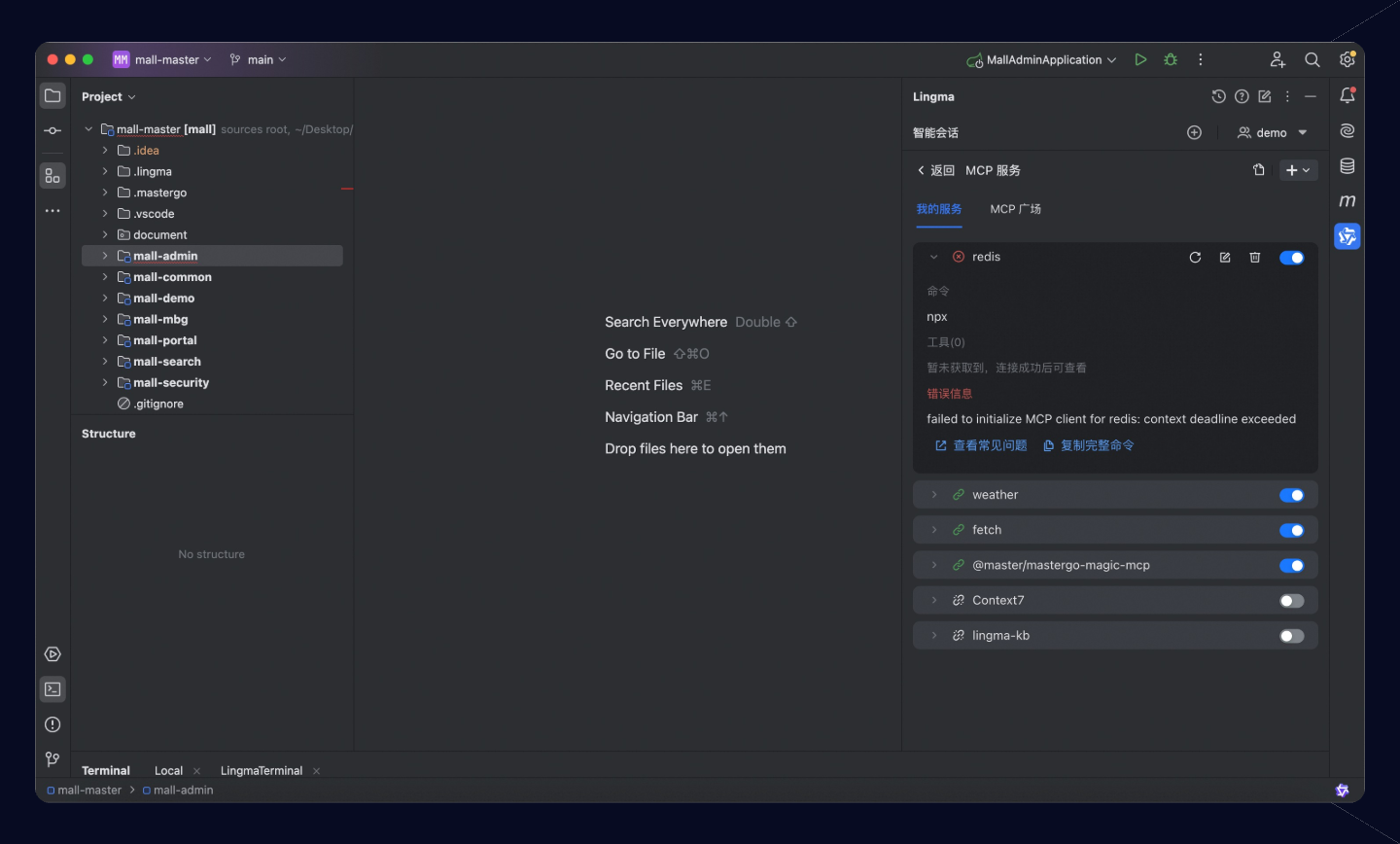
3. 無法初始化 MCP Client
異常資訊:failed to initialize MCP client: context deadline exceeded
異常原因,包括但不限於以下原因:
服務參數配置錯誤:MCP 服務的參數設定可能存在錯誤或其他情況,影響服務初始化。
資源拉取失敗:由於網路問題,無法成功拉取資源導致的安裝失敗。
網路安全限制:由於公司內部安全性群組件的攔截,導致 MCP 服務初始化異常。
排查步驟:
1. 單擊複製完整命令,可以擷取完整的命令。 |
|
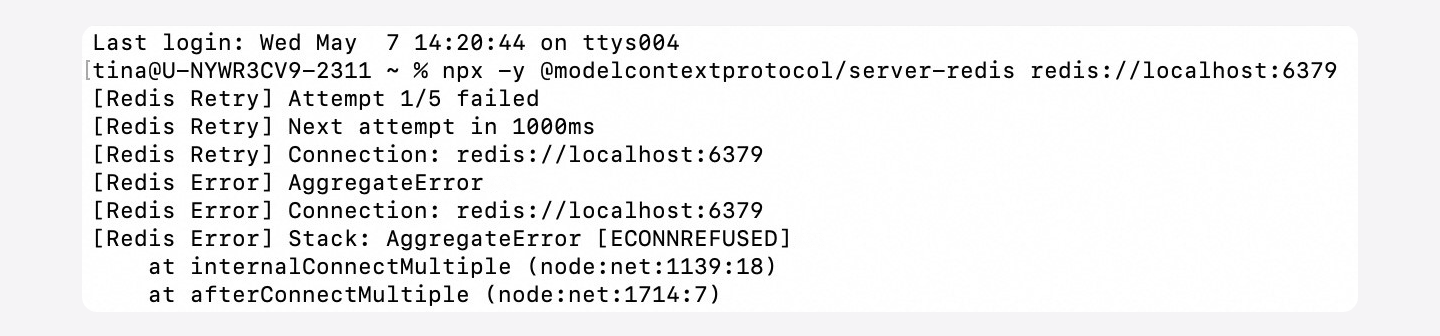
2. 在終端中運行該命令,可以擷取詳細異常資訊。 |
|
3.分析異常資訊,進行對應修複。 | 常見問題 1:配置錯誤 在以上異常樣本中,通過異常資訊可以看出,是由於 Redis 串連URL 配置錯誤導致串連失敗,據此應檢查並通過編輯該MCP服務,修正錯誤的URL配置。 常見問題2:資源拉取失敗 如果由於資源拉取問題導致命令運行失敗,可以在命令列中執行以下命令,添加鏡像源,再重啟 lingma 進程後再試。 Windows 系統Mac 系統常見問題3:Node.js 運行被安全性群組件攔截 根據安全性群組件的攔截提示,對Node.js進程或相關執行檔案進行授權或加白操作。 |
工具使用相關問題
如果您在使用 MCP 廣場中的服務存在問題,請聯絡魔搭社區,擷取支援人員。
ModelScope 開發人員群(DingTalk群號 44837352)
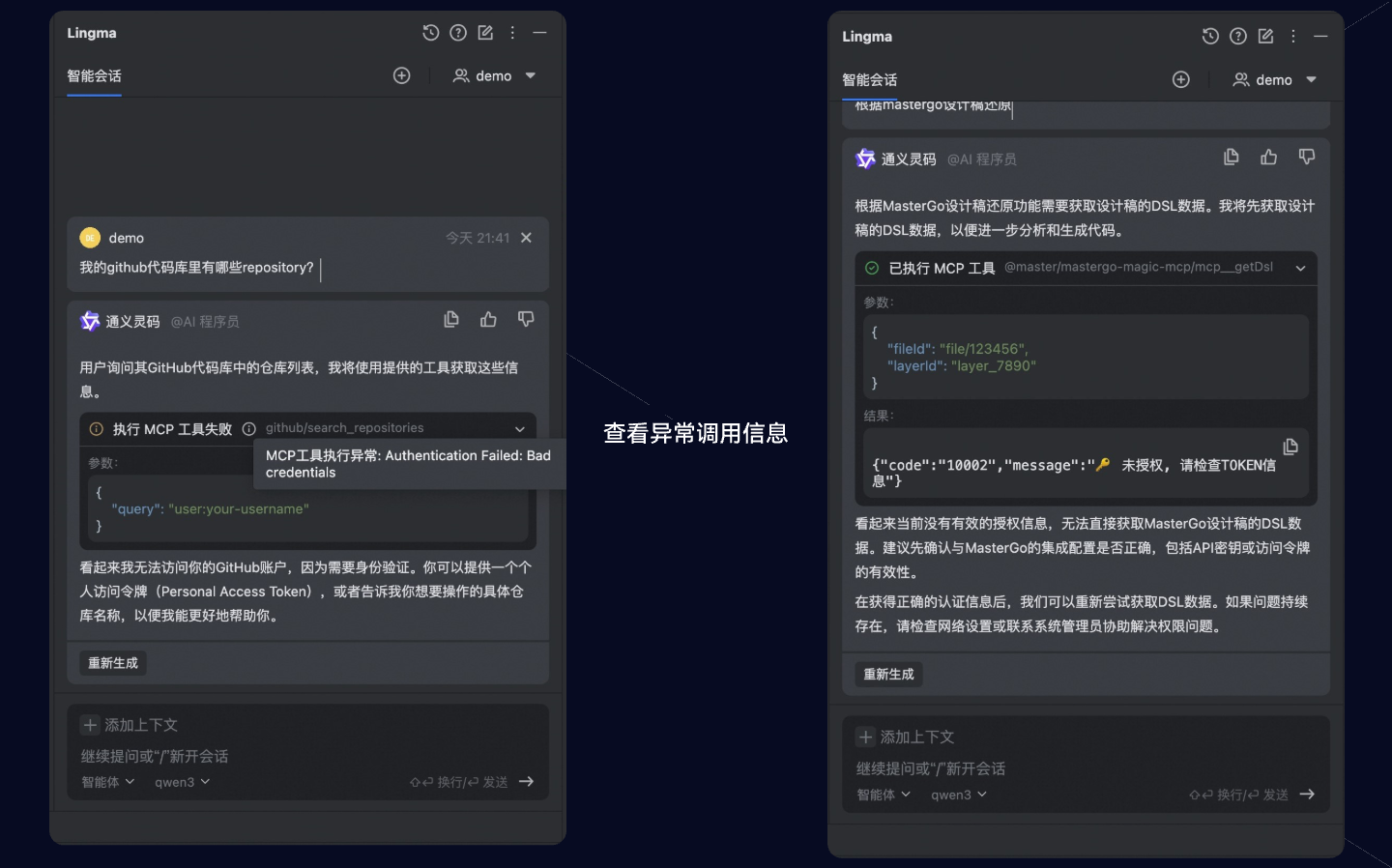
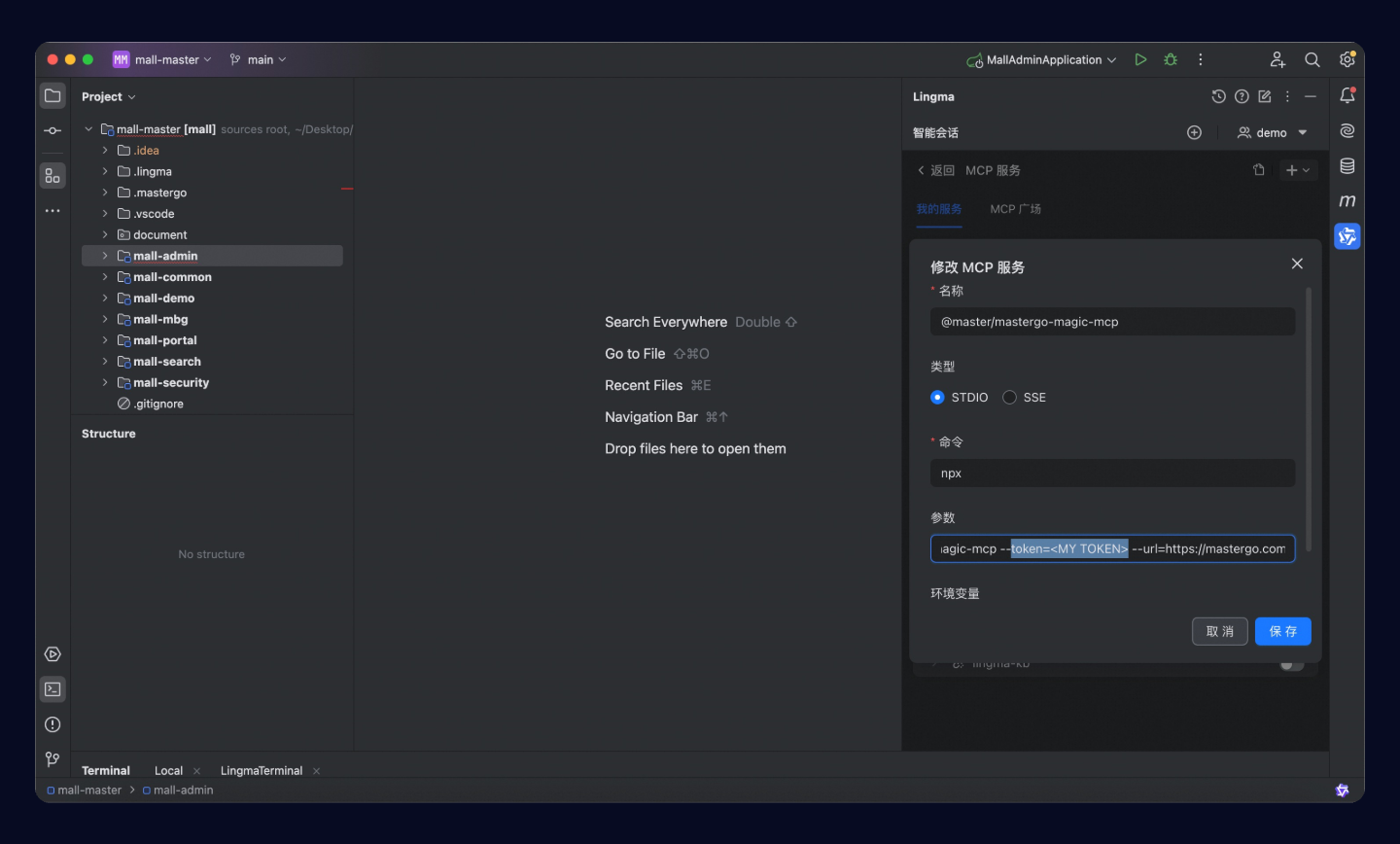
1. 環境變數或參數填寫錯誤,導致工具執行失敗
如果 MCP 工具調用出現異常或返回結果不符合預期,建議您首先展開工具調用詳情,查看具體的錯誤資訊,並據此進行分析與排查。 重要 部分 MCP 服務(如 Mastergo 和 Figma)的 API_KEY 或 TOKEN 等關鍵認證資訊包含在“參數(args)”中。 因此,在通過 MCP 廣場安裝後,仍需手動設定這些參數。 |
|
|
|
2. 模型無法正常調用 MCP 工具
確認當前在智能體模式。
重要如果未開啟相關工程目錄,系統將僅進入智能問答模式,無法調用 MCP 工具。請先載入對應的工程目錄,並切換到智能體模式。
確認 MCP 服務處於已串連狀態:
如果服務串連中斷,在介面右側單擊 |
|
 ,系統會自動嘗試重新啟動 MCP 服務。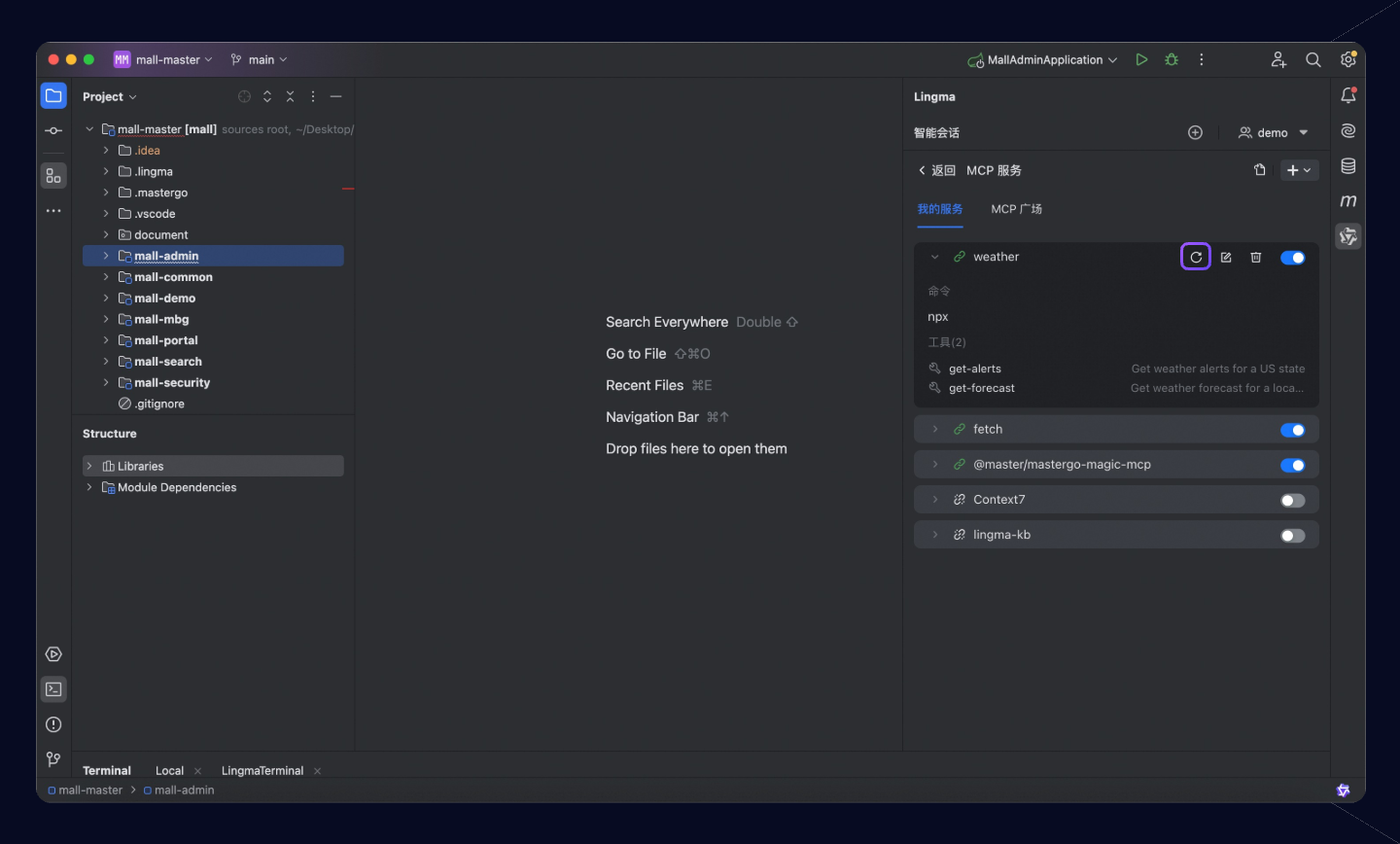
使用建議:避免MCP服務及其工具使用相似命名(如 TextAnalyzer-Pro 和 TextAnalyzer-Plus 都包含名為 fetchText 的工具且功能類似),防止模型調用時產生歧義。
3. 個人設定、MCP 工具頁無法開啟,會話面板顯示空白。
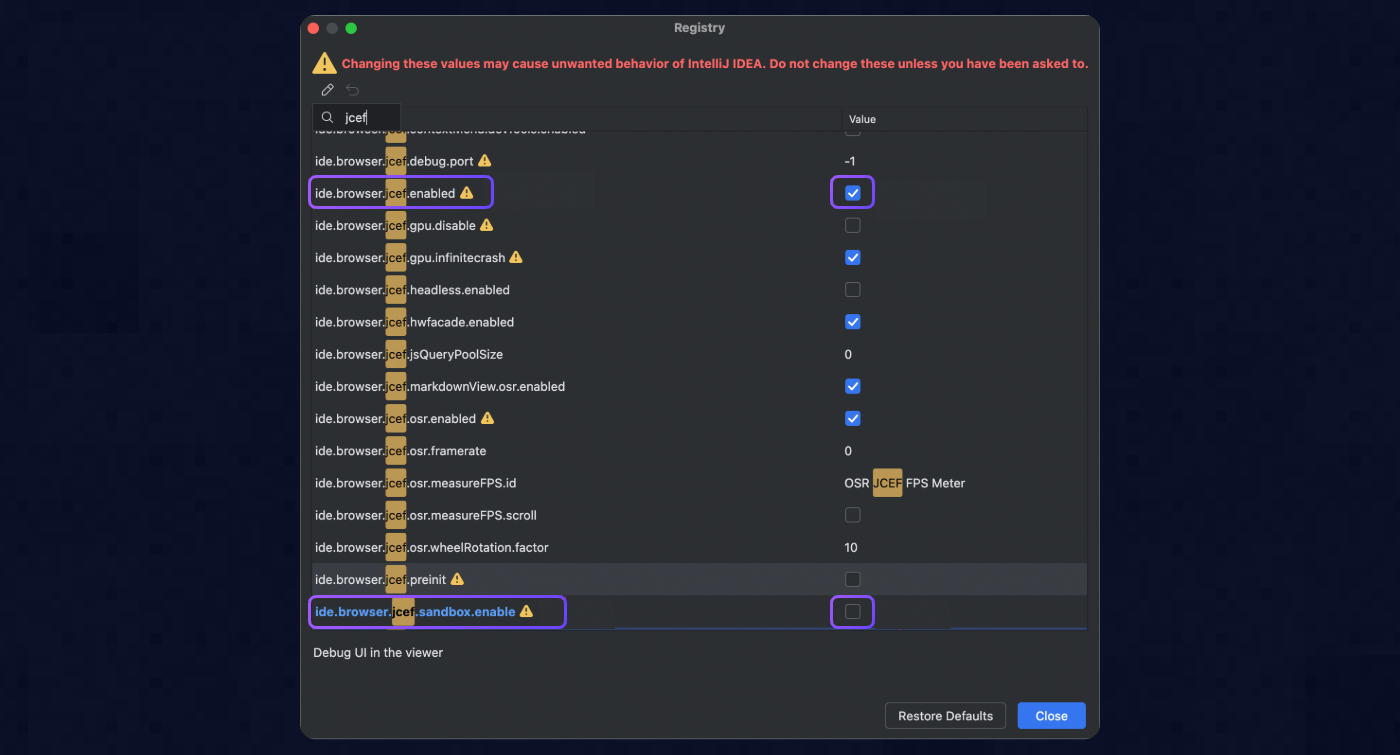
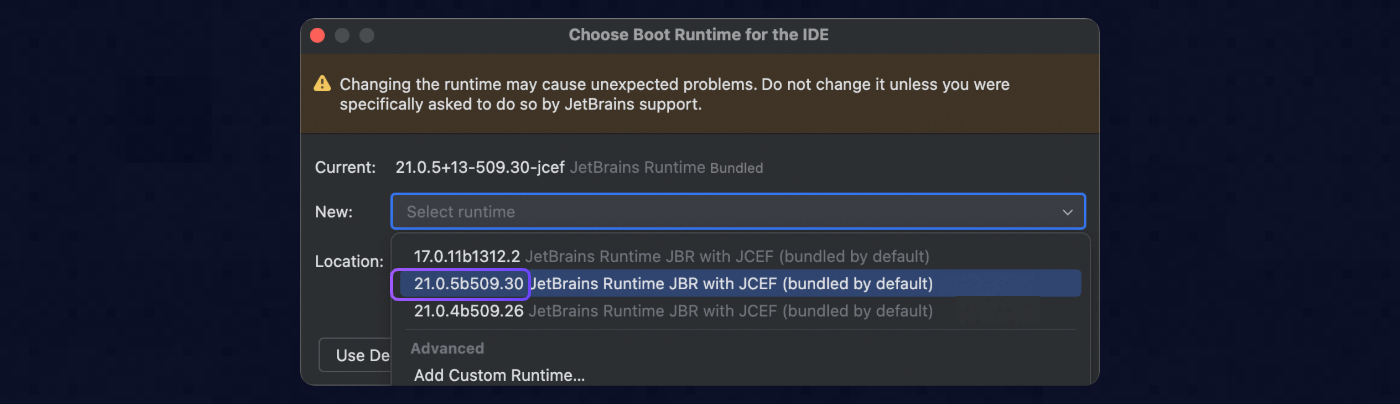
當頁面顯示空白並在 idea.log 中有如下報錯資訊:“WARN - #c.i.u.j.JBCefApp - JCefAppConfig.class is not from a JBR module”。
異常原因:Android Studio 預設設定不支援 JCEF,導致無法載入個人設定、MCP 等頁面。
解決方案:
|
|
|
|
4. MCP 服務列表無法正常載入
服務列表持續顯示載入中。
重新啟動 IDE。
如果問題仍未解決,可嘗試手動啟動 Lingma 服務:
Windows 系統
進入目錄:
.lingma/bin/x.x.x/CPU架構_64_系統/執行命令:
Lingma.exe startMac 系統
單擊電腦左上方蘋果表徵圖,選擇“關於本機”查看處理器型號,然後根據處理器型號進入對應的目錄。
m1 晶片:
/.lingma/bin/x.x.x/aarch64_darwin/Lingmaintel 晶片:
/.lingma/bin/x.x.x/x86_64_darwin/Lingma
執行命令:
Lingma start等待啟動成功後,重新單擊登入按鈕。