您可以通過漏洞修複掃描識別企業中使用的PC端的Windows系統漏洞,手動下發補丁修複任務,保障組織內電腦系統及時補漏,降低受攻擊風險,維護網路安全。
前提條件
您已開通辦公安全平台。
您使用的是阿里雲主帳號或擁有訪問辦公安全平台SASE(Secure Access Service Edge)服務的RAM使用者。
企業辦公終端安裝的SASE App的版本不低於4.5.1。
步驟一:配置掃描任務
使用漏洞修複能力,首先需要建立掃描任務,SASE會根據您的掃描任務對終端進行掃描。
如果您需要周期性地對辦公終端掃描,即建立定時掃描任務。如果您需要立即對辦公終端掃描,即建立立即掃描任務。立即掃描任務設定任務結束時間,如果在此時間段內,某個企業員工未登入SASE App,則無法掃描到該員工辦公終端的資料。
建立立即掃描任務
登入辦公安全平台控制台。
在左側導覽列,選擇。
在扫描记录頁簽,單擊创建任务。參考下表配置立即掃描任務,並單擊確定。
配置項
說明
任務名稱
設定立即任務名稱。
扫描范围
設定掃描的使用者組。
全部使用者:掃描企業中安裝SASE終端的所有使用者。
部分使用者:選擇需要掃描的使用者組。
例外使用者
設定掃描使用者白名單。支援輸入多個使用者,以英文逗號進行分隔。
任务结束时间
設定掃描任務結束時間。
建立定時掃描任務
登入辦公安全平台控制台。
在左側導覽列,選擇。
在扫描记录頁簽,單擊列表右上方的定时扫描任务。

在定时任务頁面,單擊创建定时任务。
參考下表配置定時掃描任務,並單擊確定。
配置項
說明
任務名稱
設定定時任務名稱。
優先順序
設定任務執行優先順序,輸入範圍在 1~100 之間,數字越小優先順序越高。
任務狀態
設定開啟定時任務。
扫描范围
設定掃描使用者組。
全部使用者:掃描所有SASE終端使用者。
部分使用者:選擇需要掃描的使用者組。
例外使用者
設定掃描使用者白名單。支援輸入多個使用者,以英文逗號進行分隔。
定時頻率
設定任務執行頻率。例如:選擇定時頻率為每隔3天,00:00-24:00,表示每3天對線上終端執行一次掃描任務。
步驟二:查看掃描結果和漏洞補丁詳情
SASE即時監控至少來自微軟發布的補丁資訊,包括:CVE(Common Vulnerabilities and Exposures)列表、廠商發布的資訊安全諮詢,並根據您的掃描任務對終端進行掃描。對發行的補丁包詳細資料及掃描結果進行展示。
在漏洞补丁頁簽,查看未安裝補丁統計、風險裝置統計、各廠商補丁的最新公告、掃描結果清單。
說明漏洞補丁的風險等級分類來自於補丁發行者。
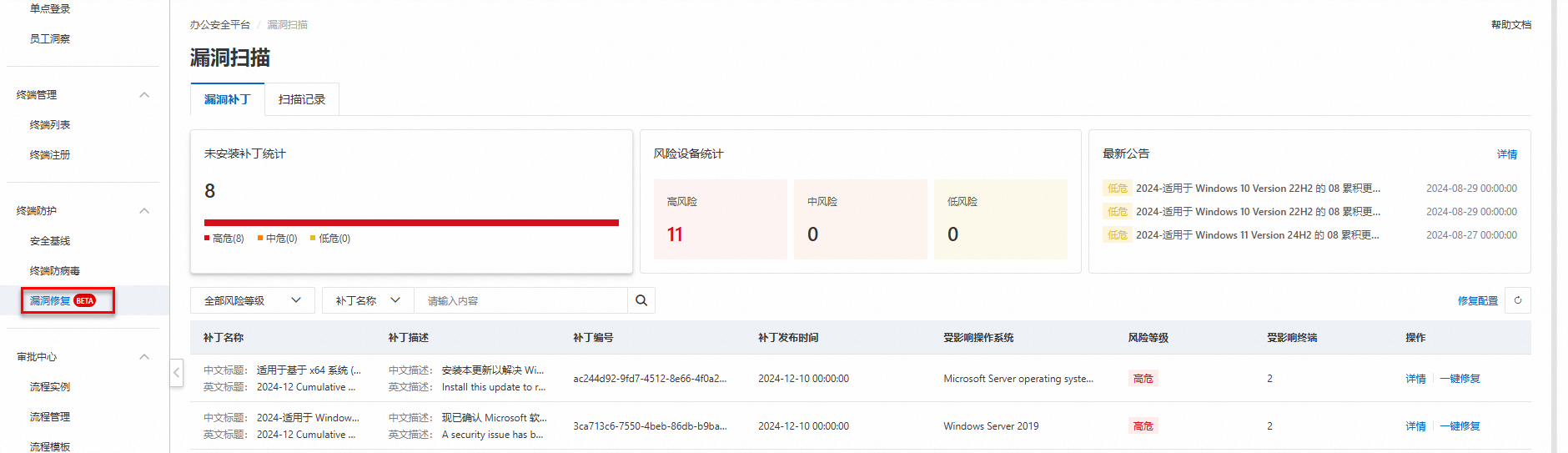
在最新公告地區,單擊詳情,可查看各廠商發布的補丁公告詳情。
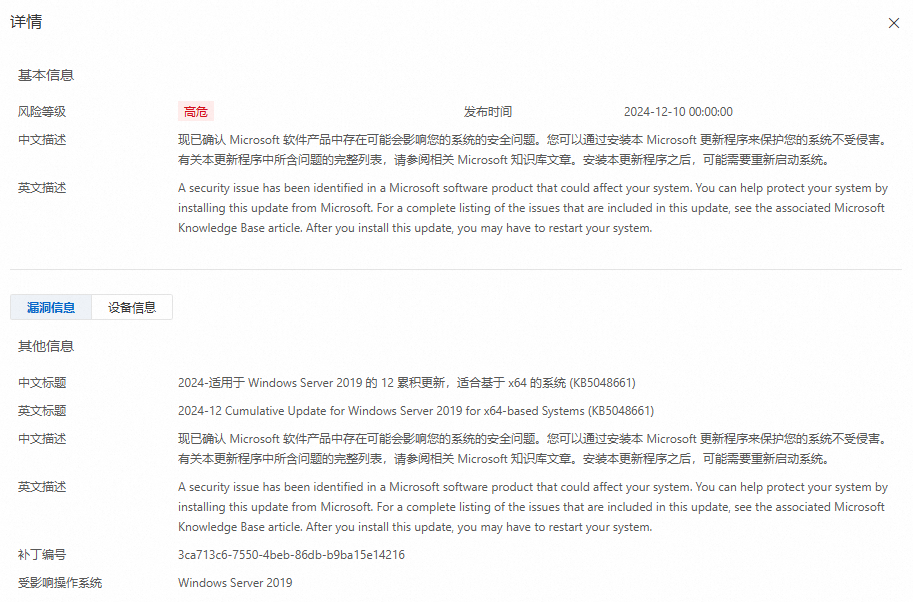
如果您需要進一步判斷是否需要修複,可查看補丁的詳情和受影響的裝置資料。
單擊列表操作列的詳情,在詳情面板,查看補丁的基本資料、漏洞信息。
步驟三:為受影響的裝置修複漏洞補丁
一鍵修複全部受影響的裝置
在一键修复前,需要查看補丁和受影響裝置是否相容,避免安裝補丁後造成裝置不相容、藍屏等不良現象,影響您的正常使用。
單擊操作列的一键修复,在修复配置對話方塊中手動設定補丁下載限速,然後單擊確定。一鍵修複受影響的全部裝置。
下載限速為0時表示不限制,建議您設定為1000 KB/s,您也可以根據辦公網路頻寬調整限速。
修複指定受影響的裝置
單擊列表右上方的修复配置,在修复配置對話方塊中輸入补丁包下载限速,統一設定補丁下載限速,並單擊確定。
單擊詳情,在詳情面板的已安装该补丁设备地區,單擊全量修复。
您可以在詳情面板的裝置資訊頁簽下方,找到受影響的裝置,單擊操作列中的修复,或者勾選多個受影響裝置,單擊批量修复,修複指定的受影響裝置。
步驟四:查看裝置修複情況
在詳情面板的裝置資訊頁簽,查看已安裝該補丁裝置、修複裝置數量以及裝置修複列表。
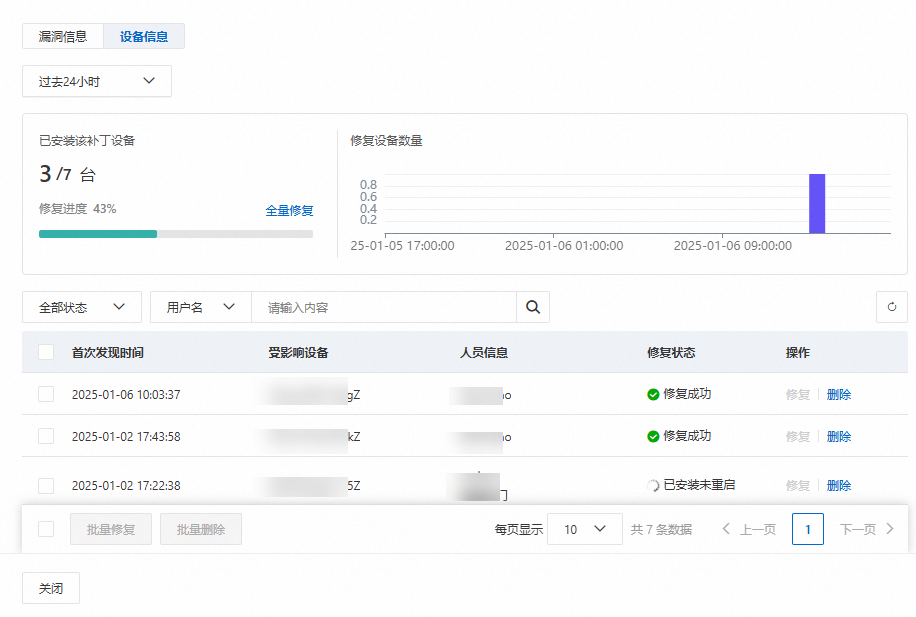
單擊操作列刪除,可以刪除指定的記錄。
其他動作
查看定時任務
在扫描记录頁簽,單擊右上方的定时扫描任务。

在定时任务頁面,查看已建立的定時工作清單。

單擊優先順序列的
 表徵圖修改定時任務優先順序。
根據業務需要,開啟或關閉定時任務。
單擊操作列的詳情,修改定時任務配置。
單擊操作列的刪除,刪除指定的定時任務。
查看掃描記錄
在扫描记录頁簽,查看掃描記錄。

支援按照任務類型、任務狀態、任務名稱等條件式篩選資料。
定時掃描任務每執行一次都會產生一條掃描記錄,並把執行時間拼接到任務名稱之後,方便您查看單個定時掃描任務執行情況。
您可以單擊操作列的取消任務,關閉进行中的立即任務,但定時任務不能使用此操作,如果您想取消定時任務,需在定時任務頁面關閉任務,或刪除定時任務。
相關文檔
如果您的業務中遇到漏洞修複問題,請參見終端防護常見問題。