本文介紹通過JMeter 支援HTTP(S) Protobuf二進位body請求。
前提條件
已開通PTS服務。
本樣本使用
Apache JMeter 5.6.3來建立指令碼,PTS支援JMeter 5.0 和 5.6.3。
步驟一:使用Apache JMeter用戶端構造指令碼
配置HTTP請求的屬性,包括伺服器名稱或IP地址、連接埠號碼、HTTP方法(如POST)等。
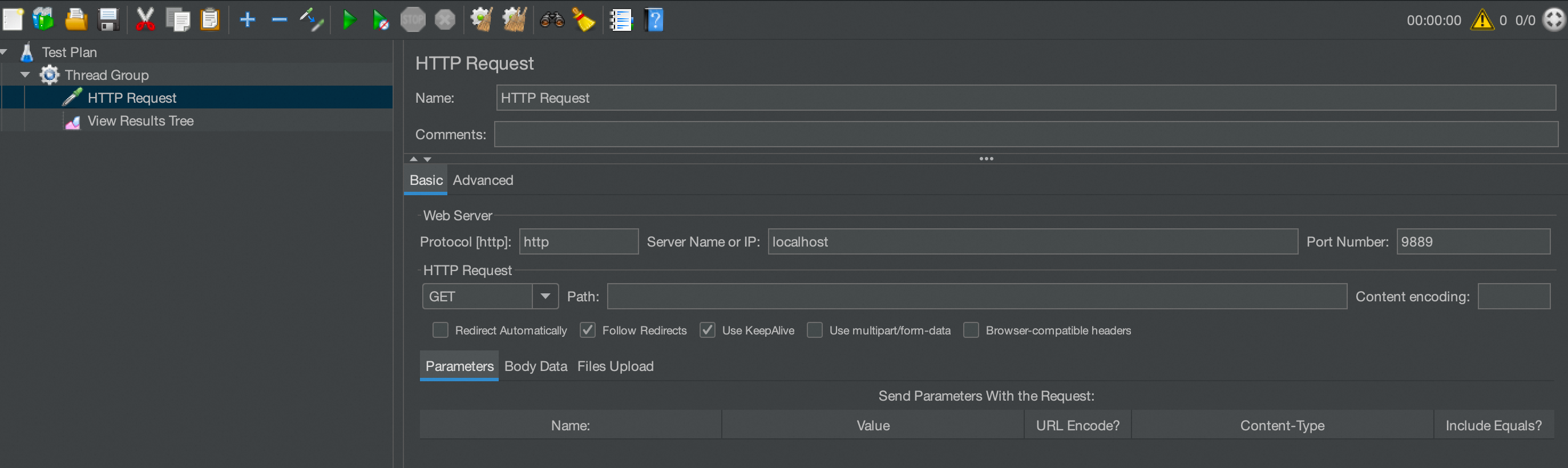
Basic頁簽配置項說明:
Protocol:選擇
http或https。Server name or IP:介面網域名稱,例如
localhost。Port Number:服務連接埠號碼,例如
9889。Method:選擇
GET。
上傳二進位pb檔案。
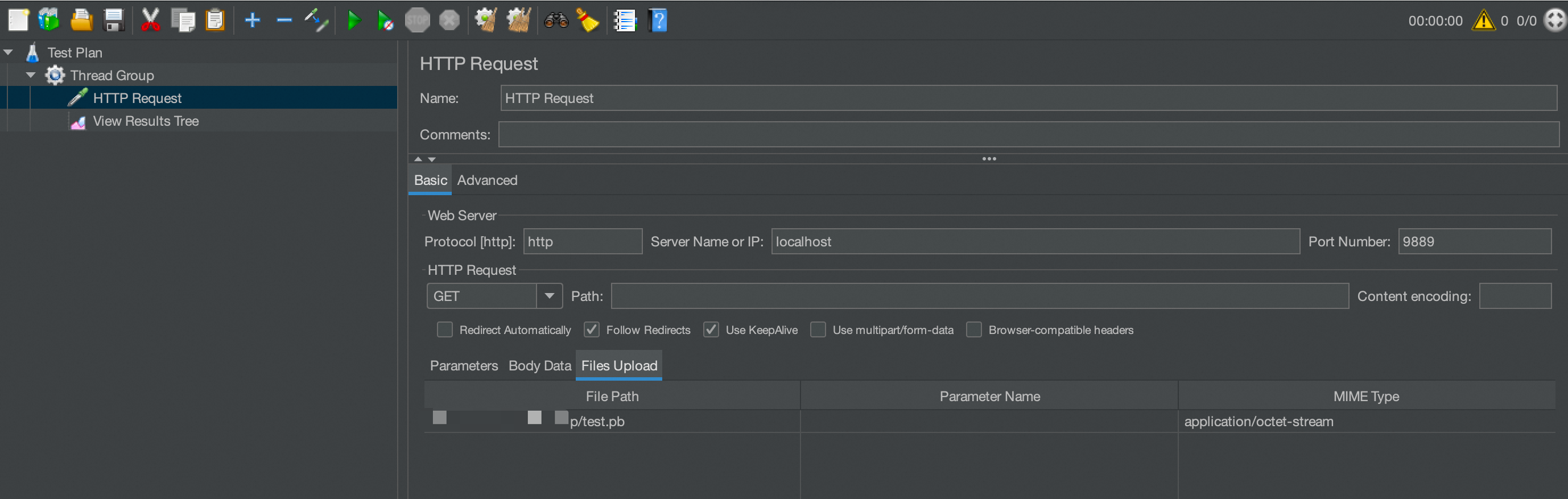
Files Upload頁簽配置項說明:
File Path:檔案需上傳到JMeter情境中,這裡直接寫檔案名稱,不要帶本地路徑。例如
test.pb。MIME Type:輸入檔案的 MIME 類型,例如
application/octet-stream。
為請求添加HTTP Header Manager。
指定Content-Type為application/x-protobuf。

運行測試計劃,並在View Results Tree中查看結果。
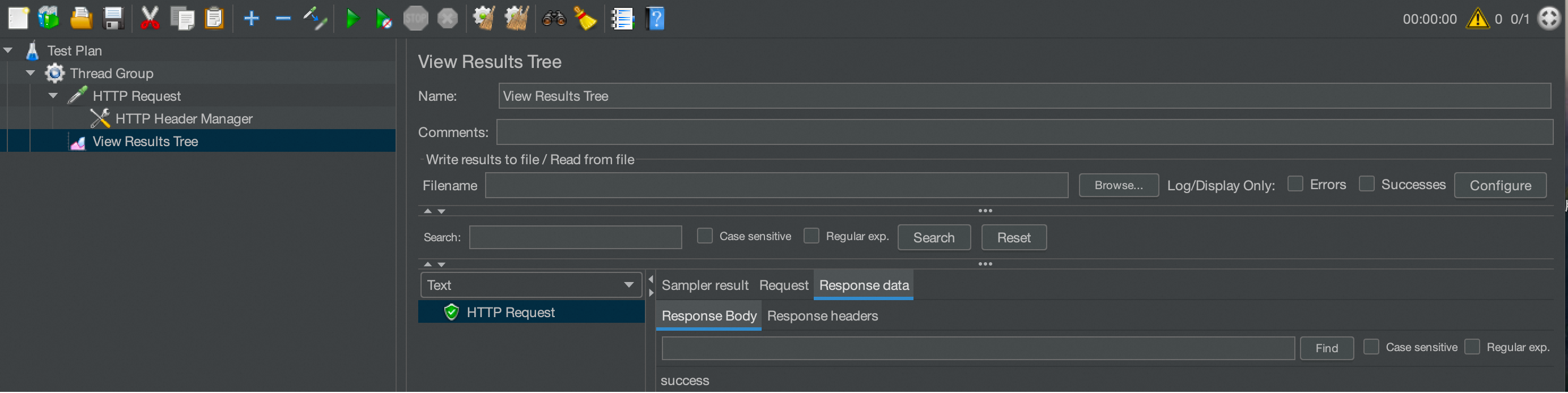
調試成功後,匯出測試計劃檔案,此處命名為
test.jmx。
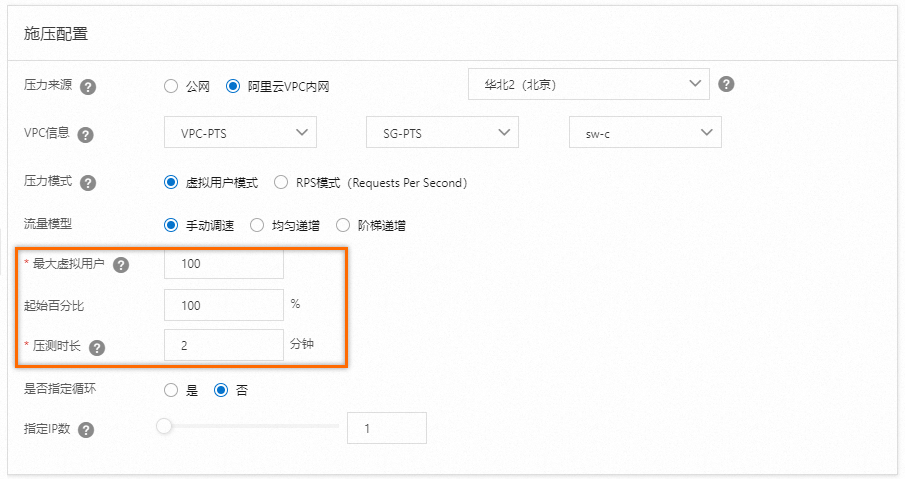
步驟二:建立並啟動JMeter壓測


分析壓測結果
壓測結束後,系統會自動擷取壓測資料,例如壓測情境指標、業務詳情資料、監控詳情資料和API採樣日誌等,產生壓測報告。更多資訊,請參見查看JMeter壓測報告。