本文介紹如何使用uni-app腳手架。
通過Gitlab下載腳手架
前往Gitlab下載EMAS提供的uni-app腳手架。
前往官方IDE下載地址下載HBuilderX,並安裝。
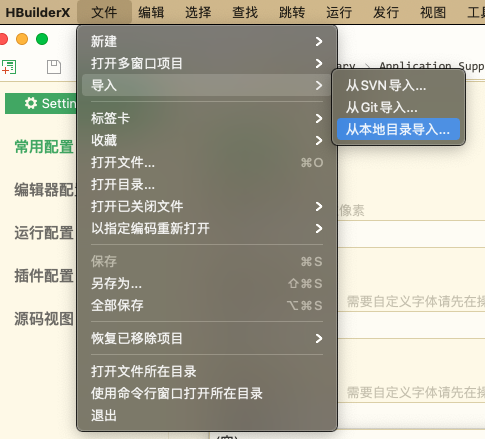
在HBuilderX中,單擊工具列的檔案 > 匯入 > 從本地目錄匯入,開啟EMAS提供的uni-app腳手架工程。
重要uni-app腳手架須使用EMAS提供的腳手架。使用uni-app官方腳手架,修改appid後會導致打包構建失敗。
接入EMAS。
在HBuilderX中單擊
manifest.json,在右側視窗中選擇源碼視圖,將appid配置為建立應用中擷取到的應用ID。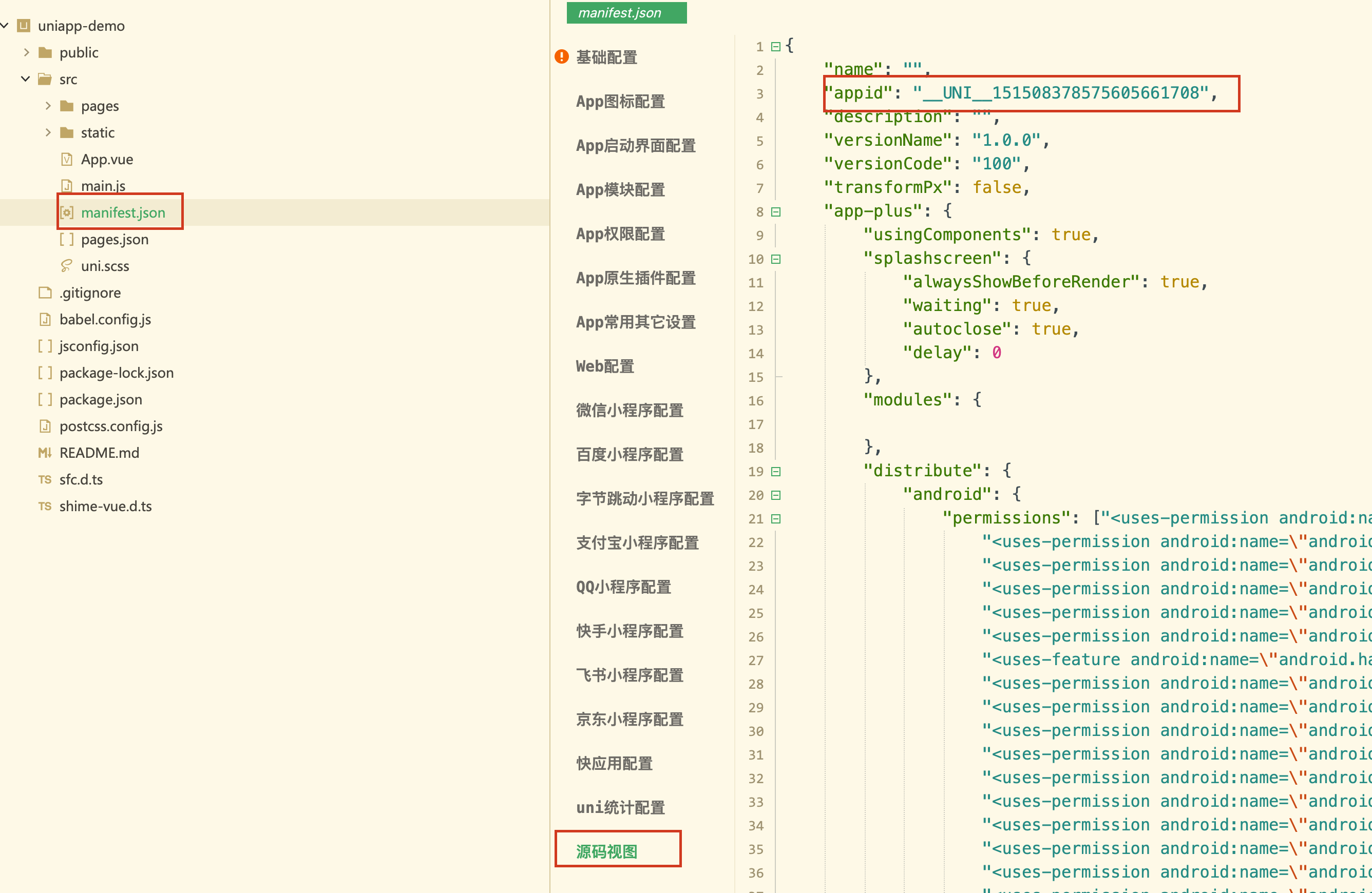
通過vue-cli命令列使用腳手架
安裝環境。全域安裝vue-cli,推薦使用vue-cli 4.x。
npm install -g @vue/cli@4說明vue-cli 5.x / Webpack 5的支援情況,請參見 support webpack5 #3723。
下載uni-app官方腳手架,建立uni-app工程。
說明下載腳手架過程中,如果提示Node版本不匹配,請根據系統提示更新Node版本。
使用正式版。
vue create -p dcloudio/uni-preset-vue my-project使用alpha版。
vue create -p dcloudio/uni-preset-vue#alpha my-alpha-project使用Vue3/Vite版。
此時,會提示選擇專案模板(使用Vue3/Vite版不會提示,目前支援建立預設範本),初次體驗建議選擇
hello uni-app專案模板,如下圖所示: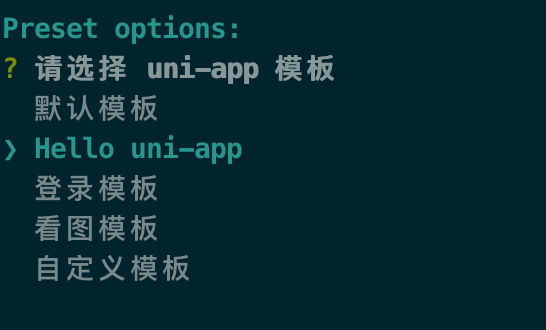
自訂模板。
選擇自訂模板時,需要填寫uni-app模板地址,這個地址是託管在雲端的倉庫地址。更多支援的下載方式,請參考外掛程式說明:download-git-repo。
由於網路原因,存在模板下載失敗的情況,若失敗請參見常見問題處理。
接入EMAS。