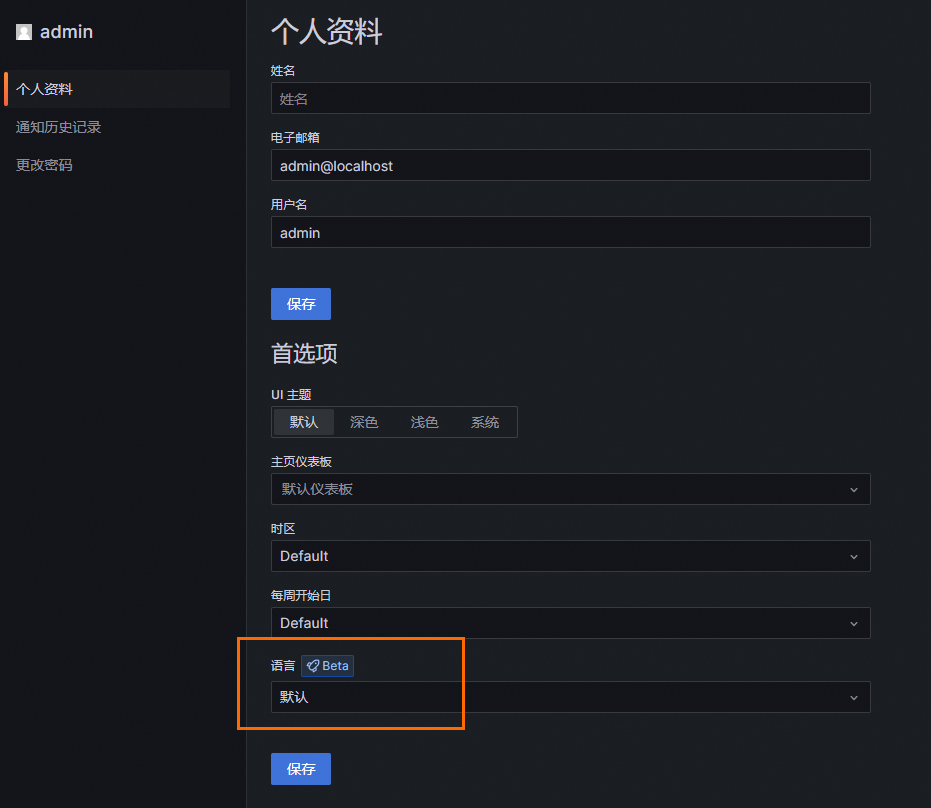
本文介紹如何管理工作區語言,您可以選擇對單個使用者生效或對所有使用者生效,其中單個使用者的配置優先順序高於對所有使用者配置。
使用限制
僅10.0.x版本的Grafana支援使用該功能。升級Grafana版本的操作,請參見查看工作區資訊。
對所有使用者生效
方式一:通過控制台設定工作區語言
登入可觀測可視化 Grafana 版控制台,在左側導覽列單擊工作區管理。
在工作區管理頁面,單擊目標工作區ID。
在左側導覽列,選擇參數設定。
在參數設定頁面上方切換Grafana預設語言,然後在對話方塊中單擊確認。
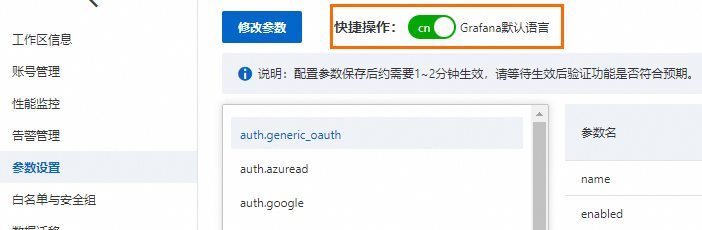
方式二:在Grafana工作區選擇工作區語言
登入可觀測可視化 Grafana 版控制台,在左側導覽列單擊工作區管理。
在工作區管理頁面,單擊目標工作區右側的訪問地址URL連結進入Grafana。
說明如果需要登入Grafana,可以使用Grafana的Admin帳號和建立工作區時設定的密碼登入Grafana,或單擊Sign in with Alibaba Cloud直接使用當前購買工作區的阿里雲帳號登入Grafana。
在Grafana工作區,單擊左上方的
 表徵圖,然後選擇管理 > 預設喜好設定,進行語言切換,最後單擊儲存。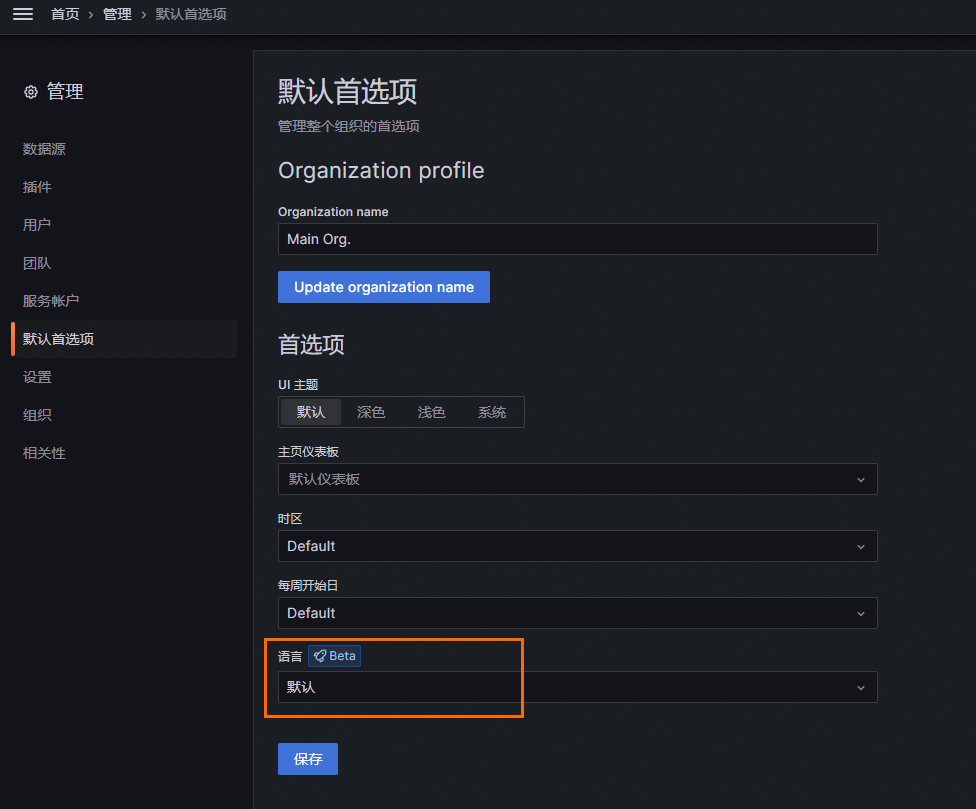
對單個使用者生效
登入可觀測可視化 Grafana 版控制台,在左側導覽列單擊工作區管理。
在工作區管理頁面,單擊目標工作區右側的訪問地址URL連結進入Grafana。
說明如果需要登入Grafana,可以使用Grafana的Admin帳號和建立工作區時設定的密碼登入Grafana,或單擊Sign in with Alibaba Cloud直接使用當前購買工作區的阿里雲帳號登入Grafana。
在Grafana工作區,單擊右上方的
 > 設定檔。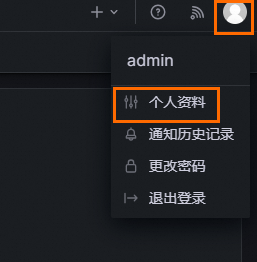
在設定檔頁面,進行語言切換,然後單擊儲存。