在一些常見情境下,您可以使用Function Compute提供的官方公用層減少您的程式碼封裝體積。與自訂層相比,Function Compute官方公用層更便捷,針對各種程式設計語言預置了內建運行時環境和常見依賴包,您無需關注底層環境配置,直接選擇適用的公用層綁定到函數即可。本文介紹使用官方公用層的典型樣本。
使用說明
關於官方公用層的最新版本和使用說明,請參見awesome-layers。
樣本一:基於Node.js 16和Puppeteer實現網頁截圖樣本程式
Puppeteer可以控制Chrome(或Chromium)實現很多自動化流程,例如網頁截圖、PDF產生、表單的自動認可、UI自動化測試或鍵盤輸入類比等。實際上,Puppeteer實現了一個基於Node.js的headless Chrome瀏覽器。
本樣本使用Puppeteer完成一個網頁截圖樣本程式。
建立事件函數。
在建立函數頁面,設定以下配置項,其餘配置項保持預設值即可。具體操作,請參見建立事件函數。
建立函數方式選擇事件函數。
運行環境選擇Node.js 16。
記憶體規格選擇1024 MB。
編輯函數代碼。在函數詳情頁面,單擊代碼頁簽,編輯index.js檔案中的函數代碼,然後單擊部署代碼。
程式碼範例如下。
const fs = require('fs');
const puppeteer = require('puppeteer');

function autoScroll(page) {
  return page.evaluate(() => {
      return new Promise((resolve, reject) => {
          var totalHeight = 0;
          var distance = 100;
          var timer = setInterval(() => {
              var scrollHeight = document.body.scrollHeight;
              window.scrollBy(0, distance);
              totalHeight += distance;
              if (totalHeight >= scrollHeight) {
                  clearInterval(timer);
                  resolve();
              }
          }, 100);
      })
  });
}

exports.handler = async (event, context, callback) => {
  console.log('Node version is: ' + process.version);

  try {
    const browser = await puppeteer.launch({
        headless: true,
        args: [
            '--disable-gpu',
            '--disable-dev-shm-usage',
            '--disable-setuid-sandbox',
            '--no-first-run',
            '--no-zygote',
            '--no-sandbox'
        ]
    });

    let url = 'https://www.serverless-devs.com';
    if (event.queryStringParameters && event.queryStringParameters.url) {
        url = event.queryStringParameters.url;
    }
    if (!url.startsWith('https://') && !url.startsWith('http://')) {
        url = 'http://' + url;
    }

    const page = await browser.newPage();
    await page.emulateTimezone('Asia/Shanghai');
    await page.goto(url, { waitUntil: 'networkidle2' });
    await page.setViewport({ width: 1200, height: 800 });
    await autoScroll(page);

    let path = '/tmp/example';
    let contentType = 'image/png';
    await page.screenshot({ path: path, fullPage: true, type: 'png' });

    await browser.close();

    const screenshot = fs.readFileSync(path);

    const response = {
        statusCode: 200,
        headers: {
            'Content-Type': contentType
        },
        body: screenshot.toString('base64'),
        isBase64Encoded: true
    };

    callback(null, response);
} catch (err) {
    const errorResponse = {
        statusCode: 500,
        headers: {
            'Content-Type': 'text/plain'
        },
        body: err.message
    };
    callback(null, errorResponse);
  }
};
上述範例程式碼解析如下:
解析query參數擷取需要截圖的URL地址,如果解析失敗則預設使用Serverless Devs官網首頁。
使用Puppeteer對該網頁進行截圖,並儲存到運行執行個體的/tmp/example檔案夾中,然後將該路徑作為HTTP請求的返回體直接返回。
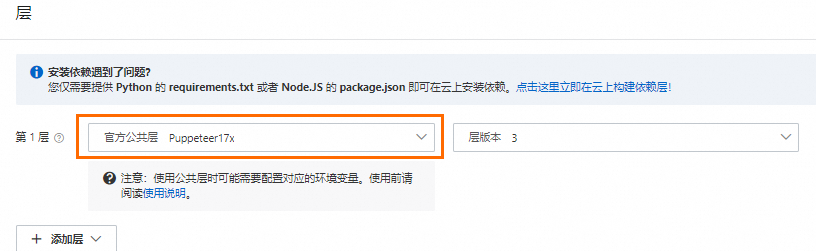
為函數配置Puppeteer公用層。
具體操作,請參見通過控制台配置官方公用層。選擇官方公用層Puppeteer17x。
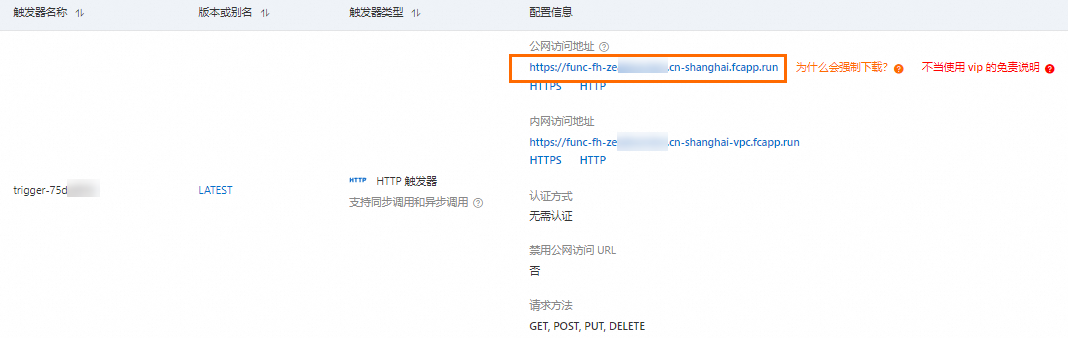
建立HTTP觸發器,在觸發器配置資訊列查看公網訪問地址,單擊複製該地址,然後在瀏覽器中使用該測試地址進行測試。
關於建立HTTP觸發器的詳細操作,請參見建立觸發器。
測試成功後,將Serverless Devs官網進行截圖並自動下載該png檔案到本地。
樣本二:基於公用層快速實現.NET 6自訂運行時
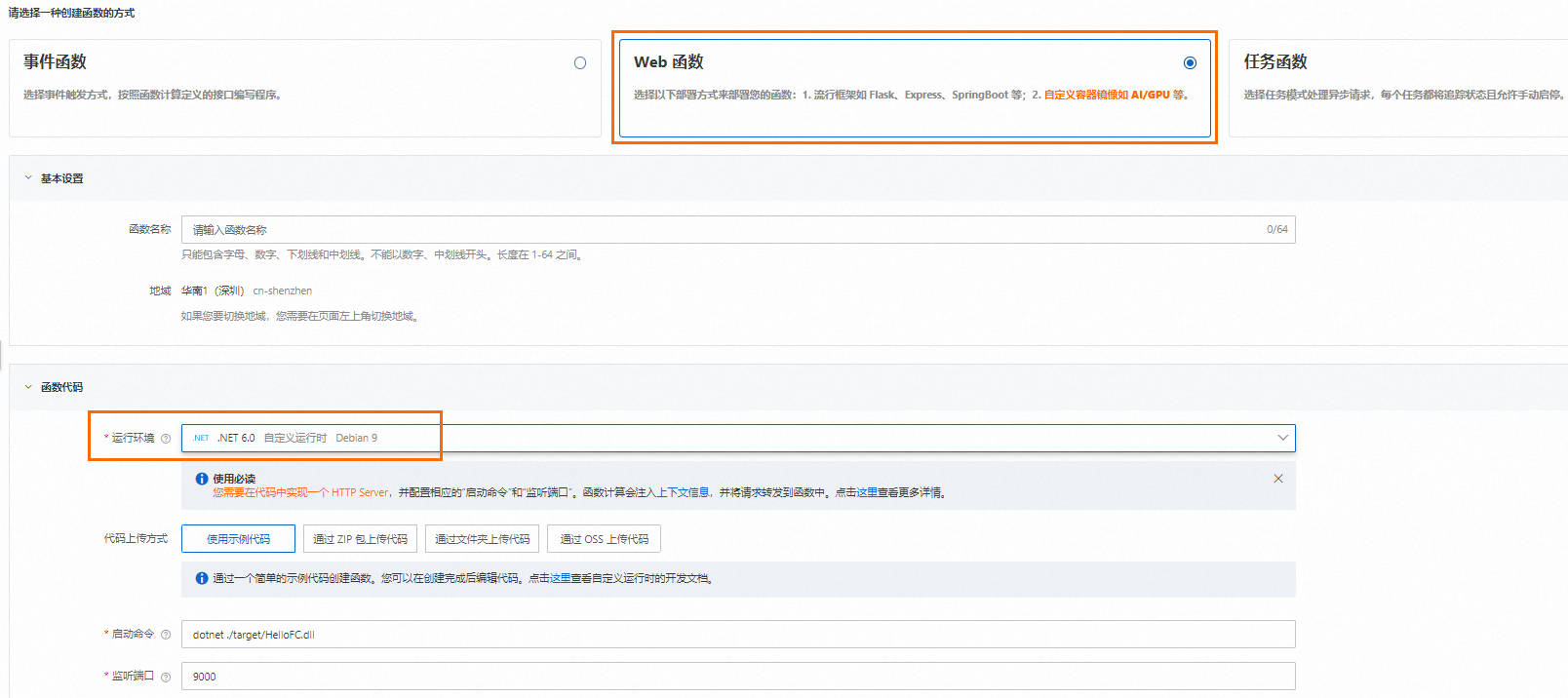
建立Web函數。
在建立函數頁面,設定以下配置項,其餘配置項保持預設值即可。具體操作,請參見建立Web函數。
建立完成後,您可以在Web IDE介面查看範例程式碼Program.cs。範例程式碼解析如下:

①:該樣本監聽了
0.0.0.0的9000連接埠。自訂運行時啟動的服務一定要監聽0.0.0.0:CAPort或*:CAPort連接埠,不能監聽127.0.0.1或localhost。更多資訊,請參見自訂運行時基本原理。②:添加路由/,直接返回字串
"Hello World!"。③:添加路由/invoke,該路由為使用事件請求處理常式的路徑。更多資訊,請參見Web函數。
④:添加路由/initialize,該路由為函數初始化回調程式對應的路徑。該回調程式的方法會在樣本初始化時執行一次。更多資訊,請參見函數執行個體生命週期回調。
測試函數。
在觸發器配置資訊列查看公網訪問地址,單擊複製該地址,然後在瀏覽器中使用該測試地址進行測試。此時,不添加任何PATH資訊。
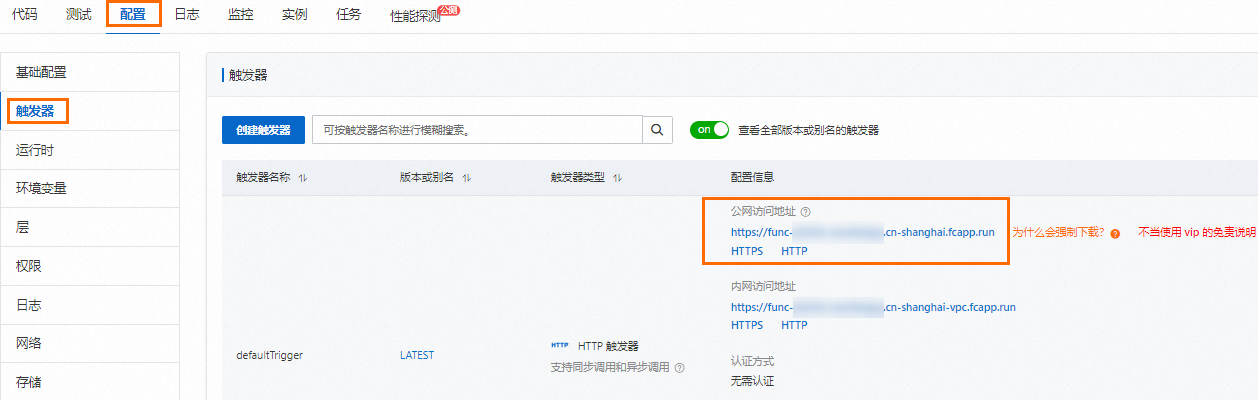
執行成功後,自動下載附件到本地。
使用Curl工具,在上一步擷取的公網訪問地址後添加
/invoke或/initialize路徑進行測試。該路由方法為POST,支援直接使用curl -XPOST命令測試。執行結果如下所示。
