您可以使用雲備份服務(Cloud Backup)備份ECS執行個體中的NAS檔案,並可以在檔案丟失或受損時進行恢複。本文為您介紹如何備份ECS執行個體中的NAS檔案。
前提條件
您已經完成了準備工作。
步驟1:建立ECS檔案備份用戶端
請按照如下步驟建立ECS檔案備份用戶端:
登入雲備份管理主控台。
在左側導覽列,選擇。
在頁面上方選擇需要備份的ECS執行個體所在的地區。
在ECS文件备份頁面,單擊新版。
在ECS实例列表頁簽,找到目標執行個體,在其右側的操作欄,單擊更多>安装客户端。
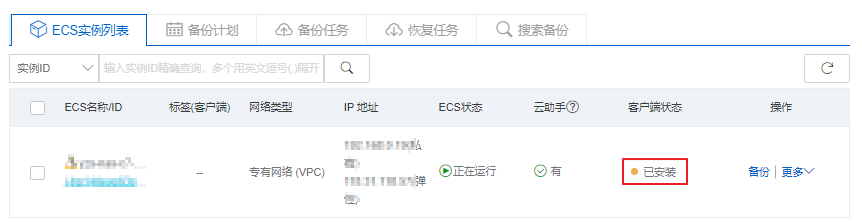
幾分鐘後即可看到ECS实例列表頁簽下顯示用戶端已安裝。
步驟2:建立備份計劃
建立ECS檔案備份用戶端後,按照如下步驟建立備份計劃:
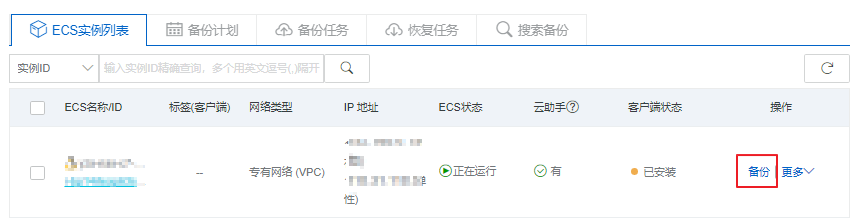
在已添加的ECS執行個體右側,單擊操作欄下的備份。
在建立備份計劃頁面,按照以下說明配置參數,然後單擊建立。
各項參數說明如下:
參數
說明
備份計劃名稱
為該備份計劃命名。可不填,預設名字隨機分配。
備份路徑
填寫NAS掛載點路徑。
備份起始時間
選擇備份開始執行的時間。時間精確到秒。
備份執行間隔
選擇增量備份的頻率。時間單位:小時、天、周。
備份保留時間
選擇保留該備份的時間。時間單位:天、周、月、年。
是否使用流量控制
流量控制可以協助您在業務高峰期,控製備份檔案目錄的流量,以免影響正常業務。
說明如果選擇使用,您需要根據業務情況,選擇限流時間段,輸入限流時間段內備份可使用的最大流量,然後單擊添加。
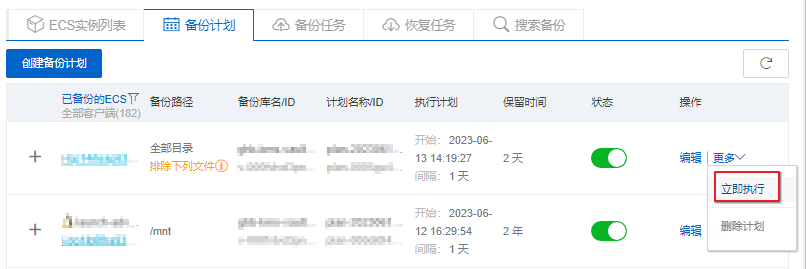
備份計劃建立完成後,您可以在備份計劃頁簽中查看已建立的備份計劃。此時,將按照設定的備份計划進行NAS備份,您還可以選擇立即執行備份計劃。
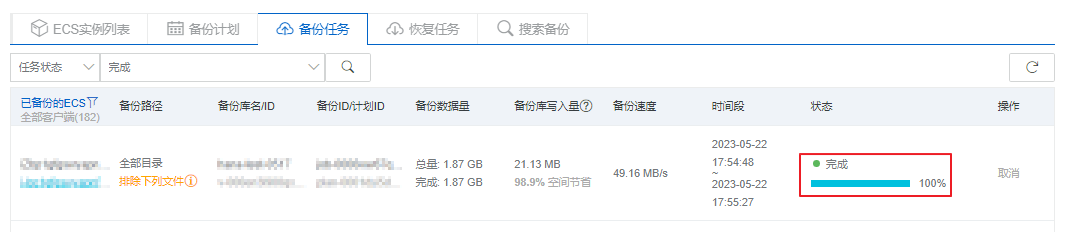
隨後,您可以在備份任務頁簽中查看該備份任務的進度。