本文介紹如何通過DMS在同一頁面一鍵購買並配置Dify所需的執行個體資源,包括中繼資料庫、Redis、向量資料庫等執行個體。
注意事項
目前僅華東1(杭州)、中國香港、新加坡、印尼(雅加達)和日本(東京)支援此功能。
費用資訊,請參見計費項目(DMS)。實際價格請以購買頁下單時為準。
通過一鍵購買的執行個體會自動錄入到DMS中,並開啟安全託管。預設執行個體的管控模式為自由操作。
實施步驟
1. 準備工作:許可權檢查與授權
2. 進入部署頁面
登入阿里雲控制台,訪問Dify on DMS 部署頁面。
3. 配置部署參數
在部署頁面,按照以下分組完成參數配置。
基礎配置
這部分參數定義了服務的基本屬性和計費方式。
欄位名稱 | 參數說明 |
付費類型 | 服務的計費模式,不同付費類型影響資源使用成本和結算方式。 |
地區 | 服務部署的地理地區。DMS Dify 所使用的各項資源需位於同一地區,以確保服務的正常運行和網路互連。 |
部署版本 | Dify版本類型。Dify on DMS專為與阿里雲資料管理服務(DMS)整合而設計,Dify的企業版是針對中大型組織最佳化的付費版本,需要獨立購買License才可以使用企業版功能。 |
登入方式 | 使用者訪問系統時的身分識別驗證方式,DMS帳號登入,允許使用者使用DMS帳號直接登入Dify平台。安裝時無需額外帳號設定,可直接利用DMS的身分識別驗證機制;Dify帳號登入,通過使用者郵箱和密碼進行登入。使用者可通過內網或者外網網域名稱或IP進行登入,帳號將由使用者自己進行管理。當前選DMS帳號登入,Dify帳號版使用手冊使用手冊可通過此篇進行查看。 |
SR角色授權 | Service Role(服務角色)授權,用於為當前服務分配的角色許可權,如未授權,請點擊開通許可權進行許可權申請。 |
SLR角色授權 | Service-Linked Role(服務關聯角色)授權,用於委託操作其他服務資源,如未授權,請點擊開通許可權進行許可權申請。 |
關聯服務開通 | 是否已開通與本服務相關的依賴服務,如未授權,請點擊開通許可權進行許可權申請。 |
空間建立方式 | 建立工作空間的方式。 |
空間名稱 | 工作空間的名稱,用於區分不同的專案或團隊環境,具有唯一性限制。 |
網路類型 | 網路部署類型,當前預設為專用網路。 |
VPC | 服務運行所在的專用網路執行個體ID。 |
可用性區域和交換器 | 主可用性區域及對應的子網,用於部署主節點,確保高可用和低延遲。 |
備可用性區域及交換器 | 備用可用性區域和交換器,用於容災和容錯移轉,在主可用性區域異常時啟用,提升系統可用性。 |
公網NAT | 是否配置公網NAT Gateway,用於為私網內的資源提供訪問互連網的能力。 |
內網和公網訪問地址 | 開啟內網和公網訪問地址,需要開通PrivateZone,EIP和ALB,會產生後付費賬單,具體價格請參考PrivateZone計費,EIP計費,ALB計費規則。 |
DIFY配置
Dify 應用的資料存放區方式,支援ESSD雲端硬碟和OSS兩種儲存配置。
欄位名稱 | 參數說明 |
DIFY版本 | 當前部署的 Dify 版本資訊,表示核心應用的功能集、API介面和支援能力。 |
儲存配置 | 支援ESSD雲端硬碟和OSS二選一。 |
副本數 | 資料在儲存時被複製的份數,保證高可靠。 |
部署資源規格 | 部署執行個體的計算資源配置,影響效能和並發處理能力。 |
選擇OSS時,需要配置OSS相關資訊。
Path | 儲存配置選擇OSS時,需指定檔案儲存體路徑。 |
OSS Bucket | 儲存配置選擇OSS時,需指定儲存桶名稱,用於儲存靜態資源、附件、備份等非結構化資料。 |
資料庫配置
為 Dify 配置中繼資料庫、緩衝和向量資料庫。支援建立執行個體或匯入已有執行個體。如需通過已有執行個體的方式匯入,可參考基於已有資料庫建立Dify的準備工作。
中繼資料庫配置
建立執行個體:根據業務負載選擇合適的規格、儲存類型和儲存空間。
已有執行個體匯入:選擇已開啟安全託管的 PostgreSQL 執行個體。
Redis資料庫
建立執行個體:選擇合適的Redis配置。
已有執行個體匯入:選擇已開啟安全託管的 Redis 執行個體。
向量資料庫
建立執行個體:選擇合適的 AnalyticDB 配置。
已有執行個體匯入:選擇已開啟安全託管的向量資料庫執行個體。
安全配置
設定資料庫的訪問憑證和網路安全性原則。
欄位名稱 | 參數說明 |
資料庫帳號 | 為所有新購資料庫建立的統一帳號。 |
密碼 | 資料庫帳號對應的密碼。 |
安全性群組 | 一個虛擬防火牆,用於控制關聯雲資源的網路訪問流量。 |
4. 部署與驗證
所有參數配置完成後,頁面右側會顯示預估費用。確認無誤後,點擊立即購買。
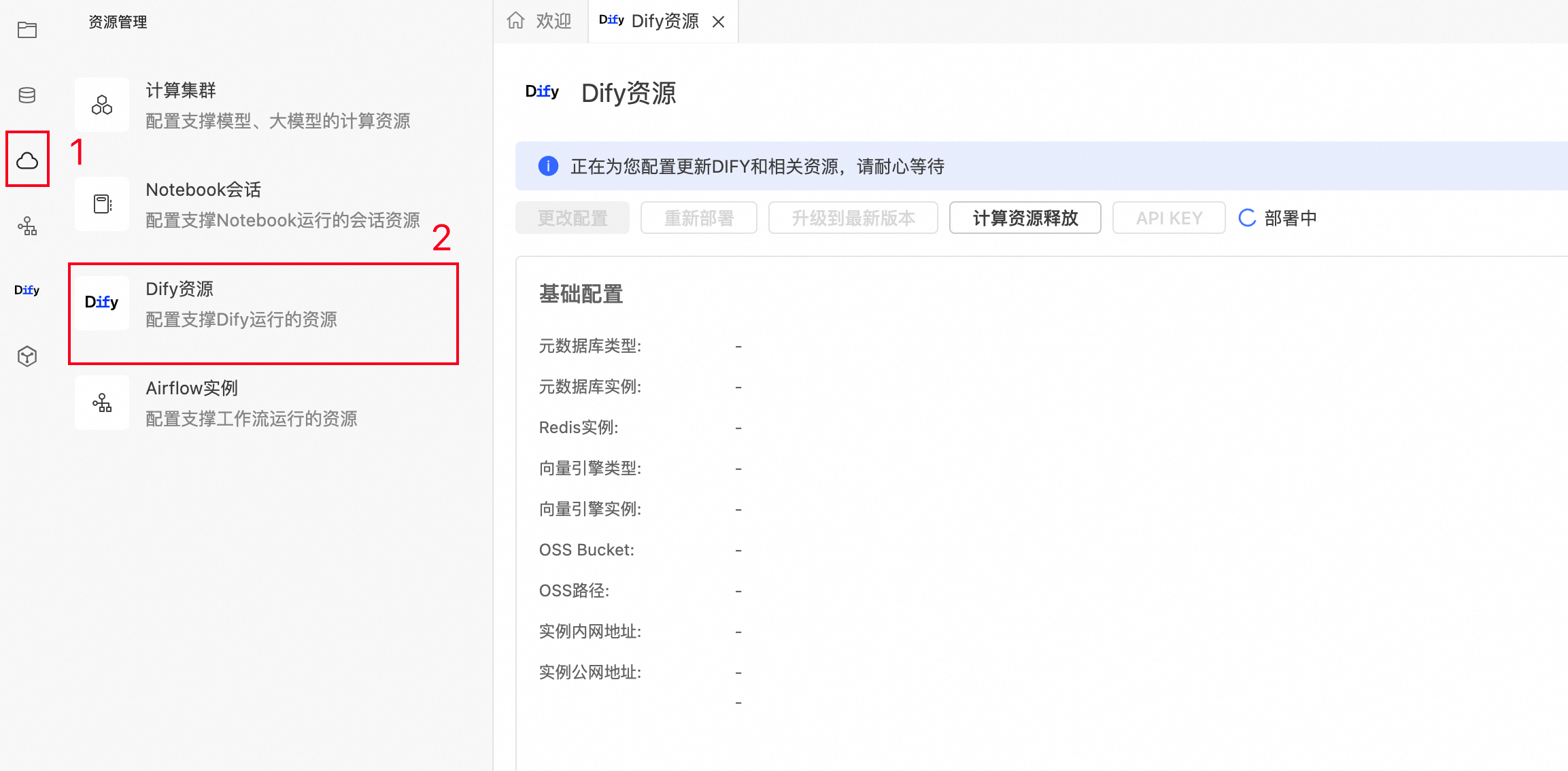
完成支付後,頁面將自動跳轉至部署詳情,可在此處查看即時部署進度。整個過程預計需要 15-30 分鐘。