本文以阿里雲RDS MySQL執行個體為例,為您介紹不同主帳號下資料來源如何與DataWorks進行網路連通。
適用情境
如果您的資料來源與DataWorks工作空間同時滿足以下條件,推薦使用本方案。
-
資料來源是阿里雲產品。
-
資料來源與DataWorks工作空間歸屬於不同阿里雲主帳號。
方案說明
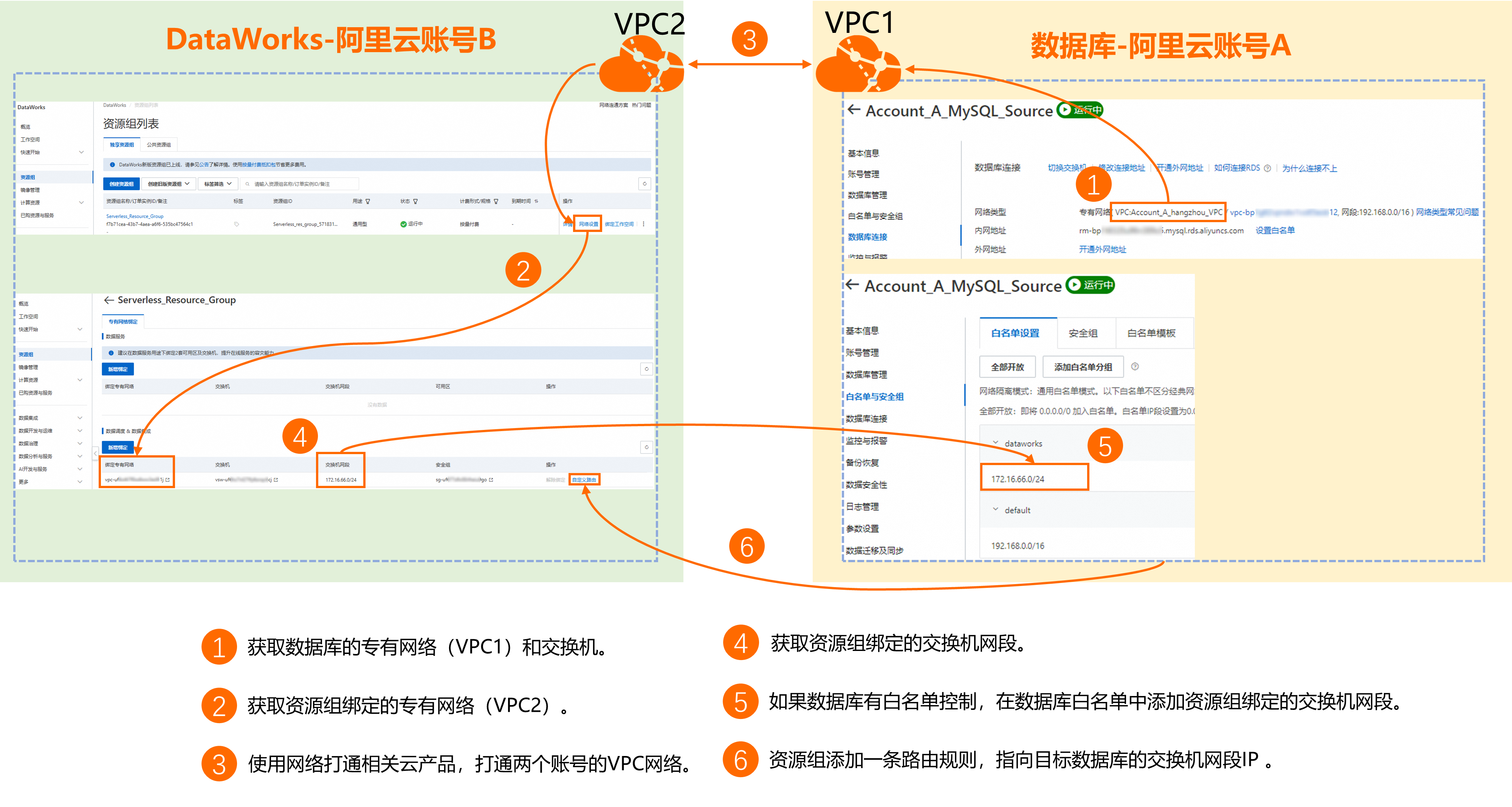
不同主帳號情境下,推薦使用VPC網路(內網)串連,使用網路連通工具(雲企業網、VPC對等串連)將帳號A的資料來源與帳號B的DataWorks工作空間資源群組打通,實現網路互連。
前提條件
計費說明
根據選擇的網路連通工具不同,計費存在差異,詳情請參見雲企業網計費說明或對等串連計費說明。
使用對等串連時,如果資料來源與DataWorks資源群組位於不同帳號,但地區相同,則不收取任何費用。
配置網路連通
以下為資料來源與DataWorks網路連通的通用配置流程,便於您快速掌握網路連通的核心邏輯。如需瞭解更多配置細節,本文也提供了具體的配置案例供您參考。
步驟一:擷取基本資料
資料來源側
-
帳號資訊:本文以帳號A為例。
-
地區資訊:本文以杭州地區的RDS MySQL為例。
-
VPC和交換器資訊:
說明本文以RDS MySQL為例,其他阿里雲執行個體請參考對應官方文檔查詢擷取VPC資訊的具體方法。
-
前往RDS管理主控台,找到目標執行個體,單擊實例名稱,進入執行個體基本資料頁。
-
在左側導覽列單擊資料庫連接,擷取RDS MySQL執行個體的VPC和交換器資訊。
在 資料庫連接 頁面的 網路類型 行,可查看執行個體所屬的 VPC 名稱(如
Account_A_hangzhou_VPC)、網段(如192.168.0.0/16)及交換器資訊(如Account_A_hangzhou_vSwitch)。
-
DataWorks側
-
帳號資訊:本文以帳號B為例。
-
地區資訊:本文以上海地區的DataWorks空間和資源群組為例。
-
資源群組綁定的VPC和交換器資訊:
-
前往DataWorks資源群組列表頁,找到目標資源群組,單擊右側操作列的網絡設置。
-
在對應功能模組下查看綁定的專用網路和交換器資訊。
例如,業務需要將RDS MySQL與DataWorks連通進行資料同步,則在資料調度 & Data Integration下查看對應的專用網路和交換器資訊。
進入資源群組詳情的網路設定頁面,選擇專用網路綁定頁簽,在對應地區的綁定專用網路列中找到 VPC ID,及綁定專用網路交換器列中找到交換器 ID。
-
步驟二:網路打通
跨帳號的VPC連通需要使用網路連通工具實現,您可以按需選擇:
-
雲企業網:適用於企業複雜網路環境,多VPC間網路互連,具體配置,請參見跨帳號VPC互連。
-
VPC對等串連:適用於VPC兩兩間網路互連,具體配置,請參見使用VPC對等串連實現VPC私網互連。
如果在配置網路打通過程中遇到問題,請提交工單聯絡對應雲產品支援人員處理。
步驟三:DataWorks資源群組添加路由
DataWorks跨帳號訪問資料來源時,還需要在DataWorks資源群組中添加路由,指向資料來源所在交換器網段。
-
前往DataWorks資源群組列表頁,找到目標資源群組,單擊右側操作列的網絡設置。
-
在對應功能模組下找到已綁定的VPC,單擊右側操作列的自定義路由。
-
單擊新增路由,串連方式選擇為指定網段,目的網段配置為資料來源的交換器網段。
步驟四:(可選)添加白名單
如果資料來源有白名單控制,需要在資料來源白名單中添加資源群組已綁定的交換器網段,允許資源群組訪問。
本文以RDS MySQL設定IP白名單為例,在白名單與安全性群組中添加帳號B中DataWorks資源群組綁定的交換器網段。
其他阿里雲執行個體請參考對應官方文檔擷取添加白名單的具體方法。
添加成功後,在白名單設定頁簽下可看到dataworks分組中已包含對應交換器網段(例如172.16.66.0/24)。
驗證網路連通性
-
登入DataWorks控制台,切換至目標地區後,單擊左側導覽列的,在下拉框中選擇對應工作空間後單擊進入Data Integration。
-
在左側導覽列單擊數據源,然後在資料來源列表單擊新增資料來源,根據實際情況選擇資料來源並配置相關串連參數。
-
在底部資源群組列表中,選擇已與資料來源打通網路的資源群組,單擊測試連通性。配置完成後,在串連配置頁面的資源群組列表中,單擊目標資源群組對應的測試連通性,確認連通狀態顯示為可連通。
說明如果測試連通性結果為無法通過,可使用連通性診斷工具自助解決。如仍無法連通資源群組與資料來源,請提交工單處理。
配置案例
以帳號A中位於華東1(杭州)的RDS MySQL執行個體和帳號B中位於華東2(上海)的DataWorks空間為例,介紹如何配置網路連通。
1. 基本資料
|
參數 |
資料來源(RDS MySQL) |
DataWorks資源群組 |
|
帳號 |
帳號A |
帳號B |
|
地區 |
華東1(杭州) |
華東2(上海) |
|
VPC |
在 RDS 執行個體 Account_A_MySQL_Source 的資料庫連接頁面中,確認網路類型為專用網路,內網地址為 |
在資源群組詳情的網路設定 > 專用網路綁定頁簽中,資料調度 & Data Integration地區可查看已綁定的專用網路、交換器、交換器網段及安全性群組資訊,確認跨帳號 VPC 綁定成功。 |
2. 網路打通
本方案支援雲企業網和VPC對等串連方式,實現資料來源與DataWorks網路連通,您可以按需選擇。
如果在配置網路打通過程中遇到問題,請提交工單聯絡對應雲產品支援人員處理。
雲企業網配置網路連通
-
登入帳號B,訪問雲企業網控制台,單擊建立雲企業網執行個體,在對話方塊中設定執行個體名稱後單擊確認。
說明DataWorks作為巨量資料處理平台,在實際業務中可能會接入不同帳號、VPC下的資料來源,建議在DataWorks所在帳號建立雲企業網,方便統一管理。
-
在對話方塊中單擊建立網路執行個體串連,配置DataWorks資源群組的網路資訊。
以下為本案例所需配置的關鍵參數,未說明參數保持預設即可。
參數
配置說明及樣本
實例類型
本方案介紹跨帳號VPC互連,選擇Virtual Private Cloud。
地區
資料來源所在地區,選擇華東2(上海)。
資源歸屬UID
選擇同帳號。
網路執行個體
選擇DataWorks資源群組所在的VPC執行個體。
交換器
選擇資源群組所在的交換器,例如本案例選擇
Account_B_Switch_sh_e。說明雲企業網的網路互連需要確保可用性區域級容災,至少需要配置兩個不同可用性區域的交換器,在確保包含資源群組所在交換器後,還需再配置一個任意可用性區域的交換器,如果交換器不足兩個,請前往交換器控制台建立,建立完成後再選擇。
-
單擊確定建立。
-
跨帳號VPC執行個體授權。
-
登入帳號A,訪問VPC 控制台,找到資料來源所在VPC執行個體(本案例為
Account_A_hangzhou_VPC),單擊執行個體名稱,進入基本資料頁。 -
切換至跨帳號授權頁簽,然後單擊雲企業網授權,根據以下資訊進行配置。
參數
配置說明及樣本
對方帳號UID
帳號B的主帳號UID。
對方雲企業網執行個體ID
第1步建立的雲企業網的執行個體ID。
資費承擔方式
選擇付費方。
-
雲企業網使用者承擔資費(預設值):表示VPC執行個體產生的串連費和流量處理費由雲企業網執行個體所屬的帳號承擔。
-
專用網路使用者承擔資費:表示VPC執行個體產生的串連費和流量處理費由VPC執行個體所屬的帳號承擔。
本樣本使用預設值。
重要請謹慎選擇資費承擔方。後續變更資費承擔方,可能會影響您的業務。更多資訊,請參見跨帳號網路執行個體授權。
-
-
單擊確定。
-
-
建立跨帳號VPC串連。
-
登入帳號B,訪問雲企業網控制台,單擊已建立的雲企業網執行個體ID,進入雲企業網基本資料頁。
-
在轉寄路由器頁簽中,找到已經建立的轉寄路由器,單擊操作列的建立網路執行個體串連,配置資料來源的網路資訊。
以下為本案例所需配置的關鍵參數,未說明參數保持預設即可。
參數
配置說明及樣本
實例類型
本方案介紹跨帳號VPC互連,選擇Virtual Private Cloud。
地區
資料來源所在地區,選擇華東1(杭州)。
資源歸屬UID
選擇跨帳號,UID填寫帳號A的主帳號UID。
網路執行個體
選擇資料來源所在的VPC執行個體。
交換器
選擇資料來源所在的交換器,例如本案例選擇
Account_A_Switch_hz_h。說明雲企業網的網路互連需要確保可用性區域級容災,至少需要配置兩個不同可用性區域的交換器,在確保包含資料來源所在交換器後,還需再配置一個任意可用性區域的交換器,如果交換器不足兩個,請前往交換器控制台建立,建立完成後再選擇。
-
單擊確定建立。
-
-
建立跨地區串連。
說明本案例資料來源與DataWorks位於不同主帳號的不同地區,因此還需要配置跨地區串連,如果您的資料來源與DataWorks在不同主帳號但位於同一地區,則無需配置此步驟。
-
登入帳號B,訪問雲企業網控制台,單擊已建立的雲企業網執行個體ID,進入雲企業網基本資料頁。
-
在轉寄路由器頁簽中,找到華東1(杭州)(資料來源所在地區)的轉寄路由器,單擊操作列的建立網路執行個體串連,配置跨地區串連資訊。
參數
配置說明及樣本
地區
選擇華東1(杭州)。
對端地區
選擇華東2(上海)。
-
單擊確定建立。
-
對等串連配置網路連通
-
登入帳號A,訪問VPC對等串連控制台,在頁面頂部切換地區至華東1(杭州),然後單擊建立對等串連,配置相關參數。
以下為本案例所需配置的關鍵參數,未說明參數保持預設即可。
參數
配置說明及樣本
對等串連名稱
自訂名稱,本案例配置為
Account_A to Account_B。發起端VPC執行個體
帳號A中資料來源RDS MySQL所在的VPC,本案例選擇
Account_A_hangzhou_VPC。接收端帳號類型
本案例選擇
跨帳號。接收端主帳號UID
填寫帳號B的主帳號UID。
接收端地區類型
本案例選擇
跨地區。接收端地區
帳號B中DataWorks空間及資源群組所在地區,選擇
華東2(上海)。接收端VPC執行個體
手動填寫帳號B中DataWorks資源群組所在VPC(
Account_B_shanghai_VPC)的VPC ID。 -
單擊確定,完成對等串連配置並自動進入對等串連基本資料頁,此時,對等串連狀態為對端接收中。
-
登入帳號B,訪問VPC對等串連控制台,在頁面頂部切換地區至華東2(上海),即可看到一條與帳號A中相同的對等串連,單擊操作列的接收。接收後,對等串連狀態將變更為已啟用。
-
單擊接收端VPC執行個體下的配置路由條目。在配置路由條目對話方塊中,自訂路由條目名稱,並將目標網段配置為發起端的交換器網段,本案例配置為
192.168.6.0/24。 -
登入帳號A,訪問VPC對等串連控制台,在頁面頂部切換地區至華東1(杭州),找到已建立的對等串連。
-
單擊發起端VPC執行個體下的配置路由條目。在配置路由條目對話方塊中,自訂路由條目名稱,並將目標網段配置為接收端的交換器網段,本案例配置為
172.16.66.0/24。
3. DataWorks資源群組添加路由
-
登入帳號B,前往DataWorks資源群組列表頁,找到目標資源群組,單擊右側操作列的網絡設置。
-
在對應功能模組下找到已綁定的VPC,單擊右側操作列的自定義路由。
-
單擊新增路由,串連方式選擇為指定網段,目的網段配置為帳號A中RDS MySQL的交換器網段(本案例為
192.168.6.0/24)。
4. 配置白名單
登入帳號A,在RDS MySQL的白名單與安全性群組中添加DataWorks資源群組綁定的交換器網段,本案例配置為172.16.66.0/24。
添加成功後,在白名單設定頁簽下可看到dataworks分組中已包含對應交換器網段(例如172.16.66.0/24)。
5. 測試連通性
進行本步驟前,請先在資料來源所在帳號(本案例為帳號A)中配置跨帳號授權。
-
登入帳號B。
-
登入DataWorks控制台,切換至目標地區後,單擊左側導覽列的,在下拉框中選擇對應工作空間後單擊進入Data Integration。
-
在左側導覽列單擊數據源,進入資料來源列表頁,然後單擊新增數據源。
-
選擇MySQL類型資料來源,配置資料來源的相關資訊。
-
配置模式選擇阿里雲數據庫(RDS)。
-
所屬雲賬號選擇其他雲帳號。
-
其他雲帳號主帳號ID配置為帳號A的UID。
-
RAM帳號授權角色名稱填寫已在帳號A中配置好的RAM角色,詳情請參見跨帳號授權。
-
地區選擇華東1(杭州)。
-
實例選擇已在帳號A杭州地區建立並完成網路連通的RDS MySQL執行個體。
-
-
在連接配置處,單擊工作空間已綁定資源群組後的測試連通性,查看結果是否為可連通。
配置完成後,在串連配置頁面的資源群組列表中,單擊目標資源群組對應的測試連通性,確認連通狀態顯示為可連通。
說明如果測試連通性結果為無法通過,可使用連通性診斷工具自助解決。如仍無法連通資源群組與資料來源,請提交工單處理。
相關文檔
網路連通的常見問題,請參見資源群組操作及網路連通。