針對資源最佳化掃描出的治理成本高、響應速度慢的治理項,您可以根據業務需求添加白名單。本文為您介紹如何添加、查看、撤銷和關閉白名單。
前提條件
您需要開通DataWorks專業版及以上版本,才可以使用資源最佳化功能。添加白名單
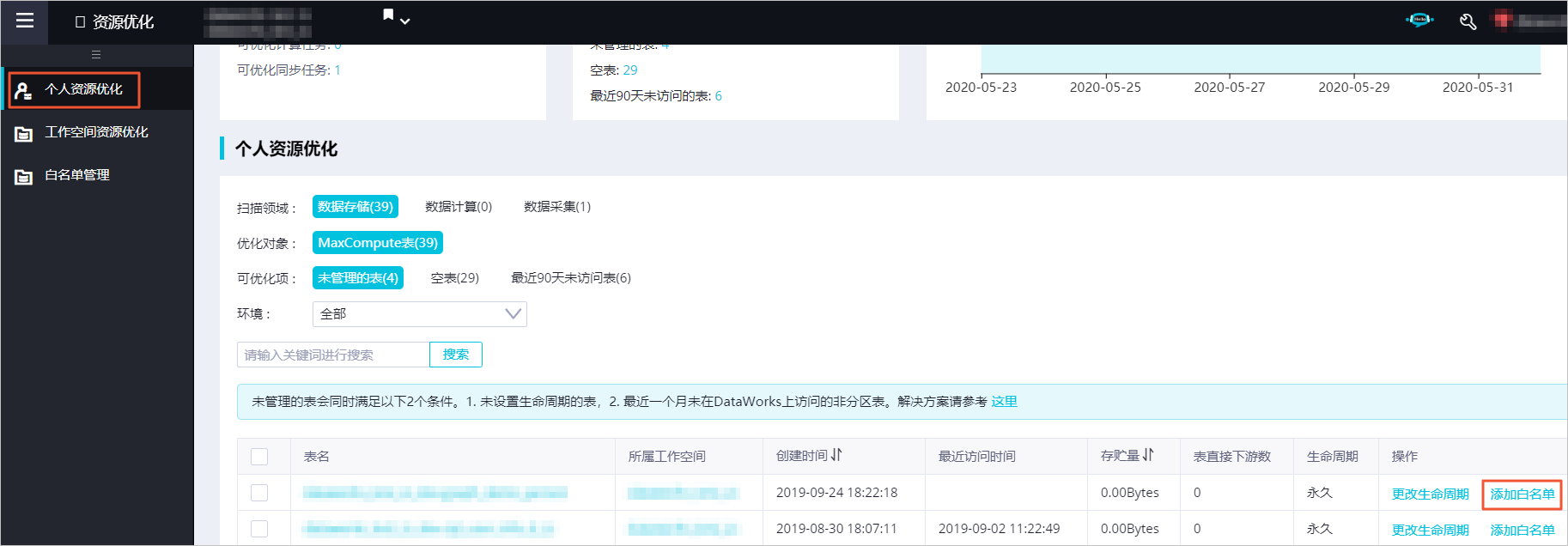
開發人員可以在個人資源最佳化頁面,處理個人名下的待治理項。對於業務上難以治理的內容,可以選擇添加白名單:
- 進入資料開發頁面。
- 登入DataWorks控制台。
- 在左側導覽列,單擊工作空間列表。
- 選擇工作空間所在地區後,單擊相應工作空間後的資料開發。
- 單擊左上方的
 表徵圖,選擇,預設進入個人資源最佳化頁面。個人資源最佳化頁面的詳情請參見查看個人資源最佳化。
 - 單擊相應表或任務後的添加白名單。
- 在申請白名單對話方塊中,輸入申請天數和申請原因。說明
- 申請原因不能少於5個字元。
- 同一個治理條目,非特殊情況下,請勿重複申請。
- 單擊申請。
查看白名單
待治理項添加至白名單後,您可以在頁面查看申請添加的白名單:
- 在左側導覽列,單擊白名單管理,預設進入個人白名單管理頁面。個人白名單管理頁面為您展示本人申請的白名單。申請白名單後,預設審批通過。
- 單擊相應白名單後的詳情。
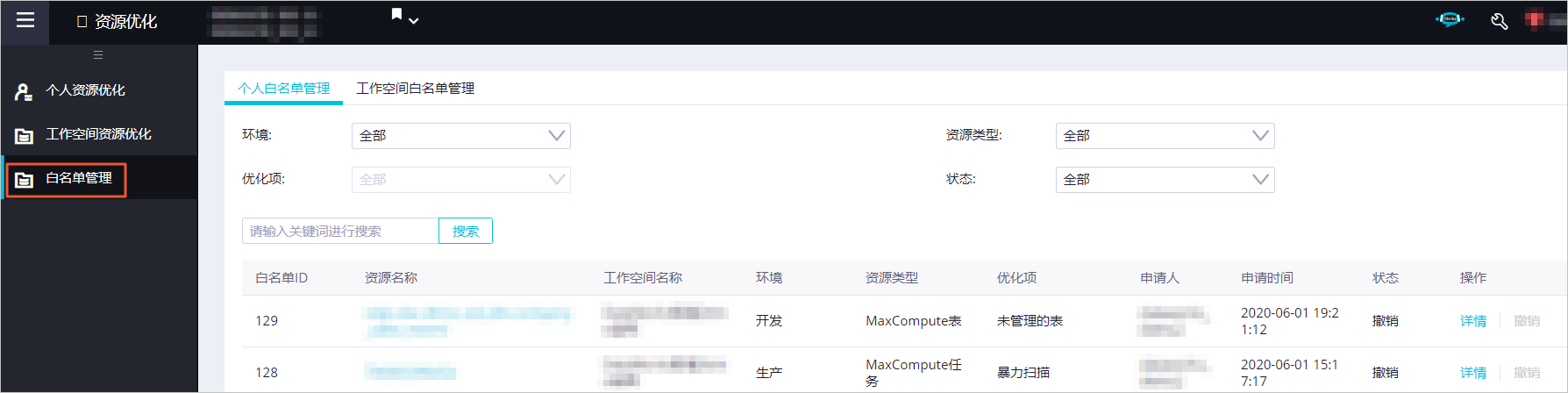
- 在白名單詳情對話方塊中,查看添加白名單的詳情。
撤銷白名單
您可以在頁面,撤銷申請的白名單:
- 在左側導覽列,單擊白名單管理,預設進入個人白名單管理頁面。
- 單擊相應白名單後的撤銷。
- 在撤銷白名單對話方塊中,輸入撤銷原因。說明
- 撤銷原因不能少於5個字元。
- 撤銷白名單後,會恢複該治理條目,請及時治理。
- 單擊撤銷。
關閉白名單
添加、查看和撤銷白名單等,均是開發人員個人可以操作的行為。工作空間管理者可以在工作空間白名單管理頁面,管理當前工作空間中添加的白名單。
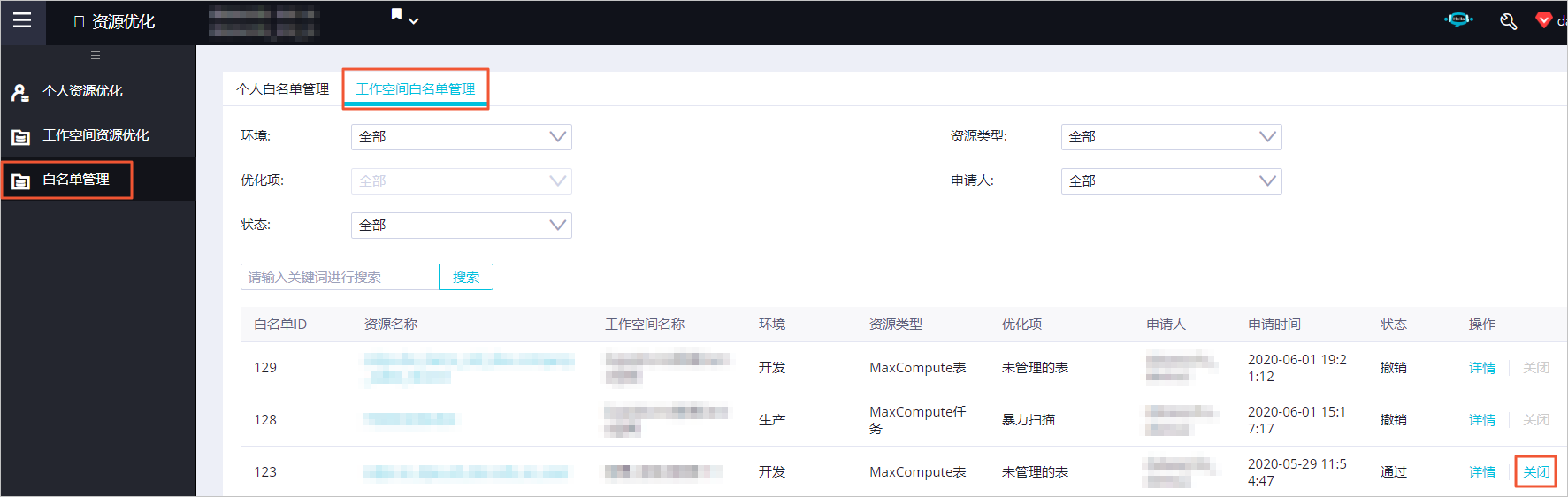
工作空間管理員可以查看開發人員添加的白名單詳情,並關閉不合理的白名單:
- 在左側導覽列,單擊白名單管理。
- 單擊工作空間白名單管理。
- 單擊相應白名單後的關閉。
- 在關閉白名單對話方塊中,輸入關閉原因。說明 關閉原因不能少於5個字元。
- 單擊確認。