本文為您介紹如何通過建立同步任務,匯出MaxCompute中的資料至MySQL資料來源中。
前提條件
-
已通過RDS建立MySQL執行個體,擷取RDS執行個體ID,並在RDS控制台添加白名單。詳情請參見(廢棄,重新導向到“第一步”)快速建立RDS MySQL執行個體。
說明通過無伺服器資源組調度RDS的資料同步任務時需注意:
-
通過內網訪問,請將資源群組綁定的交換器網段IP添加到資料來源的白名單列表。
-
通過公網訪問,將無伺服器資源組綁定VPC配置的EIP添加至資料來源的白名單列表。
詳情請參見:通用配置:添加白名單。
-
-
如果您使用的是RDS MySQL資料庫,請在RDS MySQL資料庫中建立表odps_result,建表語句如下所示。
CREATE TABLE `ODPS_RESULT` (
`education`  varchar(255) NULL ,
`num`  int(10) NULL
);
建表完成後,您可以執行
desc odps_result;語句,查看錶詳情。 -
已準備好結果表result_table,詳情請參見建表並上傳資料。
-
已建立虛擬節點(start)和ODPS SQL節點(insert_data),詳情請參見建立商務程序。
背景資訊
在DataWorks中,通常通過Data Integration功能,定期將系統中產生的業務資料匯入至工作區。SQL任務進行計算後,再定期將計算結果匯出至您指定的資料來源中,以便進一步展示或使用。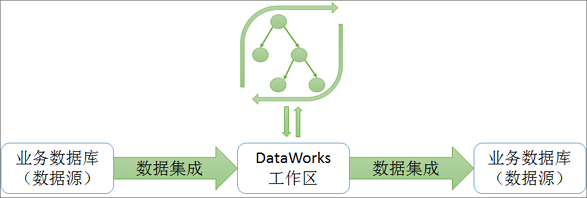
目前Data Integration功能支援從RDS、MySQL、SQL Server、PostgreSQL、MaxCompute、OCS、DRDS、OSS、Oracle、FTP、DM、HDFS和MongoDB等資料來源中,匯入資料至工作空間或從工作空間匯出資料。詳細的資料來源類型列表請參見支援的資料來源與讀寫外掛程式。
步驟一:新增資料來源
僅專案系統管理員角色可以建立資料來源,其他角色的成員僅支援查看資料來源。
-
進入管理中心頁面。
登入DataWorks控制台,切換至目標地區後,單擊左側導覽列的,在下拉框中選擇對應工作空間後單擊進入管理中心。
-
建立MySQL資料來源。
-
單擊左側導覽列的,進入資料來源列表頁面。
-
單擊添加,在添加對話方塊中選擇資料來源類型為MySQL。
-
-
配置資料來源資訊。
在建立MySQL資料來源對話方塊,配置各項參數。本文以建立阿里雲實例模式類型為例。
核心參數說明如下。
參數
描述
適用環境
分別配置開發環境及生產環境的資料來源。
配置模式
選擇阿里雲實例模式。
所屬雲帳號
選擇當前雲帳號。
地區
選擇相應地區。
執行個體
選擇已建立的RDS MySQL執行個體。選擇執行個體後,可單擊獲取最新地址,查看執行個體相關資訊。
若無可用執行個體,您可進入RDS控制台建立新的執行個體。
資料庫登入資訊
此處配置為該資料來源對應的預設資料庫名稱,您需要輸入登入資料庫的使用者名稱稱及密碼,密碼中避免使用@符號。
後續配置同步任務的說明如下:
-
配置整庫同步(包含即時和離線),您可以選擇相應RDS執行個體下所有具有許可權的資料庫。
-
配置離線同步任務,當您選擇使用多個資料庫時,則每個資料庫均需要配置一個資料來源。
認證選項
選擇无认证。
備庫設定
如果資料來源具備唯讀執行個體(備庫),可以在配置任務時開啟備庫設置,並選擇備庫ID。設定備庫的優勢是防止幹擾主庫,不影響主庫效能。如果有多個唯讀執行個體,則會任選一個可用的來讀取。
說明此功能僅支援Serverless資源群組。
-
-
測試資源群組連通性。
在数据集成和資料調度頁簽下,分別單擊相應資源群組後的測試連通性,連通狀態為可連通時,表示連通成功。
說明-
資料同步時,一個任務只能使用一種資源群組。
-
您需要測試每種資源群組的連通性,以保證同步任務使用的資源群組能夠與資料來源連通,否則將無法正常執行資料同步任務。
-
-
測試連通性通過後,單擊完成創建,資料來源建立完成。
步驟二:建立並配置同步任務
通過建立同步節點write_result來產生一個同步任務,用於將result_table表中的資料寫入至自己的MySQL資料庫中。操作如下:
進入資料開發頁面。
登入DataWorks控制台,切換至目標地區後,單擊左側導覽列的,在下拉框中選擇對應工作空間後單擊進入資料開發。
-
建立離線同步節點。
單擊建立
 表徵圖,選擇,建立一個離線同步節點。
 -
配置同步任務網路連結。
-
在節點編輯頁面的網絡與資源配置頁簽,配置資料來源為MaxCompute(ODPS)、資料去向為MySQL,並選擇用於執行同步任務的資源群組,測試資料來源與資源群組的網路連通性。網路連通性配置,詳情請參見網路連通方案。
-
單擊下一步,進入任務配置介面。
-
-
配置同步任務資訊。
-
配置資料來源與去向。
資料來源選擇result_table表,資料去向選擇odps_result表。其他參數可根據業務需求選擇配置,配置詳情可參考嚮導模式配置。在資料來源地區,資料來源選擇 MaxCompute(ODPS),表填寫
result_table。在資料去向地區,資料來源選擇 MySQL,表填寫odps_result,主鍵衝突策略選擇 insert into。 -
配置欄位對應。
選擇資料來源和資料去向後,需指定源端和目標端列的映射關係,配置欄位對應關係後,任務將根據欄位對應關係,將源端欄位寫入目標端對應類型的欄位中。此處需配置源端表欄位和目標表欄位為一一對應關係。
-
配置通道控制。
參數
描述
任務期望最大並發數
用於定義當前任務從源端並行讀取或並行寫入目標端的最大線程數。
說明-
由於資源規格等原因,實際執行時並發數可能小於或等於此處配置的並發數,調試資源群組收費將按照實際執行的並發數收費。詳情請參見:效能指標。
-
任務調度收費與單表離線任務個數有關,和任務配置的並發無關。
同步速率
用於控制同步速率。
-
限流:您可以通過限流量控制同步速率,以保護讀取端資料庫,避免抽取速度過大,給源庫造成太大的壓力。限速最小配置為1MB/s。
-
不限流:在不限流的情況下,任務將在所配置的並發數的限制基礎上,提供現有硬體環境下最大的傳輸效能。
說明流量度量值是Data Integration本身的度量值,不代表實際網卡流量。通常,網卡流量是通道流量膨脹的1至2倍,實際流量膨脹取決於具體的資料存放區系統傳輸序列化情況。
髒數據策略
髒資料指資料寫入目標端時因異常(如類型衝突、約束違反)導致失敗的資料記錄。單表離線支援定義髒資料策略,可定義髒資料容忍條數及對任務的影響。
-
不配置時預設允許髒資料,即任務產生髒資料時不影響任務執行。
-
配置為0,表示不允許髒資料存在。如果同步過程中產生髒資料,任務將失敗退出。
-
允許髒資料並設定其閾值時:
-
若產生的髒資料在閾值範圍內,同步任務將忽略髒資料(即不會寫入目標端),並正常執行。
-
若產生的髒資料超出閾值範圍,同步任務將失敗退出。
-
重要當髒資料過多時,會影響同步任務的整體同步速度。
分布式處理能力
用於控制是否開啟分布式模式來執行當前任務。
-
開啟:分布式執行模式可以將您的任務切片分成多個進程並發執行,突破單進程執行瓶頸,提高同步效率。
-
未開啟:保持單個進程運行。
如果您對同步效能有比較高的訴求可以使用分布式模式。另外分布式模式也可以利用機器的片段資源,對資源使用率友好。
重要-
並發數大於等於8個才能開啟分散式處理能力。
-
開啟分散式處理開關會佔用更多資源,如運行時報錯記憶體溢出(OOM),可嘗試關閉此開關。
時區
若源端和目標端需進行跨時區同步,可以通過設定源端時區來進行時區轉換。
-
-
配置任務依賴關係。
雙擊當前業務流程,設定insert_data節點為write_result節點的上遊節點。在工作流程畫布中,將 insert_data 節點連線至 write_result 節點,建立上下遊依賴關係,即 insert_data 執行完成後再執行 write_result。
-
-
任務配置完成後,單擊工具列的
 表徵圖,儲存任務。
步驟三:提交並發布任務
同步任務儲存後,返回商務程序。單擊工具列中的 表徵圖,提交同步任務至調度系統。調度系統會根據配置的屬性,從第二天開始自動定時執行。
後續步驟
現在,您已經學習了如何建立同步任務,將資料匯出至不同類型的資料來源中,您可以繼續下一個教程。在該教程中,您將學習如何設定同步任務的調度屬性和依賴關係。詳情請參見設定周期和依賴。
相關文檔
-
更多離線任務的配置,詳情請參見配置離線同步任務。