當資料來源支援通過API方式對接調用時,您可使用阿里雲DataWorks的RestAPI(HTTP形式)對接資料來源,進行Data Integration。本文為您介紹通過此種方式進行Data Integration前,如何添加RestAPI(HTTP形式)類的資料來源。
操作步驟
標準模式的工作空間支援資料來源隔離功能,您可以分別添加並隔離開發環境和生產環境的資料來源,以保護您的資料安全。詳情請參見資料來源開發和生產環境隔離。
如果您使用的DataWorks為標準模式,您需要參考以下操作步驟分別添加開發環境的資料來源及生產環境的資料來源。
進入資料來源管理頁面。
登入DataWorks控制台,切換至目標地區後,單擊左側導覽列的,在下拉框中選擇對應工作空間後單擊進入管理中心。
進入工作空間管理中心頁面後,單擊左側導覽列的資料來源,進入資料來源頁面。
說明您也可以在数据集成頁面進入數據源管理配置資料來源,但此方式只支援生產環境的資料來源。
在資料來源列表頁面,單擊右上方的添加。
在添加對話方塊,選擇資料來源類型為REST API。
在新增RestAPI資料來源對話方塊中,配置各項參數。
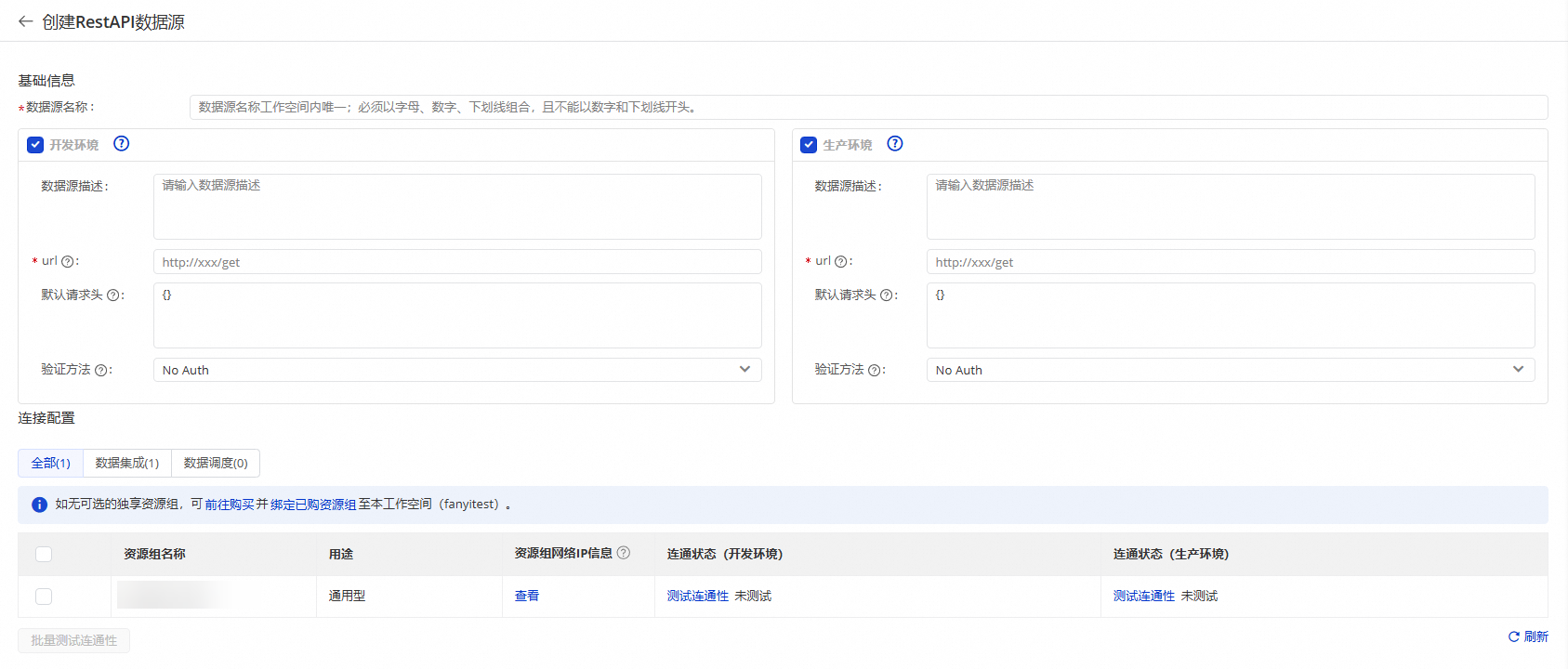
參數
描述
數據源名稱
資料來源名稱必須以字母、數字、底線組合,且不能以數字和底線開頭。
數據源描述
對資料來源進行簡單描述,不得超過80個字元。
Url
填寫RESTful請求地址。
預設要求標頭
每次請求傳給該地址的header內容。
驗證方法
該參數預設為No Auth,使用RestAPI方式對接資料來源時不進行驗證。
使用RestAPI方式對接資料來源時,支援以下兩種驗證方式:Basic Auth、Token Auth。您可以根據資料來源API實際支援的驗證方式選擇對應的驗證方式並配置驗證參數。
Basic Auth:基礎驗證。
如果資料來源API支援使用者名稱和密碼的方式進行驗證,您可選擇此種驗證方式,並在選擇完成後配置用於驗證的使用者名稱和密碼,後續Data Integration過程中對接資料來源時,通過Basic Auth協議傳遞給RESTful地址,完成驗證。
Token Auth:Token驗證。
如果資料來源API支援Token的方式進行驗證,您可選擇此種驗證方式,並在選擇完成後配置用於驗證的固定Token值,後續Data Integration過程中對接資料來源時,通過傳入header中進行驗證,例如:{"Authorization":"Bearer TokenXXXXXX"}。
說明當您需要使用自訂加密方式時,可以考慮使用
Token認證方式,將加密後的認證資訊作為AuthToken提供。
說明若您的DataWorks工作空間為標準空間,為保證您順暢使用相關功能、協助您落地正常化的生產與開發流程,我們建議您同時配置生產、開發環境。
選擇資源組連通性類型為数据集成。
在資源群組列表,單擊相應資源群組後的測試連通性。
測試連通性通過後,單擊完成。
後續步驟
完成添加資料來源後,您可進行配置Data Integration任務節點,當前支援通過嚮導模式和指令碼模式進行配置。