本文為您介紹在DataV-Board中通過內網和外網添加RDS for SQLServer資料來源的方法。
前提條件
已準備好待添加的RDS for SQLServer資料來源。
您必須先將對應地區的白名單IP地址添加到您的資料來源白名單中,以確保DataV-Board能正常訪問您的資料庫。詳情請參見設定資料庫白名單。
使用限制
僅支援DataV企業版及以上版本。
通過內網添加資料來源
登入DataV控制台。
在工作台頁面,單擊左側導覽列中的,進入資料來源頁面,單擊建立資料來源。
從類型列表中,選擇RDS for SQLServer。
在列表中選擇內網,並選擇RDS執行個體所在的地區。
選擇內網資料庫的網路類型(包括專用網路和傳統網路)。
專用網路
開啟VPC開關,進入專用網路模式。
填寫資料庫資訊。
參數
說明
名稱
資料來源的顯示名稱,可以自由命名。
VPC ID
VPC執行個體的ID,此VPC為您的RDS for SQLServer執行個體所在的VPC。可進入RDS管理主控台,在執行個體列表的網路類型中擷取。
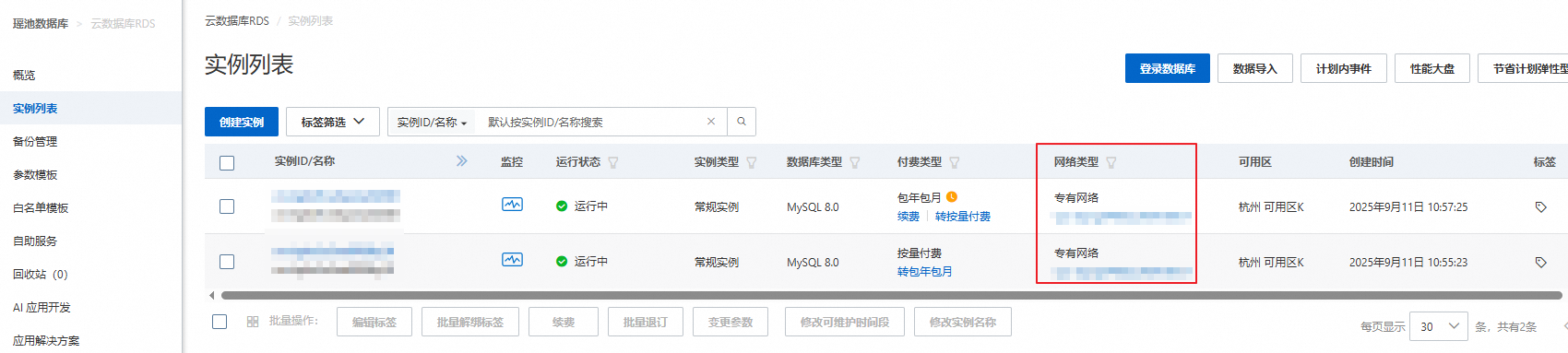
VPC 執行個體 ID
VPC下資料庫執行個體的ID,可在RDS管理主控台的執行個體基本資料頁面擷取。
說明通常您可以直接在資料庫產品的控制台查看資料庫執行個體的VPC執行個體ID。但是由於VPC網路實現機制的原因,有時控制台顯示的執行個體ID並不是DataV資料來源配置 VPC網路需要的執行個體ID。因此您需要通過資料庫產品的OPEN API擷取DataV需要的VPC執行個體ID,通常為資料庫執行個體詳情中的VpcCloudInstanceId或VpcInstanceId,具體資料庫產品擷取VPC執行個體ID的介面,請參見查詢執行個體詳情。
SQL Server 版本
可選,當您使用SQL Server2012之前的版本時,需要選擇此選項。
網域名稱
串連資料庫的URL地址。
重要此處的URL地址不是官網頁面的URL,也不是原生IP,是DataV伺服器能夠通過公網或阿里雲部分Region內網訪問您資料庫的URL地址。
例如使用內網環境下的阿里雲RDS for SQLServer,網域名稱樣本為:rm-bpxxxxxxxxx33150.sqlserver.rds.aliyuncs.com,可在RDS管理主控台的執行個體基本資料頁面擷取。
連接埠
資料庫設定的連接埠。
使用者名稱
登入資料庫的使用者名稱。
密碼
登入資料庫的密碼。
資料庫
當前所選資料庫的名稱。
encrypt
開啟後,可相容微軟Azure的SQL Server資料庫。
資料庫資訊填寫完成後,系統會自動進行測試連接,驗證資料庫是否能連通正常。
傳統網路
關閉VPC開關,進入傳統網路模式。
填寫資料庫資訊。
參數
說明
名稱
資料來源的顯示名稱,可以自由命名。
SQL Server 版本
可選,當您使用SQL Server2012之前的版本時,需要選擇此選項。
網域名稱
串連資料庫的URL地址。
重要此處的URL地址不是官網頁面的URL,也不是原生IP,是DataV伺服器能夠通過公網或阿里雲部分Region內網訪問您資料庫的URL地址。
例如使用內網環境下的阿里雲RDS for SQLServer,網域名稱樣本為:rm-bpxxxxxxxxx33150.sqlserver.rds.aliyuncs.com,可在RDS管理主控台的執行個體基本資料頁面擷取。
連接埠
資料庫設定的連接埠。
使用者名稱
登入資料庫的使用者名稱。
密碼
登入資料庫的密碼。
資料庫
當前所選資料庫的名稱。
encrypt
開啟後,可相容微軟Azure的SQL Server資料庫。
資料庫資訊填寫完成後,系統會自動進行測試連接,驗證資料庫是否能正常連通。
測試連接成功後,單擊確定,完成資料來源添加。
添加完成後,資料來源會自動顯示在資料來源列表中。
通過外網添加資料來源
登入DataV控制台。
在工作台頁面,單擊左側導覽列中的,進入資料來源頁面,單擊建立資料來源。
從類型列表中,選擇RDS for SQLServer。
在列表中選擇外網。
如果需要設定外網地址,請參見設定串連地址。
填寫資料庫資訊。
參數
說明
名稱
資料來源的顯示名稱,可以自由命名。
SQL Server 版本
可選,當您使用SQL Server2012之前的版本時,需要選擇此選項。
網域名稱
串連資料庫的URL地址。
重要此處的URL地址不是官網頁面的URL,也不是原生IP,是DataV伺服器能夠通過公網或阿里雲部分Region內網訪問您資料庫的URL地址。
例如使用外環境下的阿里雲RDS for SQLServer,網域名稱樣本為:rm-bpxxxxxxxxxxxxdo.sqlserver.rds.aliyuncs.com,可在RDS管理主控台的執行個體基本資料頁面擷取。
連接埠
資料庫設定的連接埠。
使用者名稱
登入資料庫的使用者名稱。
密碼
登入資料庫的密碼。
資料庫
當前所選資料庫的名稱。
encrypt
開啟後,可相容微軟Azure的SQL Server資料庫。
資料庫資訊填寫完成後,系統會自動進行測試連接,驗證資料庫是否能連通正常。
測試連接通過後,單擊確定,完成資料來源添加。
新添加的資料來源會自動列在資料來源列表中。
後續步驟
擷取未經處理資料後,可參見組件資料來源配置進行組件資料的適配。
常見問題
更多問題,請參見資料來源配置和使用常見問題。