本文檔介紹在DataV中添加TableStore資料來源的方法,以及相關參數配置說明。
前提條件
已準備好待添加的TableStore資料來源。
您必須先將對應地區的白名單IP地址添加到您的資料來源白名單中,以確保DataV-Board能正常訪問您的資料庫。詳情請參見設定資料庫白名單。
使用限制
僅支援企業版及以上版本。
添加TableStore資料來源
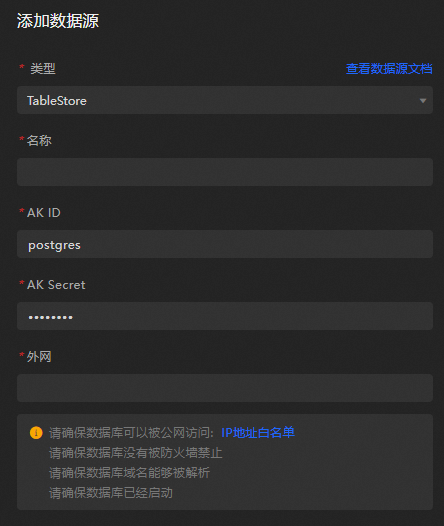
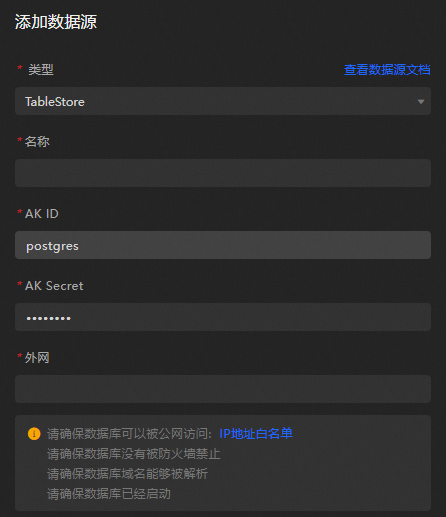
使用TableStore資料來源
登入DataV控制台。
在工作台頁面中,將滑鼠移動至需要編輯的資料看板上,單擊編輯。
重要如果您的工作台頁面內還沒有建立任何資料看板,請參見使用模板建立PC端看板,建立一個資料看板。
在畫布編輯頁面,單擊畫布中的某一組件。
如果畫布中還沒有組件,請先添加組件,詳情請參見組件畫布操作。
在畫布右側的組件配置面板中選擇資料來源。
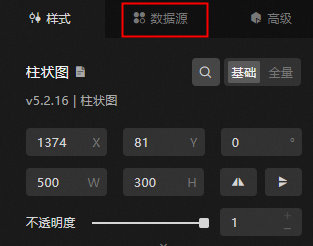
在設定資料來源模組中,選擇資料來源類型為TableStore。
在選擇已有資料來源列表中選擇配置完成的TableStore資料來源。
在選擇操作列表中選擇需要的操作。
系統支援以下兩種操作:
getRow:對應TableStore的GetRow API,詳情請參見GetRow API 參考。getRange:對應TableStore的GetRange API,詳情請參見GetRange API 參考。SQL:SQL查詢操作。
在選擇操作編輯框中輸入查詢語句。
查詢參數必須為JSON對象。
選擇
getRow操作時,需要根據指定的主鍵讀取單行資料。參數格式如下。
{
    "table_name": "test",
    "rows": {
        "id": "1"
    },
    "columns": [
        "id",
        "test"
    ]
}
參數
說明
table_name
待查詢TableStore的表名稱。
rows
行的主鍵。
重要當表中存在多個主鍵列時,設定的主鍵列個數與資料類型必須和資料表的主鍵列個數與資料類型一致。
columns
填寫需要返回的列名。
選擇
getRange操作,可讀取指定主鍵範圍內的資料,參數格式如下。{ "table_name": "test", "direction": "FORWARD", "columns": [ "id", "test" ], "range": { "limit": 4, "start": { "id": "InfMin" }, "end": { "id": "3" } } }參數
說明
table_name待查詢TableStore的表名稱。
direction讀取方向。
如果值為正序(FORWARD),則起始主鍵必須小於結束主鍵,返回的行按照主鍵由小到大的順序進行排列。
如果值為逆序(BACKWARD),則起始主鍵必須大於結束主鍵,返回的行按照主鍵由大到小的順序進行排列。
例如同一表中有兩個主鍵A和B,A<B。如正序讀取[A, B),則按從A至B的順序返回主鍵大於等於A、小於B的行;逆序讀取[B, A),則按從B至A的順序返回大於A、小於等於B的資料。
columns讀取的列集合,列名可以是主鍵列或屬性列。
如果不設定返回的列名,則返回整行資料。
如果某行資料的主鍵屬於讀取範圍,但是該行資料不包含指定返回的列,那麼返回結果中不包含該行資料。
limit資料的最大返回行數,此值必須大於0。
Table Store按照正序或者逆序返回指定的最大返回行數後即結束該操作的執行,即使該區間內仍有未返回的資料。
start本次範圍讀取的起始主鍵和結束主鍵,起始主鍵和結束主鍵需要是有效主鍵或者是由InfMin和InfMax類型組成的虛擬點,虛擬點的列數必須與主鍵相同。
其中InfMin表示無限小,任何類型的值都比它大;InfMax表示無限大,任何類型的值都比它小。
重要當表中存在多個主鍵列時,設定的主鍵列個數與資料類型必須和資料表的主鍵列個數與資料類型一致。
start表示起始主鍵,如果該行存在,則返回結果中一定會包含此行。
end表示結束主鍵,無論該行是否存在,返回結果中都不會包含此行。
end
單擊查看資料返回結果,查看資料返回結果。
調用樣本
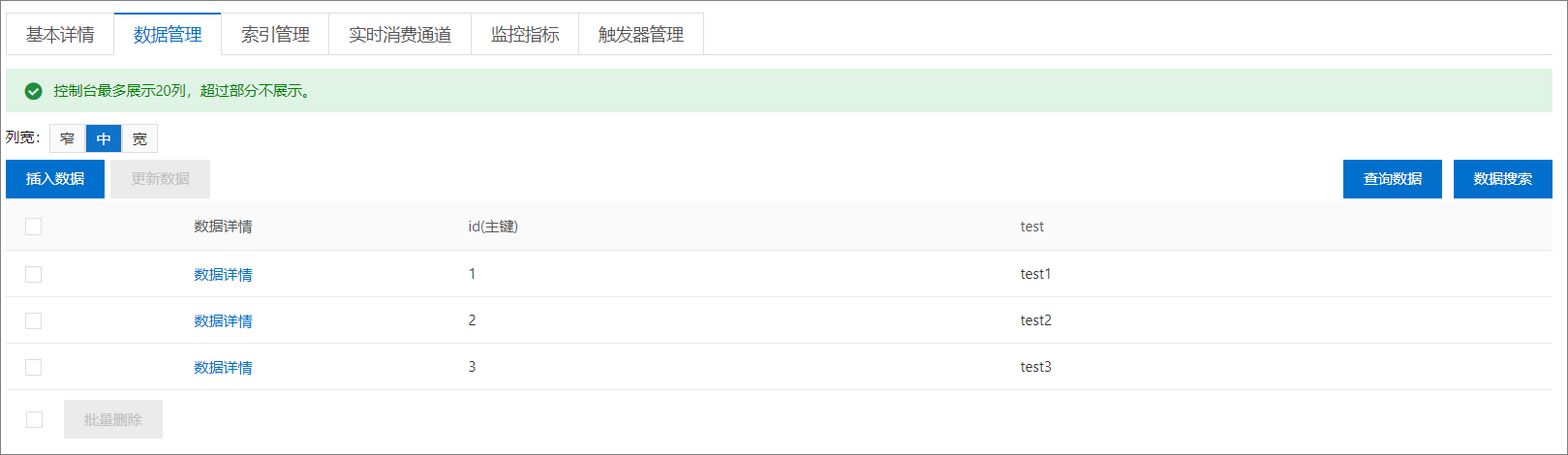
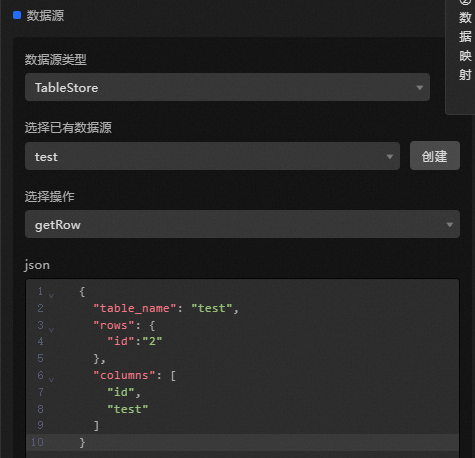
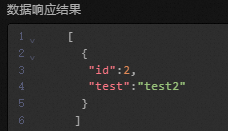
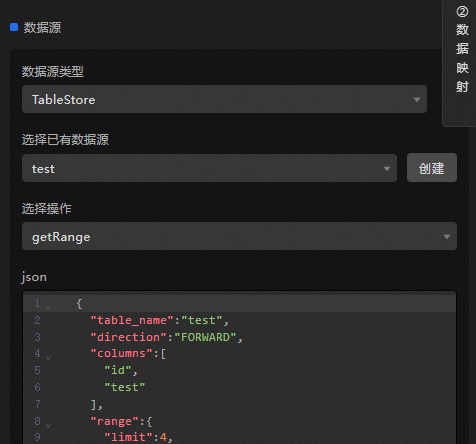
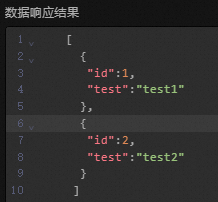
後續步驟
擷取未經處理資料後,可參見組件資料來源配置進行組件資料的適配。
常見問題
更多問題,請參見資料來源配置和使用常見問題。