手動任務是已提交至營運中心,且調度類型為手動節點的任務。手動任務不會自動運行,只有手動觸發運行才會產生執行個體。本文為您介紹手動任務營運功能。
手動任務頁面入口
在Dataphin首頁的頂部功能表列,選擇研發 > 任務營運。
在左側導覽列選擇任務營運 > 手動任務,開啟手動任務頁面。
在頂部功能表列選擇生產或開發環境。
手動任務頁面介紹
手動任務頁面主要由篩選及搜尋區、篩選區域、手動工作清單、大量操作區組成。您可以在手動任務頁面對提交的手動任務進行相關的營運操作。
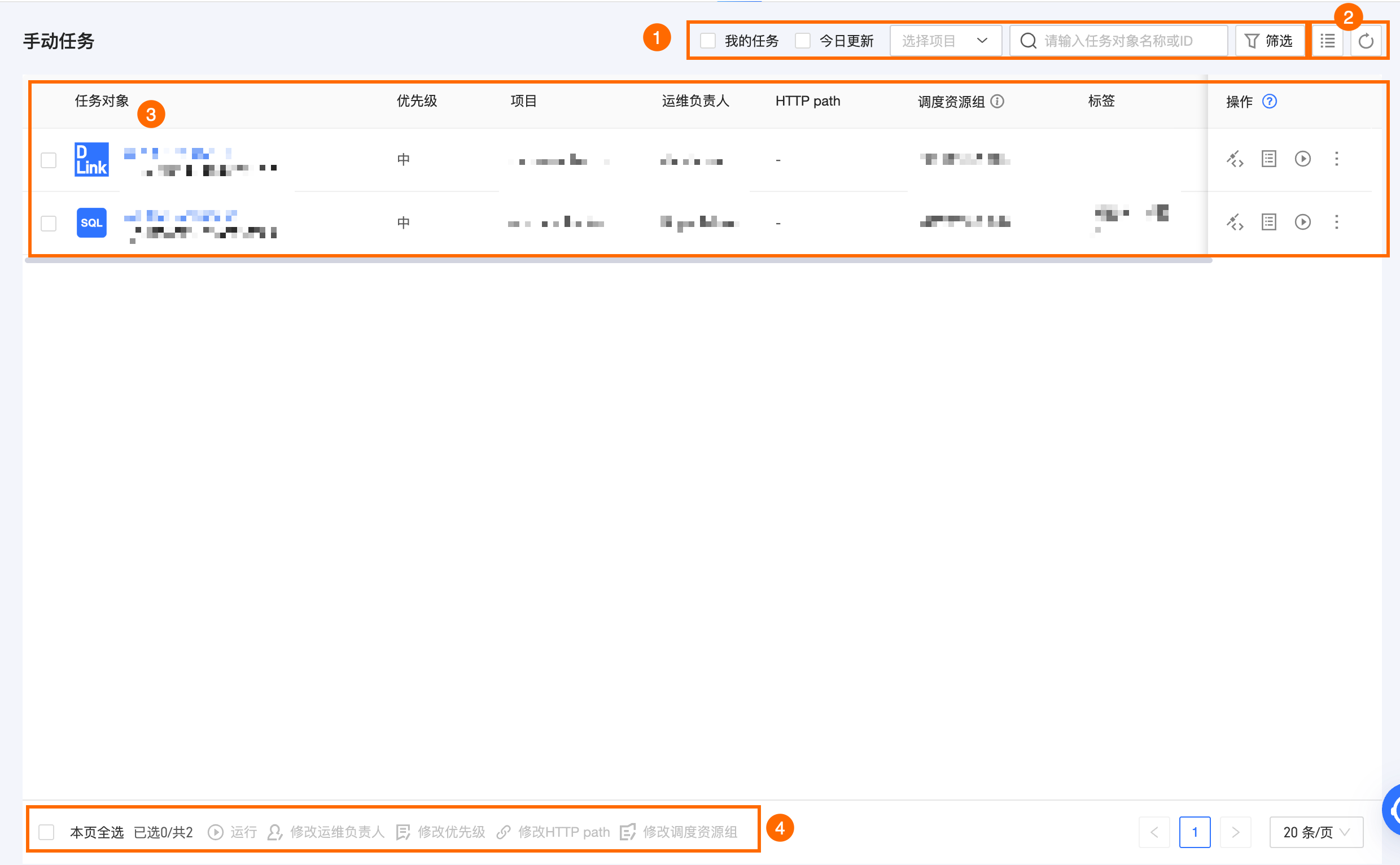
區塊 | 說明 |
①篩選及搜尋區 | 支援通過輸入任務對象名稱或ID來篩選手動任務,適用於知曉任務對象名稱或ID時進行快捷篩選出所需的手動任務。同時,還支援選中我的工作或今日更新進行篩選。
|
②列表操作 |
|
③手動工作清單區 | 手動任務頁面以列表形式為您展示已提交到營運中心的手動任務。列表中展示當前任務對象、優先順序、營運負責人、專案、HTTP path、調度資源群組、最新動向時間、標籤及支援的操作。您可自由調整各列列寬,調整完成後,所設定列寬將保留在您本地瀏覽器中,清除瀏覽器記錄和Cookie後失效。
|
④大量操作區 | 您可通過大量操作地區提供營運功能,批量對手動任務進行批量處理,提高操作效率。操作詳情,請參見手動任務大量操作。 |
 表徵圖,可挑選清單展示項,並調整展示順序。
 表徵圖,重新整理當前列表。
手動工作清單支援的操作
操作項 | 說明 |
查看節點代碼 | 可進入代碼詳情頁,查看手動任務的節點代碼。 |
查看執行個體 | 查看任務運行產生的手動執行個體。同時,您也可以對手動執行個體進行營運和管理。 |
運行 | 手動觸發任務的運行,詳情請參見運行手動任務。 |
編輯開發節點 | 進入Dev專案下該任務的編輯頁面,編輯該任務,僅適用於Dev-Prod開發模式。 說明 編輯開發節點後,需要提交或發布後,生產節點的資料才會更新。 |
編輯節點 | 編輯某個任務的節點,僅適用於Basic模式。 說明 編輯節點後,需要提交或發布後,生產節點的資料才會更新。 |
查看節點指令碼 | 查看管道任務的關聯依賴圖。 說明 僅Data Integration模組提交的手動任務支援查看節點指令碼。 |
查看生產節點 | 進入Prod專案中,查看該任務節點資料。 |
修改營運負責人 | 修改任務的營運負責人。 說明
|
配置監控警示 | 配置任務啟動並執行監控規則。任務運行過程中,如果觸發了監控規則,系統會給您發送警示訊息,便於您及時發現異常,保障業務資料正常產出。具體操作,請參見離線任務監控概述。 說明 系統僅支援對Prod和Basic專案中的任務(即生產環境任務)配置監控。 |
修改HTTP path | 修改對應任務的生產環境HTTP path,可選擇為生產專案對應叢集所配置的全部HTTP path。 說明 僅在生產環境中選擇Databricks SQL任務時,支援此操作。 |
修改調度資源群組 | 可修改任務產生的執行個體運行時使用的調度資源群組。 說明
|
查看節點代碼詳情
單擊操作列下的 表徵圖或單擊任務對象名稱,頁面右側為您展示當前任務的詳情。您可以單擊
 表徵圖,隱藏左側手動工作清單,放大手動任務詳情頁。

區塊 | 說明 |
①營運管理區 | 提供營運管理手動任務的入口。
|
②節點資訊區 | 展示手動任務的節點資訊和運行資訊。 |
③任務代碼區 |
|

運行手動任務
單擊運行,開啟運行對話方塊。
在運行對話方塊中,配置以下參數。
參數
描述
業務日期
可選擇按區間、按周期或自訂。預設選擇按區間,區間預設值為
當前業務日期~當前業務日期。按區間:選擇按區間後,還需選擇區間的時間範圍,時間範圍跨度不能大於1年。適用於當前任務需要連續運行多個業務日期的情境。
按周期:選擇按周期後,還需選擇周期的時間範圍並指定每月或每周的日期。時間範圍跨度不能大於1年,預設為
當前業務日期~當前業務日期。適用於當前任務需要在多個連續業務日期內,在每周中的特定星期或每月中的特定日期啟動並執行情境。每周:每周在選中的星期運行,例如每周周一、周二。
每月:每月在選中的日期運行,例如每月1日、5日、10日。
說明月末指每月的最後一天。
自訂:支援輸入多個業務日期,格式為
YYYY-MM-DD,多個業務日期之間使用斷行符號分隔。可輸入業務日期的範圍為1900-01-01~至今,超出範圍的日期不生效。
並發運行數
預設為1,支援輸入1~12間的整數。
運行順序
可選擇業務日期正序或業務日期倒序,預設為業務日期正序,即按照業務日期的正序逐一執行。
參數配置
若當前手動任務包含本地變數,在本地參數配置完成後,手動任務將按照所配置的參數值運行,可選擇填充空值。此外,在當前任務產生的所有執行個體中,參數取值將保持一致。
配置完成後,單擊提交。
手動任務大量操作
操作項 | 說明 |
運行 | 選中多個任務後,單擊列表底部的運行,配置批量啟動並執行業務日期、並發運行組數和運行順序,參數說明詳見運行手動任務。 說明
|
修改營運負責人 | 選中多個任務後,單擊列表底部的修改運行負責人,可同時修改多個任務的營運責任人。 說明
|
修改優先順序 | 選中多個任務後,單擊列表底部的修改優先順序,可同時修改多個任務的優先順序。在相同時間下,所有符合調度條件的任務,高優先順序的任務優先運行。修改任務的優先順序後,再次調度將按照最新的優先順序進行調度。 修改任務優先順序操作即刻生效,無需提交或發布任務。 說明 僅適用於Prod和Basic專案(即生產環境任務)。 |
修改HTTP path | 可修改多個Databricks SQL任務的生產環境HTTP path。若選中的Databricks SQL任務歸屬於不同的Databricks叢集,則根據不同叢集分別指定HTTP path,可選擇為對應叢集所配置的全部HTTP path。 說明 僅在生產環境中選擇Databricks SQL任務時,支援此操作。 |
修改調度資源群組 | 選中多個任務後,單擊列表底部的修改調度資源群組,可批量修改多個任務產生的執行個體運行時使用的調度資源群組。 說明
|