通過建立Tablestore資料來源能夠實現Dataphin讀取Tablestore的業務資料或向Tablestore寫入資料。本文為您介紹如何建立Tablestore資料來源。
背景資訊
Tablestore即阿里雲Table StoreTablestore。Table Store面向海量結構化資料提供Serverless表格儲存體服務,同時針對物聯網情境深度最佳化提供一站式的IoTstore解決方案。適用于海量賬單、IM訊息、物聯網、車連網、風控、推薦等情境中的結構化資料存放區,提供海量資料低成本儲存、毫秒級的線上資料查詢和檢索以及靈活的資料分析能力。
如果您使用的是阿里雲Tablestore,在對接Dataphin進行資料開發或將Dataphin的資料寫入至Tablestore的情境中,您需要先完成Tablestore資料來源的建立。更多阿里雲Tablestore資訊,請參見什麼是Table Store。
許可權說明
僅支援擁有建立資料來源許可權點的自訂全域角色和超級管理員、資料來源管理員、板塊架構師、專案系統管理員系統角色建立資料來源。
操作步驟
在Dataphin首頁,單擊頂部功能表列管理中心 > 資料來源管理。
在資料來源頁面,單擊+建立資料來源。
在建立資料來源頁面的NoSQL地區,選擇Tablestore。
如果您最近使用過Tablestore,也可以在最近使用地區選取項目Tablestore。同時,您也可以在搜尋方塊中,輸入Tablestore的關鍵詞,快速搜尋。
在建立Tablestore資料來源頁面中,配置串連資料來源參數。
配置資料來源的基本資料。
參數
描述
資料來源名稱
命名規則如下:
只能包含中文、英文字母大小寫、數字、底線(_)或短劃線(-)。
長度不能超過64字元。
資料來源編碼
配置資料來源編碼後,您可以在Flink_SQL任務中通過
資料來源編碼.表名稱或資料來源編碼.schema.表名稱的格式引用資料來源中的表;如果需要根據所處環境自動訪問對應環境的資料來源,請通過${資料來源編碼}.table或${資料來源編碼}.schema.table的變數格式訪問。更多資訊,請參見Dataphin資料來源表開發方式。重要資料來源編碼配置成功後不支援修改。
資料來源編碼配置成功後,才能在資產目錄和資產清單的對象詳情頁面進行資料預覽。
Flink SQL中,目前僅支援MySQL、Hologres、MaxCompute、Oracle、StarRocks、Hive、SelectDB資料來源。
資料來源描述
對資料來源的簡單描述。不超過128字元。
資料來源配置
選擇需要配置的資料來源:
如果業務資料來源區分生產資料來源和開發資料來源,則選擇生產+開發資料來源。
如果業務資料來源不區分生產資料來源和開發資料來源,則選擇生產資料來源。
標籤
您可根據標籤給資料來源進行分類打標,如何建立標籤,請參見管理資料來源標籤。
配置資料來源與Dataphin的串連參數。
當上述步驟中選擇了生產+開發資料來源,則配置頁面如下圖所示。如果上述步驟中您選擇了生產資料來源,則僅展示生產資料來源的配置頁面。
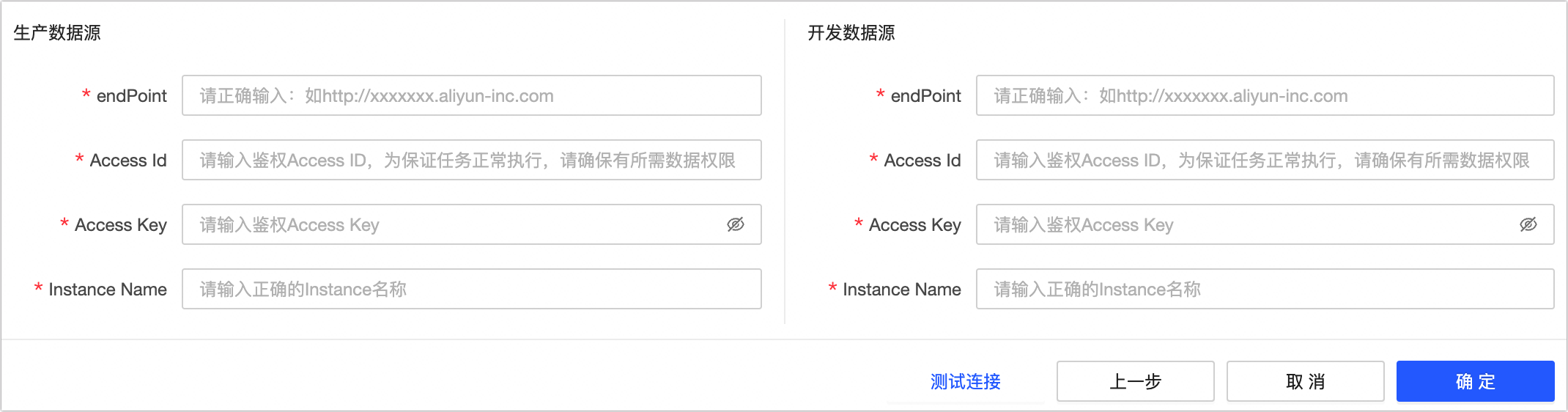 說明
說明通常情況下,生產資料來源和開發資料來源需配置為非同一個資料來源,以實現開發資料來源與生產資料來源的環境隔離,降低開發資料來源對生產資料來源的影響。但Dataphin也支援配置成同一個資料來源,即相同參數值。
參數
描述
Endpoint
即執行個體訪問地址。推薦您使用VPC網路對應的執行個體訪問地址。您可以在Tablestore控制台的執行個體管理頁面的執行個體詳情頁簽,查看執行個體訪問地址。
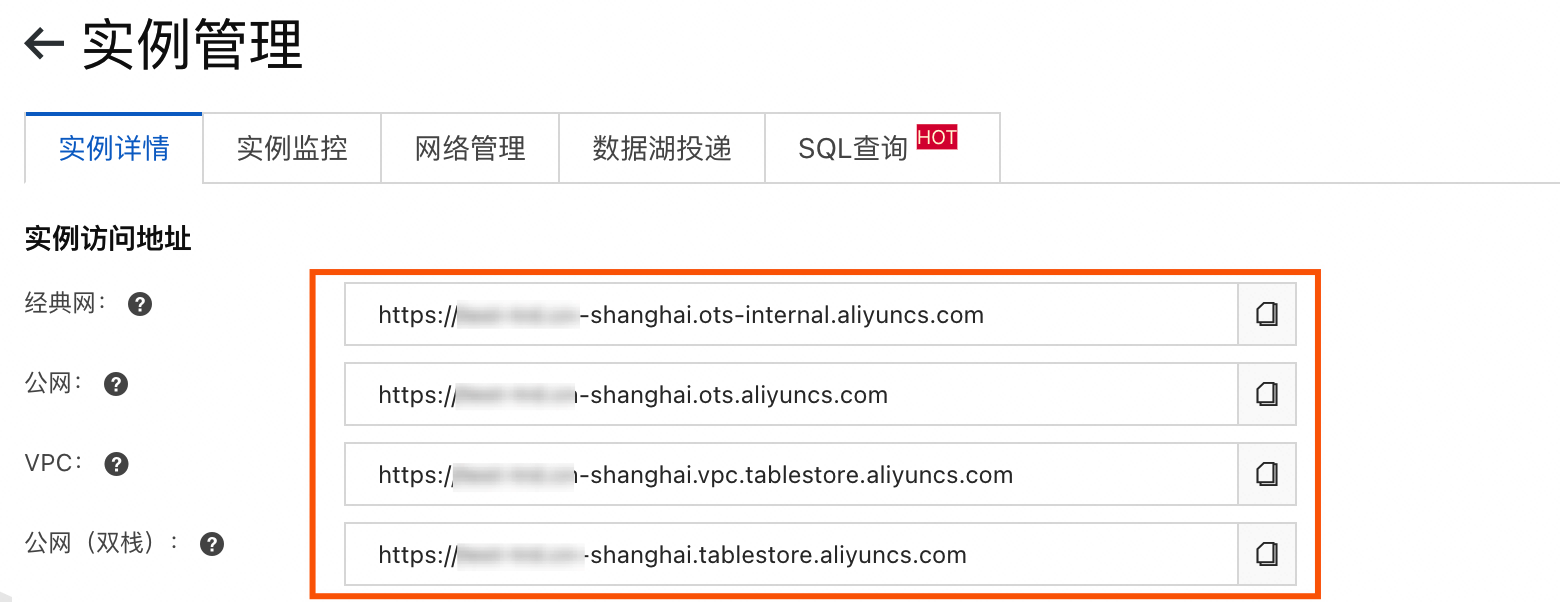
Access Id、Access Key
當前帳號的AccessKey ID和AccessKey Secret。如何擷取,請參見建立AccessKey。
Instance Name
即執行個體名稱。您可以在Tablestore控制台的全部執行個體頁面,查看執行個體名稱。
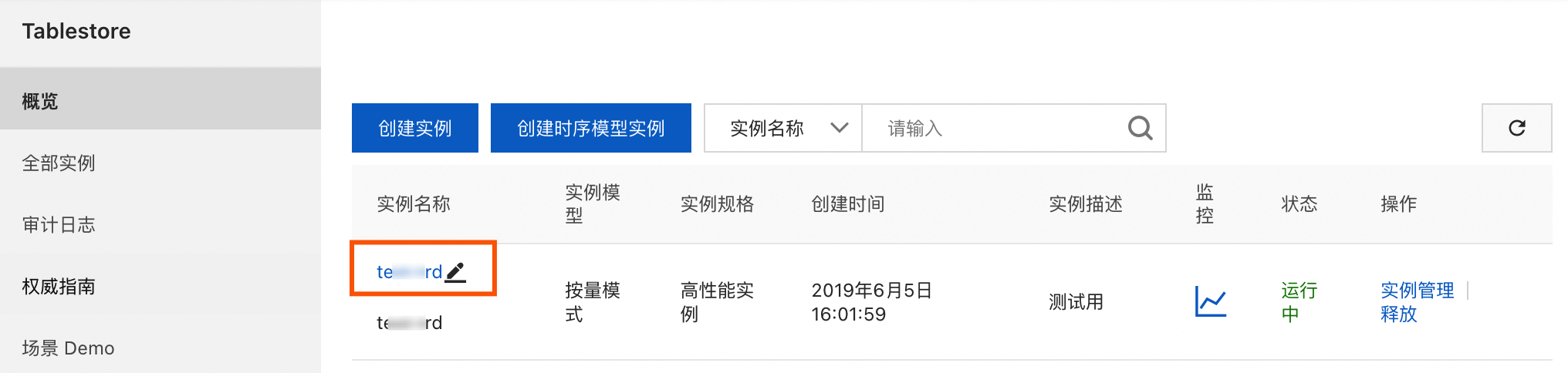
選擇預設資源群組,該資源群組用於運行與當前資料來源相關任務,包括資料庫SQL、離線整庫遷移、資料預覽等。
進行測試連接或直接單擊確定進行儲存,完成Tablestore資料來源的建立。
單擊測試連接,系統將測試資料來源是否可以和Dataphin進行正常的連通。若直接單擊確定,系統將自動對所有已選中的叢集進行測試連接,但即使所選中的叢集均串連失敗,資料來源依然可以正常建立。