本文介紹某電商公司將本地IDC資料移轉到OSS的案例。
背景資訊
某電商公司內部自建的IDC,使用了Distributed File SystemFastDFS儲存資料。資料約為300TB大小,3000萬個檔案。該公司已通過Express Connect專線將本地IDC與深圳地區的阿里雲VPC網路打通。
現因公司發展需要,考慮將業務切換到OSS上。為保證公司業務正常進行,此次業務切換需做到如下要求。
- 遷移中,需保證業務的正常進行,不能影響其客戶正常讀取資料。
- 遷移完成後,需保證資料完整,業務可無縫切換。
遷移方案
根據客戶需求及背景資訊,制定了如下遷移方案。
- 建立一個深圳地區的儲存空間(Bucket),並將預設資料存放區地址修改為該儲存空間的地址。
- 通過本地FastDFS內建的nginx模組,將所有待遷檔案匯出成多個HTTP列表地址,並且您可以在您的VPC內訪問這些HTTP列表地址。
HTTP列表地址,按行分割,每行一個檔案,檔案之間換行用\n分割,具體格式請參見HTTP HTTPS源遷移教程。
- 通過阿里雲線上遷移服務將客戶的資料從本地IDC遷移到OSS。
- 遷移完成後,將業務切換到OSS上。
步驟一:建立Bucket並修改儲存地址
- 在深圳地區,建立用於儲存資料的Bucket,配置方法請參見建立儲存空間。
- 設定Bucket Policy,允許公司內部員工訪問此Bucket,配置方法請參見通過Bucket Policy授權使用者訪問指定資源。
- 公司內部員工將預設資料存放區地址修改為此Bucket。
步驟二:建立遷移任務
- 在阿里雲上建立RAM使用者,授予RAM使用者建立遷移任務的相關許可權。具體操作,請參見建立RAM使用者並授予相關許可權。
- 使用剛剛建立的RAM使用者登入資料移轉服務控制台。
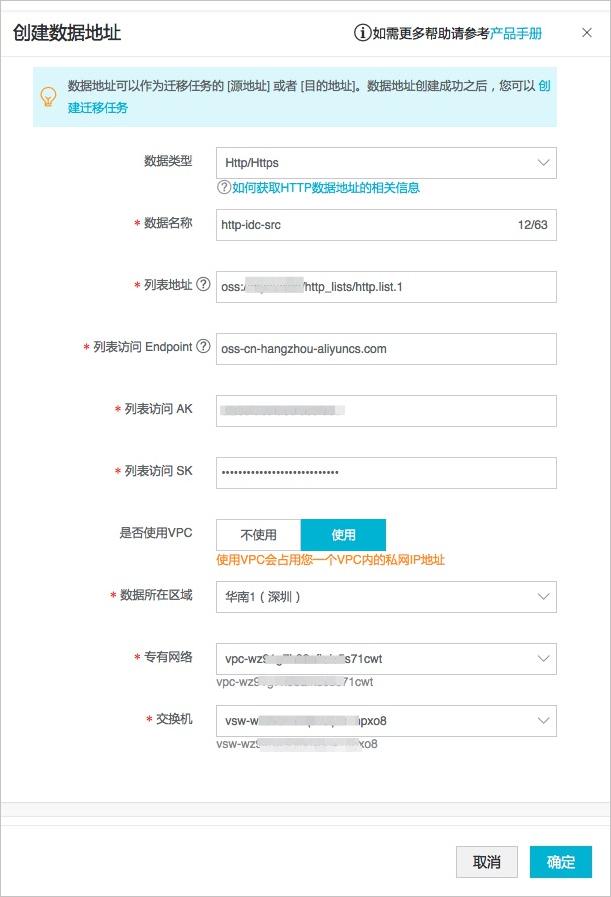
- 建立HTTP來源資料地址。具體操作,請參見建立源地址。建立HTTP來源資料地址時,是否使用VPC配置為使用, 並指定您自己的VPC。因為此次遷移是在VPC內訪問,所以指定VPC後,才能正常訪問HTTP列表地址,具體配置如下圖所示。
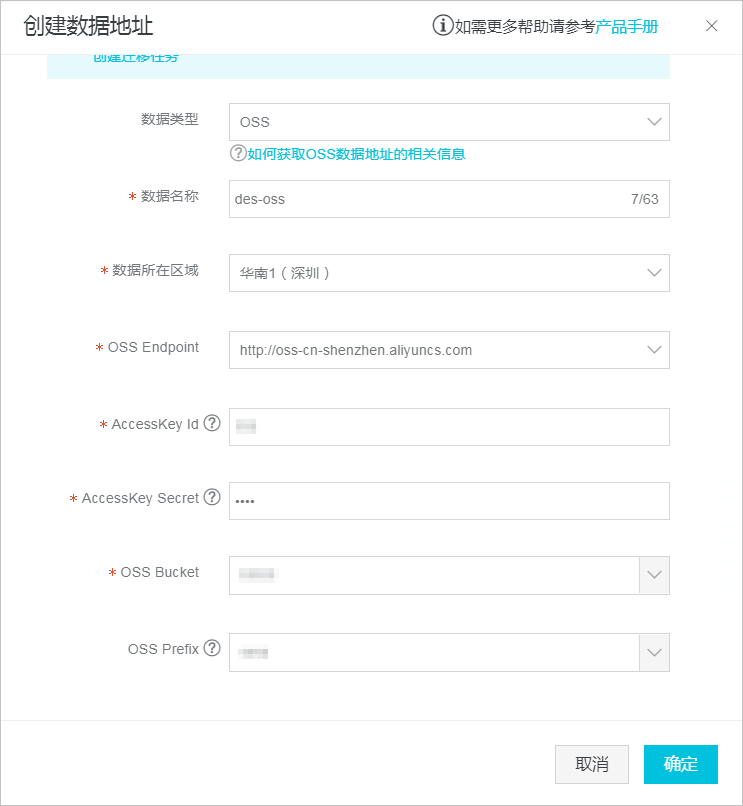
- 建立OSS資料地址。具體操作,請參見建立目的地址。
- 建立一個全量遷移任務,並配置效能調優。具體操作,請參見建立遷移任務。 說明 根據該公司提供的可用頻寬,遷移過程需要持續約2天時間。實際使用中,請根據自身的頻寬使用方式配置合理的限速規則。
- 遷移完成後,需通過查看遷移報告,並對比源地址和目的地址的資料,確認資料已經遷移完成。 說明 如果出現檔案遷移失敗的情況,請參見遷移失敗常見問題及解決方案。
步驟三:切換業務到OSS
遷移完成後,您在商務服務器上將資料讀取的源地址切換到OSS,後續的資料存放區、管理等都在OSS上進行。