阿里雲雲備份提供CPFS的資料備份功能,可以將檔案系統內的資料備份至雲備份備份庫。安裝備份用戶端後,您需要在雲備份控制台添加資料來源。
前提條件
已開通阿里雲Cloud Backup服務。開通Cloud Backup不收取任何費用,使用Cloud Backup的CPFS備份功能將產生Cloud Backup儲存容量費用。更多資訊,請參見CPFS備份費用。
CPFS可以通過公網訪問阿里雲。若無公網,那麼CPFS已經通過專線或者VPN和阿里雲Virtual Private Cloud及路由(線下到雲上100.64.0.0/10或100.64.0.0/11、100.96.0.0/11)互連。具體操作,請參見建立VPC到本機資料中心的串連(單隧道模式)。
已在規劃的備份節點完成安裝備份用戶端。更多操作,請參見安裝備份用戶端。
已規劃好備份的資料來源路徑。例如
/mnt/cpfs。備份CPFS-NFS用戶端掛載的CPFS檔案系統,請確保已建立NFS協議服務匯出目錄並擷取掛載地址。具體操作,請參見快速入門(CPFS-NFS)(推薦)。
備份CPFS-POSIX用戶端掛載的CPFS檔案系統,請確保備份節點均已在同樣的路徑掛載檔案系統。
備份任務會消耗CPU和記憶體等資源,影響業務ECS執行個體效能。建議建立ECS執行個體用於專門備份任務。
建立ECS執行個體所屬Virtual Private Cloud必須和CPFS的Virtual Private Cloud相同。建立ECS執行個體涉及費用,該費用由ECS收取。更多資訊,請參見執行個體規格計費。
注意事項
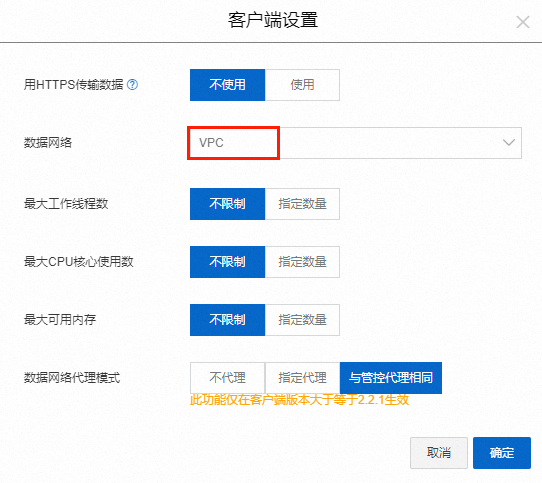
當您安裝了備份用戶端的ECS執行個體和CPFS備份在同一個地區,在建立用戶端組時,調整用戶端的資料網路為VPC。
單擊勘探端操作列的设置。
在客户端设置對話方塊,將数据网络設定為VPC,單擊确定。
操作步驟
建立備份計劃後,執行的第一次備份任務為全量備份,之後預設為增量備份。
在左側導覽列,選擇备份>CPFS備份。
在頂部功能表列左上方,選擇所在地區。
在CPFS備份頁面,單擊添加数据源。
在添加数据源面板,配置如下參數,單擊确定。
備份CPFS-NFS用戶端掛載的檔案系統
參數
描述
数据源类型
選擇文件存储CPFS。
数据源名称
CPFS的資料來源名稱。該名稱便於您快速識別資料來源,您可以根據情況自行定義合適的名稱。例如cpfs-datasource。
协议类型
僅支援CPFS-NFS。
CPFS網路地址
NFS協議服務中的匯出目錄的掛載地址,例如file-system-id.region.cpfs.aliyuncs.com。
CPFS共用目錄
CPFS 共用目錄,格式為 /share/yourpath。
挂载参数
您可一鍵填寫 CPFS-NFS 預設掛載參數,或手動配置挂载参数。
备份客户端组
選擇您已安裝備份用戶端的用戶端機器。
備份用戶端組可以添加多個用戶端,用於並發執行一個備份任務。
新建客户端组:您可單擊新建客户端组,然後自訂客户端组名称,並選中需要添加到用戶端組的用戶端。
选择已有客户端组:如果要選擇的用戶端已被添加到已有的用戶端組,可選擇該用戶端組。
說明正常用戶端的狀態應該為已啟動。若狀態異常,請參見安裝備份用戶端進行處理。
若您希望備份時能夠節省費用不走公網,建立VPC或者VPN專線後,您可以在客户端设置中,將数据网络由公网設定為VPC。
安裝用戶端的具體步驟,請參見安裝備份用戶端。
備份CPFS-POSIX用戶端掛載的檔案系統
參數
描述
数据源类型
選擇其他大規模檔案系統。
数据源名称
CPFS的資料來源名稱。該名稱便於您快速識別資料來源,您可以根據情況自行定義合適的名稱。例如cpfs-datasource。
数据源路径
要備份的資料來源在備份節點上的檔案路徑。例如
/mnt/cpfs。重要若使用多個備份節點備份同一個CPFS,要備份的CPFS必須掛載到每個備份節點的同一個目錄下。如果掛載路徑不同,將會導致備份失敗。
备份客户端组
選擇您已安裝備份用戶端的用戶端機器。
備份用戶端組可以添加多個用戶端,用於並發執行一個備份任務。
新建客户端组:您可單擊新建客户端组,然後自訂客户端组名称,並選中需要添加到用戶端組的用戶端。
选择已有客户端组:如果要選擇的用戶端已被添加到其他用戶端組,可選擇已有的用戶端組。
說明正常用戶端的狀態應該為已啟動。若狀態異常,請參見安裝備份用戶端進行處理。
若您希望備份時能夠節省費用不走公網,建立VPC或者VPN專線後,您可以在客户端设置中,將数据网络由公网設定為VPC。
安裝用戶端的具體步驟,請參見安裝備份用戶端。
添加完成後,您可以在数据源列表頁簽看到已添加資料來源。此時备份计划数為未保護。然後,您就可以為該資料來源建立備份計劃。具體步驟請參見建立備份計劃。
