當您使用轉寄路由器(Transit Router,下文簡稱TR)連通多個網路執行個體時,可能會遇到TR傳播給網路執行個體的明細路由條目過多,進而造成網路執行個體路由表難以維護的問題。此時您可以通過TR的彙總路由功能,將傳播給網路執行個體的多條明細路由條目彙總成1條,從而減少網路執行個體中的路由表規模,簡化路由管理。
使用限制
僅企業版TR路由表支援彙總路由功能。
在企業版TR路由表中添加彙總路由後,不會影響企業版TR的轉寄行為。
TR支援向這些網路執行個體傳播彙總路由:VPC執行個體、VBR執行個體、ECR執行個體、VPN執行個體、跨地區TR執行個體。
彙總路由之間不支援相互彙總。
例如您已添加一條目標網段為10.0.0.0/16的彙總路由,當您再添加一條目標網段為10.0.0.0/8的彙總路由後,TR仍會向網路執行個體傳播目標網段為10.0.0.0/16的彙總路由,不會因為10.0.0.0/16的網段是10.0.0.0/8網段下的子網而將其撤銷。
當彙總路由的目標網段與當前TR路由表下路由條目的目標網段相同時,彙總路由會添加失敗。
TR向網路執行個體傳播的彙總路由,將佔用網路執行個體路由表下自訂路由條目的配額。
例如一個VPC執行個體下單個路由表支援的自訂路由條目的個數預設為200個,您可以在VPC配額管理頁面或配額中心自助提升配額。
當前彙總路由不支援彙總AS_Path、設定AS_Set的行為,配置彙總路由後相當於從雲上新發起路由,不會攜帶被彙總路由的BGP屬性。
彙總路由的資源配額限制如下表所示:
資源
預設限制
提升配額
一個TR路由表支援建立的彙總路由條目個數
20
無法調整
添加彙總路由
您在TR路由表下添加彙總路由後,TR僅會向已關聯至當前TR路由表,且已開啟路由同步功能的網路執行個體的路由表中傳播彙總路由。因此在您添加彙總路由前,請確保網路執行個體已滿足以下條件:
彙總路由被傳播至網路執行個體路由表後,系統會將網路執行個體路由表下位於彙總路由目標網段範圍內的明細路由從網路執行個體路由表中撤銷。
登入雲企業網管理主控台。
在云企业网实例頁面,找到目標雲企業網執行個體,單擊目標執行個體ID。
在頁簽,找到目標地區的轉寄路由器執行個體,單擊目標執行個體ID。
在轉寄路由器執行個體詳情頁面,單擊转发路由器路由表頁簽。
在頁簽左側地區,單擊目標路由表ID。在路由表詳情頁面單擊彙總路由頁簽,然後單擊添加彙總路由。
在添加彙總路由對話方塊,配置彙總路由的資訊,然後單擊確定。
配置項
說明
名稱
輸入彙總路由的名稱。
目標網段
輸入彙總路由的目標網段。
路由類型
彙總路由的路由類型。預設值:靜態。
彙總路由被傳播至網路執行個體後,預設為自訂路由條目,下一跳指向網路執行個體串連。
目標範圍
選擇彙總路由的傳播範圍。可取值:
Virtual Private Cloud
邊界路由器(VBR)
跨地區(TR)
虛擬私人網路(VPN)
專線網關(ECR)
建立彙總路由後,系統自動向已與當前TR路由表建立關聯轉寄關係並已開啟路由同步功能的目標網路執行個體傳播彙總路由。
描述
輸入彙總路由的描述資訊。
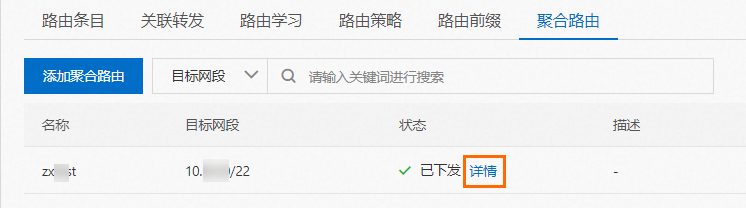
建立彙總路由後,您可以在狀態列單擊詳情,查看彙總路由的傳播狀態和相關說明。
對於下發失敗的路由,在您解決相關問題後,您可以將其重新傳播至網路執行個體的路由表中。具體操作,請參見重新發布彙總路由。
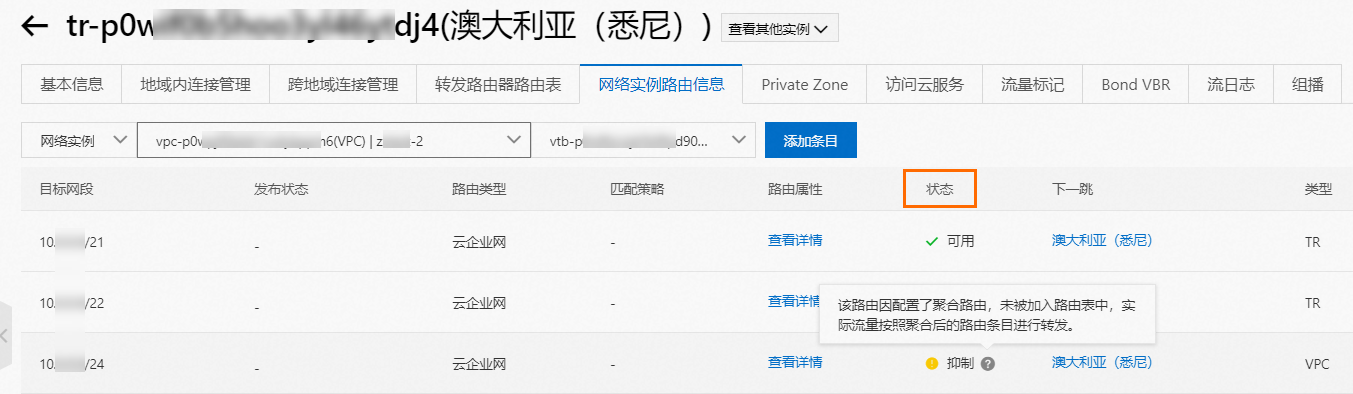
建立彙總路由後,您可以在網路執行個體路由資訊頁簽的狀態列,查看明細路由的傳播狀態。
重新發布彙總路由
添加彙總路由後,如果因為網路執行個體路由表自訂路由條目超限、路由條目衝突等問題導致彙總路由傳播失敗,在您解決完有問題的路由後,您可以通過以下操作重新發布彙總路由。
如果您通過以下方式解決了有問題的路由,則系統會自動重新發布彙總路由,無需您再手動發布:
刪除關聯轉寄關係
關閉路由同步功能
刪除網路執行個體路由表
刪除彙總路由
登入雲企業網管理主控台。
在云企业网实例頁面,找到目標雲企業網執行個體,單擊目標執行個體ID。
在頁簽,找到目標地區的轉寄路由器執行個體,單擊目標執行個體ID。
在轉寄路由器執行個體詳情頁面,單擊转发路由器路由表頁簽。
在頁簽左側地區,單擊目標路由表ID。
在路由表詳情頁面單擊彙總路由頁簽,找到目標彙總路由。在彙總路由的操作列,單擊重新發布。
修改彙總路由
建立彙總路由後,不支援在雲企業網管理主控台直接修改彙總路由的資訊,您可以通過以下步驟擴大或者縮小彙總路由的目標網段。
新添加一個彙總路由,彙總路由的目標網段為您希望擴大至的網段或希望縮小至的網段。
刪除之前的彙總路由。
如果您擴大了彙總路由的目標網段,則系統會將擴大後彙總路由包含的明細路由從網路執行個體中撤銷。
如果您縮小了彙總路由的目標網段,則系統會將縮小後彙總路由之外的明細路由重新傳播至網路執行個體。
警告在您縮小彙總路由的過程中,系統會重新向網路執行個體傳播明細路由,請提前規劃網路執行個體路由表的自訂路由條目配額,以防自訂路由條目配額超限,導致系統無法完全傳播明細路由,引起業務中斷。
舉例說明
以下內容舉例說明擴大彙總路由或縮小彙總路由情境下路由的傳播機制:
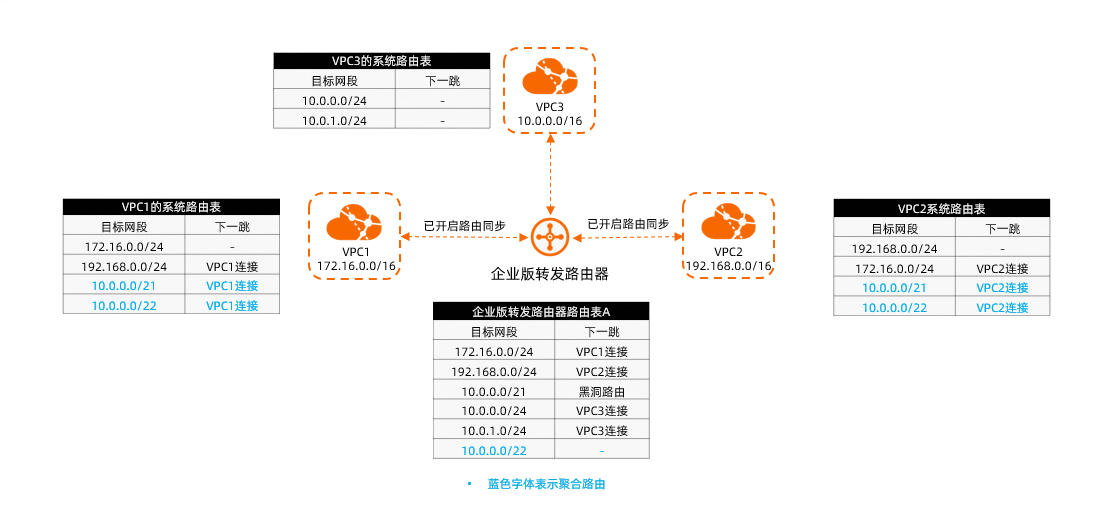
TR路由表A下關聯了VPC1、VPC2和VPC3,TR路由表A下擁有目標網段分別為10.0.0.0/21、10.0.0.0/24、10.0.1.0/24的三條路由條目(其餘路由條目不在本次討論範圍內),假設您在路由表A下建立了目標網段為10.0.0.0/22的一條彙總路由,則VPC1和VPC2開啟路由同步功能後,將會收到TR傳播的目標網段分別為10.0.0.0/22和10.0.0.0/21的兩條路由條目。
擴大彙總路由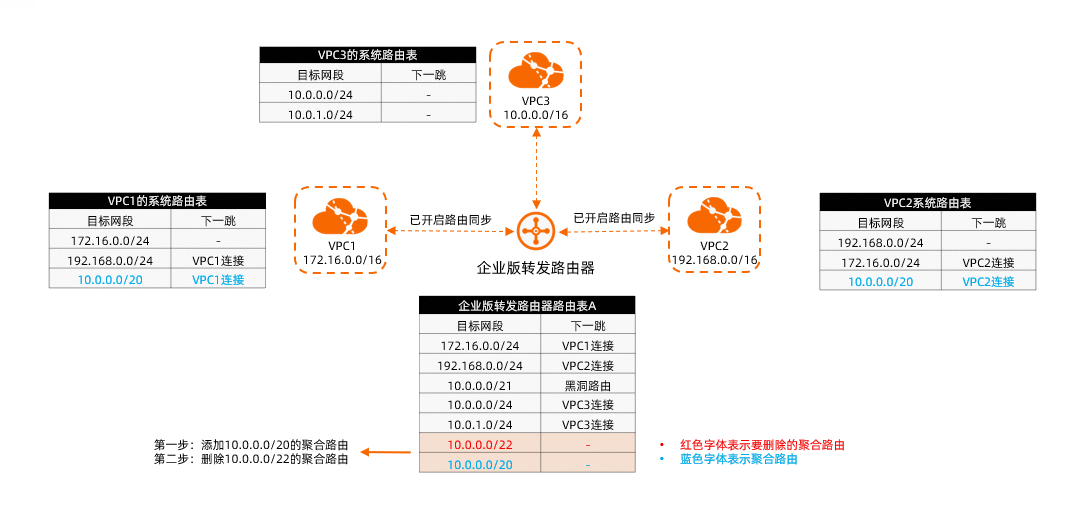
若因業務需求您需要將彙總路由的目標網段從10.0.0.0/22擴大至10.0.0.0/20,則您可以新添加一條目標網段為10.0.0.0/20的彙總路由,然後刪除目標網段為10.0.0.0/22的彙總路由,完成刪除操作後,VPC1和VPC2中將只存在一條目標網段為10.0.0.0/20的彙總路由。目標網段為10.0.0.0/21的路由因為被包含在彙總路由下,系統自動將其撤銷。
縮小彙總路由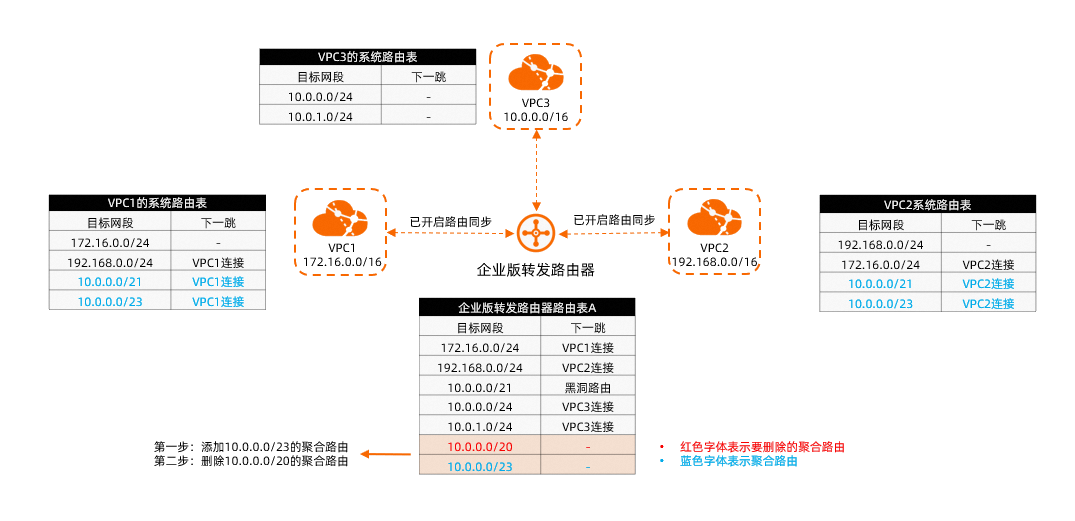
在您擴大彙總路由後,若因業務需求您需要將彙總路由的目標網段從10.0.0.0/20縮小至10.0.0.0/23,則您可以新添加一條目標網段為10.0.0.0/23的彙總路由,然後刪除目標網段為10.0.0.0/20的彙總路由,在刪除過程中,系統會優先向VPC1和VPC2傳播目標網段為10.0.0.0/21的路由,然後再刪除目標網段為10.0.0.0/20的彙總路由,以提高網路的可靠性。刪除操作完成後,VPC1和VPC2中將存在目標網段分別為10.0.0.0/21、10.0.0.0/23的兩條路由條目。
編輯彙總路由的傳播範圍
縮小彙總路由的傳播範圍前,請確保要取消傳播的網路執行個體類型下存在冗餘路由,否則可能會導致業務中斷。
添加彙總路由後,您可以修改彙總路由的傳播範圍,即增加或減少彙總路由傳播的網路執行個體類型。可選的網路執行個體類型包括:
Virtual Private Cloud
邊界路由器(VBR)
跨地區(TR)
虛擬私人網路(VPN)
專線網關(ECR)
登入雲企業網管理主控台。
在云企业网实例頁面,找到目標雲企業網執行個體,單擊目標執行個體ID。
在頁簽,找到目標地區的轉寄路由器執行個體,單擊目標執行個體ID。
在轉寄路由器執行個體詳情頁面,單擊转发路由器路由表頁簽。
在頁簽左側地區,單擊目標路由表ID。
在路由表詳情頁面單擊彙總路由頁簽,找到目標彙總路由。在彙總路由的操作列,單擊編輯。
在編輯彙總路由對話方塊中,您可以通過修改目標範圍欄位,來設定彙總路由的傳播範圍,最後單擊確定按鈕。
刪除彙總路由
刪除彙總路由前,請確保當前網路下存在冗餘路由,否則可能會導致業務中斷。
刪除彙總路由後,系統會自動撤銷已向網路執行個體傳播的彙總路由,重新向網路執行個體傳播位於彙總路由目標網段範圍內下的明細路由。
登入雲企業網管理主控台。
在云企业网实例頁面,找到目標雲企業網執行個體,單擊目標執行個體ID。
在頁簽,找到目標地區的轉寄路由器執行個體,單擊目標執行個體ID。
在轉寄路由器執行個體詳情頁面,單擊转发路由器路由表頁簽。
在頁簽左側地區,單擊目標路由表ID。
在路由表詳情頁面單擊彙總路由頁簽,找到目標彙總路由。在彙總路由的操作列,單擊刪除。
在彈出的對話方塊中,確認彙總路由的資訊,然後單擊確認。
相關文檔
RefreshTransitRouteTableAggregation:重新發布彙總路由。
DescribeTransitRouteTableAggregationDetail:查詢指定彙總路由的配置詳情。
DescribeTransitRouteTableAggregation:查詢企業版轉寄路由器路由表下的彙總路由。