本文檔闡述了如何為已添加到阿里雲CDN的加速網域名稱配置CNAME記錄。此項配置是啟用CDN服務的最後一步,它將使用者的訪問請求指向CDN的邊緣節點,從而實現全球內容分發與訪問加速。
工作原理
CNAME記錄,即Canonical Name Record,直譯成中文就是"規範的名稱記錄"。其核心是利用DNS的別名機制。將一個網域名稱映射到另一個網域名稱。工作流程如下:
使用者訪問
www.example.com,使用者的本地DNS解析器向公用DNS系統查詢www.example.com的IP地址。Alibaba Cloud DNS查詢
www.example.com的DNS記錄,發現其為CNAME記錄,指向www.example.com.w.kunlunsl.com。Alibaba Cloud DNS繼續查詢
www.example.com.w.kunlunsl.com的A記錄(IP地址)。CDN的DNS調度系統接收到解析請求,根據使用者的地理位置、網路狀況和節點負載,動態地返回一個最優CDN邊緣節點的IP地址。
使用者最終通過步驟4的IP地址與CDN邊緣節點建立串連,並從節點擷取緩衝內容或由節點回源擷取內容。
前提條件
注意事項
如果加速網域名稱在配置CDN之前正線上上使用,為避免您的業務中斷,您可以先通過類比訪問測試來驗證CNAME記錄是否正常映射,驗證通過後對原記錄進行備份並在業務低峰期將原記錄替換成CNAME記錄。
阿里雲CDN、全站加速DCDN、直播以及點播產品的CNAME網域名稱僅可以作為阿里雲CDN的調度解析使用,對於惡意使用CNAME網域名稱的行為,阿里雲有權清退對應的網域名稱和帳號。
步驟一:擷取加速網域名稱的CNAME網域名稱
前往阿里雲CDN控制台的網域名稱管理列表,複製加速網域名稱對應的CNAME記錄值。

如果剛添加網域名稱後CNAME地址為空白,請等待1-5分鐘後重新整理頁面。系統產生CNAME地址需要少量時間。
步驟二:配置CNAME網域名稱解析
對於同一個主機記錄,CNAME記錄與其他多種記錄類型互斥。在添加CNAME記錄前,必須刪除該主機記錄下任何已存在的A、AAAA、MX或TXT等記錄,否則會導致CNAME記錄添加失敗或DNS解析失敗。更多關於衝突和解決方案,請參見解析記錄衝突規則。
使用加速網域名稱所在的阿里雲帳號,登入Alibaba Cloud DNS控制台。
在公網權威解析頁面,找到您的網域名稱,在網域名稱右側單擊解析設定。
單擊添加記錄。可以參考以下情境進行配置:
情境一:子網域名稱(推薦)
這是最常見的情境。例如,配置一個www.example.com加速網域名稱,使用該加速網域名稱可以訪問被加速的來源站點資源。
配置項 | 填寫內容 | 說明 |
記錄類型 |
| 固定選擇 |
主機記錄 |
| 填寫網域名稱的首碼部分。 |
TTL時間 | 10分鐘(推薦) | 解析記錄的緩衝時間,可以按需調整。 |
記錄值 | 粘貼步驟一中擷取的CNAME地址 | 確保地址完整,無任何修改。 |
情境二:根網域名稱(例如 example.com)
根網域名稱配置CNAME記錄可能對根網域名稱下MX記錄(郵件伺服器地址)產生影響,導致收不到郵件。如果您的根網域名稱承載了郵件、認證、安全性原則等關鍵服務,建議您使用情境一的子網域名稱作為加速網域名稱。
配置項 | 填寫內容 | 說明 |
記錄類型 |
| 固定選擇 |
主機記錄 |
| 當使用根網域名稱為加速網域名稱時,主機記錄為 |
TTL時間 | 10分鐘(推薦) | 解析記錄的緩衝時間,可以按需調整。 |
記錄值 | 粘貼步驟一中擷取的CNAME地址 | 確保地址完整,無任何修改。 |
情境三:泛網域名稱(例如 *.example.com)
泛網域名稱解析可以將所有未被精確定義的次級網域名稱指向CDN。例如,當加速網域名稱配置為*.example.com,次級網域名稱cdn.example.com、test.example.com等網域名稱都將被加速,並且都可以訪問被加速的來源站點資源。更多資訊可以參考泛網域名稱加速。
配置項 | 填寫內容 | 說明 |
記錄類型 |
| 固定選擇 |
主機記錄 |
| 當使用根網域名稱為加速網域名稱時,主機記錄為 |
TTL時間 | 10分鐘(推薦) | 解析記錄的緩衝時間,可以按需調整。 |
記錄值 | 粘貼步驟一中擷取的CNAME地址 | 確保地址完整,無任何修改。 |
單擊確認,完成添加。
步驟三:驗證CNAME配置是否生效
由於阿里雲CDN校正網域名稱的DNS解析記錄的伺服器部署在中國內地。如果您對網域名稱做了分地區DNS解析配置,例如僅對網域名稱的中國內地以外地區(中國香港、中國澳門、中國台灣、其他國家和地區)配置了阿里雲CDN的CNAME地址,校正伺服器將無法解析到該CNAME地址,且在CDN控制台該網域名稱的CNAME狀態會顯示為待配置,這種情況不影響CDN的加速服務。
方法一:檢查CDN控制台狀態
前往阿里雲CDN控制台的網域名稱管理列表。
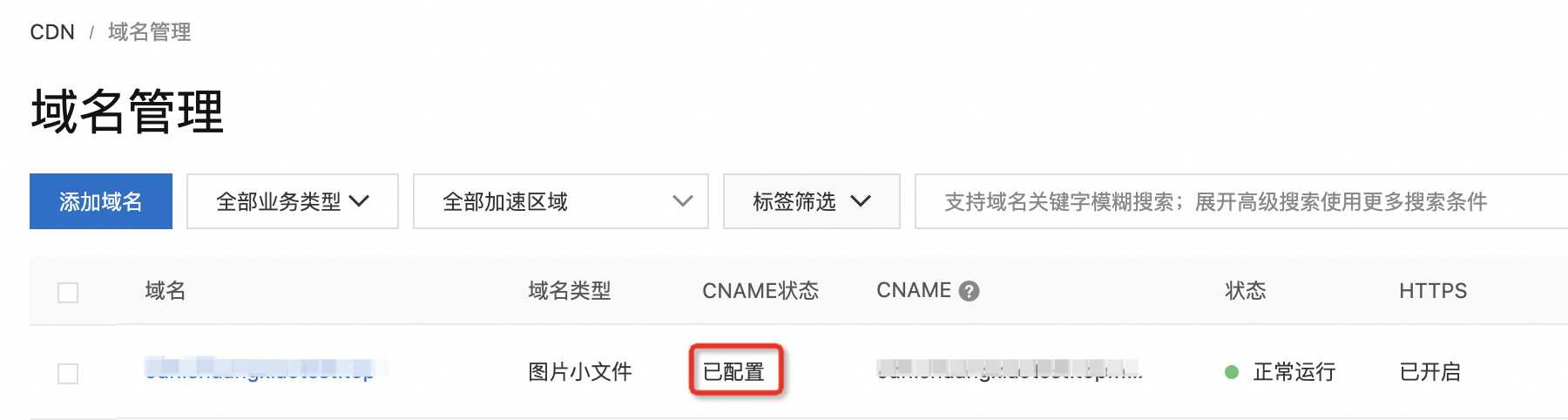
選擇目標網域名稱,將滑鼠指向加速網域名稱的CNAME狀態處,狀態為已配置時,則表示CNAME配置已生效。
 說明
說明Alibaba Cloud DNS上新增CNAME記錄即時生效,修改CNAME記錄在10分鐘後生效(具體生效時間長短取決於網域名稱DNS解析配置的TTL時間長度,10分鐘為TTL的預設時間長度),在此期間控制台中狀態可能仍顯示待配置,請忽略。
方法二:通過nslookup命令驗證
開啟cmd程式(Windows)、終端(macOS/Linux)。
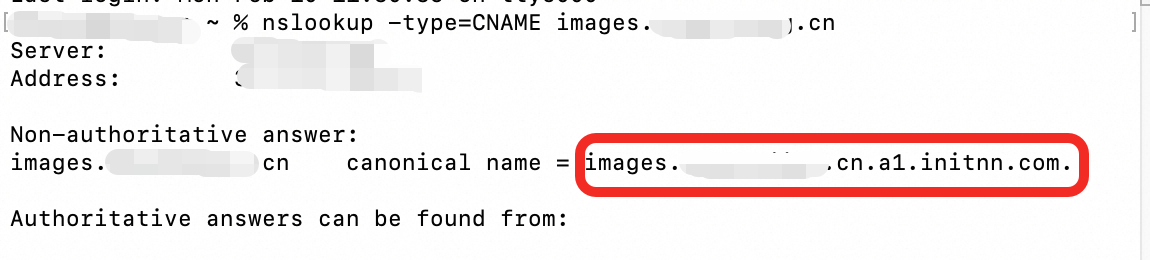
輸入nslookup -type=CNAME 加速網域名稱,如果返回的解析結果和CDN控制台上該加速網域名稱的CNAME值一致,則表示CDN加速已經生效。例如:
nslookup -type=CNAME www.example.com