ARMS使用者體驗監控的App監控提供了非常全面的移動端應用監控能力,主要包括iOS應用監控和Android應用監控。本文介紹如何將iOS應用接入ARMS使用者體驗監控。
步驟一:建立應用並擷取SDK

步驟二:整合至專案中
根據實際環境將對應檔案夾下的
OpenRUM.framework移動至專案目錄下。ios-arm64_armv7_armv7s:真機環境
ios-arm64_i386_x86_64-simulator:模擬器環境
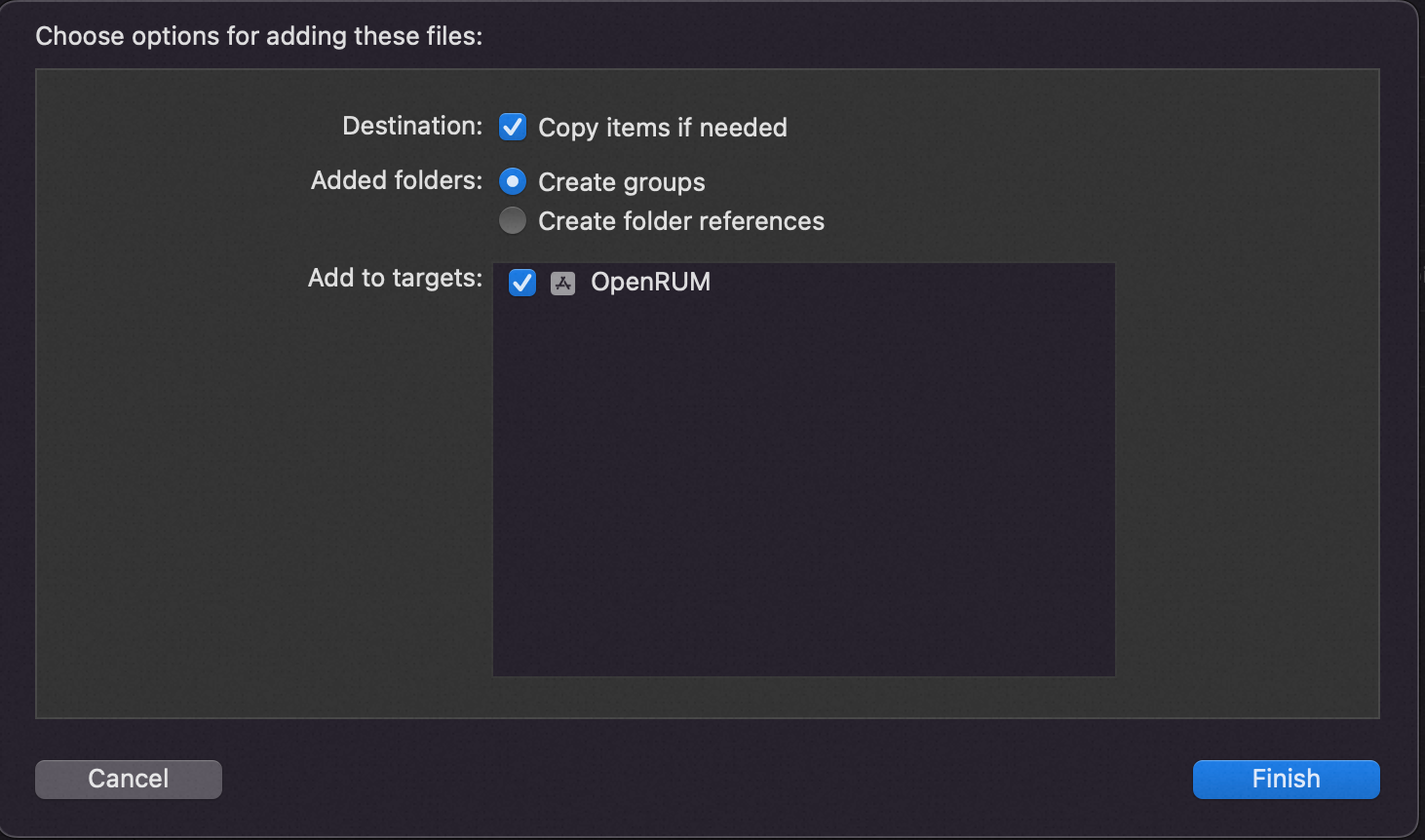
選擇對應配置,然後單擊Finish。
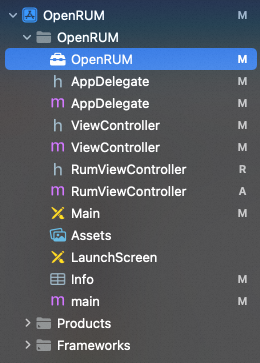
在左側目錄查看已成功添加的OpenRUM依賴項。
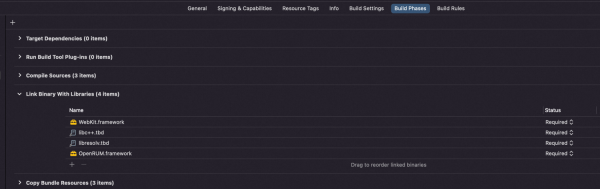
在中添加
OpenRUM.framework,並添加以下依賴庫。libresolv.tbd(必須引入)
libc++.tbd(必須引入)
webKit.framework(如果專案支援iOS 8之前的版本,則需要添加)
在
Build Setting中搜尋Other Linker Flags,添加編譯標誌-ObjC。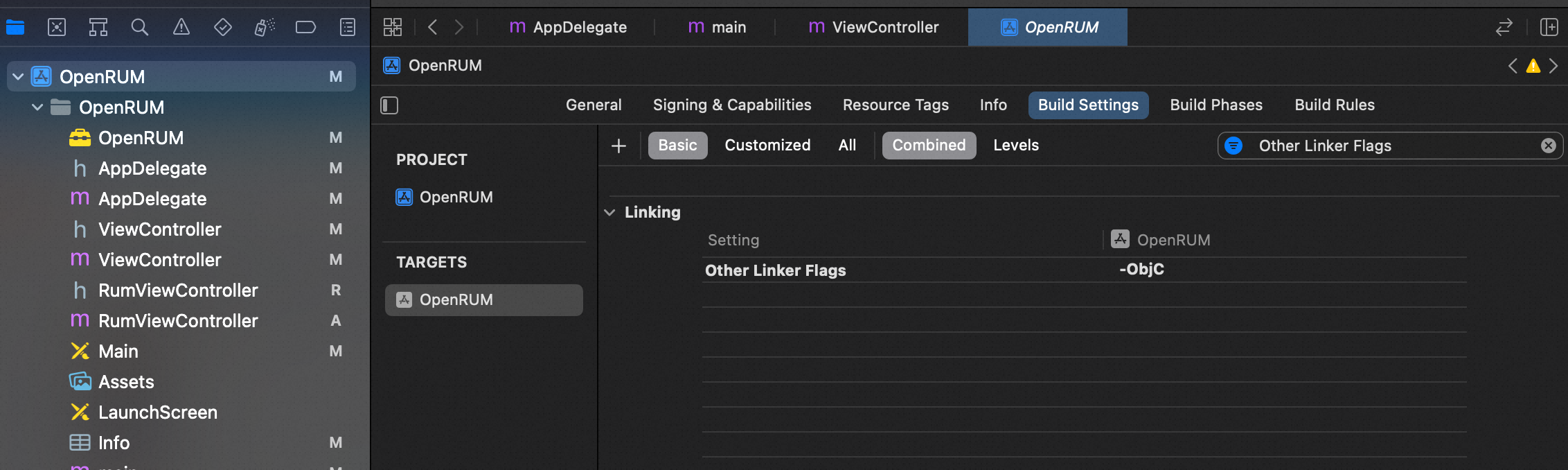
步驟三:初始化
請嚴格按照範例程式碼順序執行,否則會導致SDK配置失敗。
Objective-C
在
main.m或AppDelegate.m中引入標頭檔。#import <OpenRUM/OpenRUM.h>在
main函數或- application:didFinishLaunchingWithOptions:方法中設定Config地址與AppID。說明請將以下代碼中的
上報地址和appId替換為控制台擷取的當前應用對應的ConfigAddress和AppID。- (BOOL)application:(UIApplication *)application didFinishLaunchingWithOptions:(NSDictionary *)launchOptions { [OpenRUM setConfigAddress:@"上報地址"]; //每個使用者擁有不同的上報地址,具體連結可在應用設定頁查看 [OpenRUM startWithAppID:@"appId"]; [OpenRUM setUserID:@"user-id"]; //可選配置,初始化使用者名稱稱,用於配置自訂標識。 return YES; }運行後控制台輸出
SDK Config Succeeded, 即表示嵌碼成功。輸出樣本:
2023-07-31 16:07:18.450 [OpenRUM] [CONFIG] SDK Config Succeeded.說明SDK推薦在
main函數中啟動,可以完整捕獲- application didFinishLaunchingWithOptions方法以及內部相關方法在整個啟動效能中的耗時情況。否則只能從Agent啟動開始捕獲,且只有啟動的耗時,沒有具體方法的耗時詳情。
Swift
在對應的橋接檔案裡
Bridging-Header.h裡引入標頭檔。#import <OpenRUM/OpenRUM.h>在AppDelegate.swift檔案中配置以下代碼。
說明請將以下代碼中的
上報地址和appId替換為控制台擷取的當前應用對應的ConfigAddress和AppID。class AppDelegate: UIResponder, UIApplicationDelegate { func application(_ application: UIApplication, didFinishLaunchingWithOptions launchOptions: [UIApplication.LaunchOptionsKey: Any]?) -> Bool { OpenRUM.setConfigAddress("上報地址") //每個使用者擁有不同的上報地址,具體連結可在應用設定頁查看 OpenRUM.start(withAppID: "appId") OpenRUM.setUserID("user-id") // 可選配置,初始化使用者名稱稱,用於配置自訂標識。 return true } }運行後控制台輸出
SDK Config Succeeded,即表示嵌碼成功。輸出樣本:
2023-07-31 16:07:18.450 [OpenRUM] [CONFIG] SDK Config Succeeded.