在查看 SQL 的基本資料後,您可以通過單擊 SQL 文本跳轉到 SQL 詳情頁。根據不同的 SQL 診斷情況,SQL 詳情頁選擇性地展示對應的 SQL 文本、最佳化建議、採樣明細、診斷詳情、採樣歷史、執行歷史和執行計畫等資訊。
SQL 文本
在 SQL 文本 地區,可以查看完整的 SQL 文本。通過勾選 表結構,您可以查看對應表的結構資訊。

最佳化建議
沒有最佳化建議時,該卡片不顯示。
在 最佳化建議 地區,可以查看診斷時間範圍內該 SQL 的所有問題及對應的最佳化建議。目前,系統提供兩種最佳化建議:
計劃推薦
分析最近 1 周內的 SQL 執行計畫,如果發現某個計劃在 CPU 時間上明顯優於其他同類型的執行計畫(無論是本地計劃還是分布式計劃),系統將推薦您關注此計劃。當有計劃推薦時,建議您詳細分析該計劃與現有執行計畫的差異,並確認不涉及 DDL 變更,再考慮進行綁定。綁定後,請密切觀測最佳化效果。如果沒有最佳化效果,請及時復原操作。
計劃推薦的具體規則如下:
計劃推薦根據最新執行計畫的 CPU 時間進行分檔評估。當最新執行計畫 CPU 時間較小時,只有那些效能明顯優於最新計劃的候選計劃才會被推薦。而當最新執行計畫的 CPU 時間較大時,候選計劃只需稍微優於最新計劃即可被推薦。
最新計劃 CPU 時間
候選計劃 CPU 時間
[0-1) ms
候選計劃為最新計劃 CPU 時間的 1/10
[1-10) ms
候選計劃為最新計劃 CPU 時間的 1/5
[10-100) ms
候選計劃為最新計劃 CPU 時間的 1/2
[100-1000) ms
候選計劃為最新計劃 CPU 時間的 2/3
[1000- 無窮大) ms
候選計劃為最新計劃 CPU 時間的 5/6
索引推薦
索引推薦的具體規則如下:
等值查詢列在前,以任意順序組合。
如果有範圍查詢,將選擇性最好的範圍查詢列置於等值查詢列之後。
如果沒有範圍查詢,當滿足消除排序條件時,將排序列置於等值查詢列之後。
將謂詞中其他列置於索引之後,形成半寬索引。
將 Select 中其他列置於索引之後,構造覆蓋索引。
當覆蓋索引不超過 8 列時,推薦使用覆蓋索引,否則推薦半寬索引。
只有當 CPU 時間超過 10ms 或回應時間超過 20ms 時才會進行索引推薦。

SQL 診斷詳情
沒有診斷詳情時,該卡片不顯示。
在 SQL 診斷詳情 地區,您可以查看診斷時間範圍內出現同類型問題的次數以及最近一次診斷詳情,包括時間範圍、執行次數、CPU 時間和最後執行時間。單擊三角箭頭,可以進一步查看診斷依據和問題排查建議等。
SQL 採樣明細
只有當一個 SQL 是 SlowSQL 時,才會顯示採樣明細。
在 SQL 採樣明細 地區,您可以查看當前 SQL 的具體採樣資訊。單擊齒輪表徵圖,可以設定需要展示的列。單擊 匯出,可以下載 SQL 採樣明細列表。
彙總 SQL 明細
僅查看彙總 SQL 詳情頁時,會顯示彙總 SQL 明細。
在 彙總 SQL 明細 地區,您可以查看所有相關的 SQL 資訊。單擊 列管理,可以設定需要展示的列並調整列的先後順序。單擊 +,可以查看最後一次報錯和統計時段內報錯匯總資訊。

執行計畫
在 執行計畫 頁簽,非彙總 SQL 和彙總 SQL 的展示會有所區別。
非彙總 SQL 執行計畫
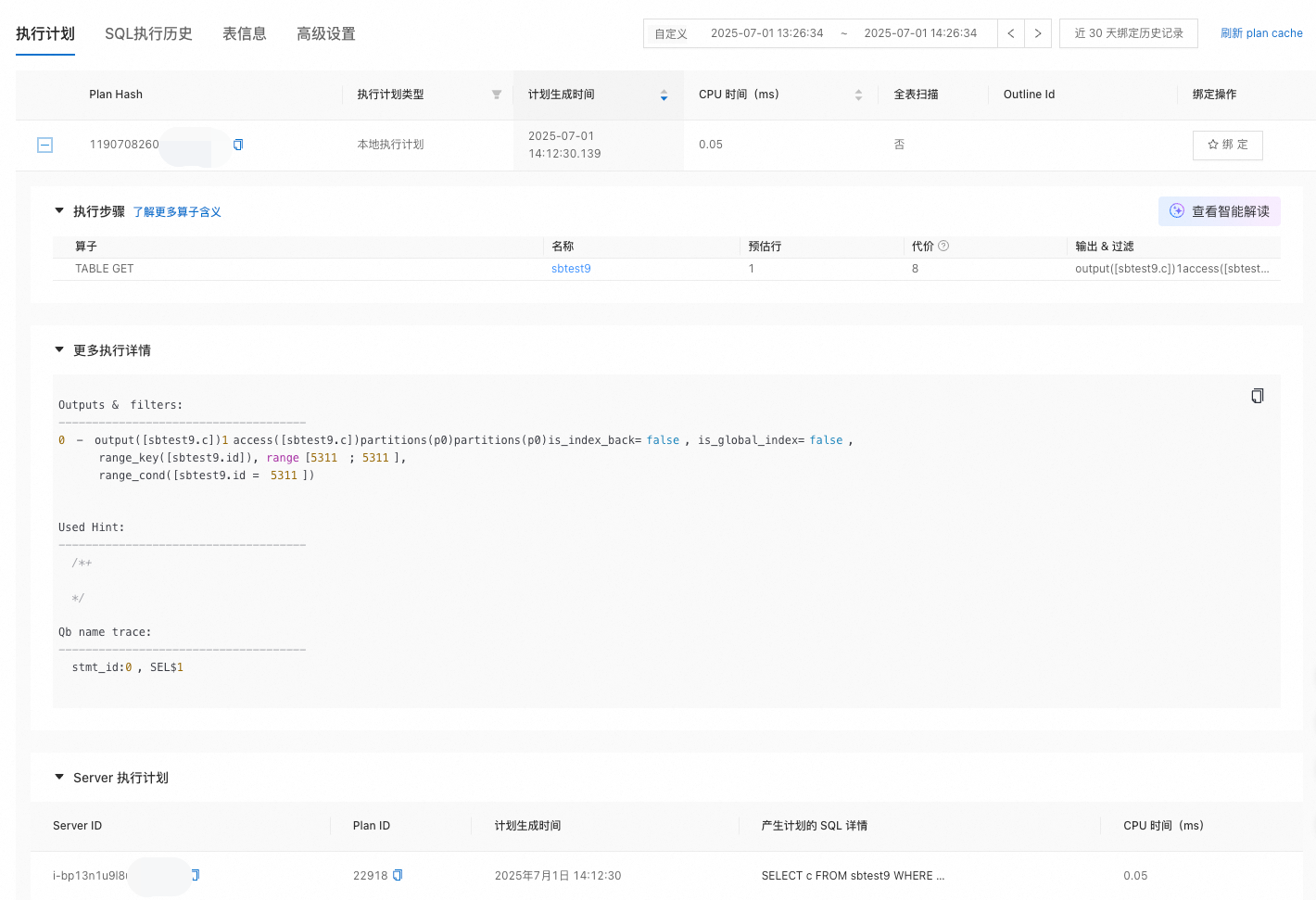
展開 Plan Hash,查看對應的執行計畫詳情。
在執行計畫詳情頁面中:
查看執行步驟中運算元的具體應用過程、Server 執行計畫以及產生計劃的 SQL 詳情。運算元的基礎介紹,請參見 SQL 執行計畫簡介。
 說明
說明您可以單擊 查看智能解讀,查看 AI 提供的 SQL 運算元解讀和執行計畫總結。AI 智能解讀內容,僅供參考。
目前,僅邏輯執行計畫展示“更多執行詳情”,物理執行計畫不展示。
將游標懸停在執行計畫的對象名稱上,可以查看錶結構或 DDL 索引資訊等。
如果對象名稱是表,可以查看錶結構。
如果對象名稱是索引,可以查看 DDL 索引資訊等。
單擊右上方 自訂,從下拉式清單中選擇 近 1 小時 或 近 12 小時 快速篩選查詢時間段。您也可以自訂查詢時間段,當前僅支援查詢最近 15 天的執行計畫。
單擊 近 30 天綁定記錄,查看最近 30 天執行計畫的綁定記錄。
單擊 重新整理 plan cache,確認後會清除租戶下該 SQL 的執行計畫緩衝。下次執行該 SQL 時,系統將會重建執行計畫。
單擊 綁定,確認後會強制 SQL 按該執行計畫執行。如果執行計畫處於綁定狀態,則會顯示 已綁定。
彙總 SQL 執行計畫
SQL 彙總用於將指定範圍內的相似 SQL 陳述式進行匯總。不同時間範圍內包含的 SQL 列表可能會有所不同。因此,當前無法顯示執行計畫的綁定資訊。請訪問最佳化中心以查看具體的 Outline 生效情況及操作歷史。
展開 Plan Hash,查看對應的執行計畫詳情和彙總 SQL 明細。
在 執行計畫詳情 頁簽:
查看執行步驟中運算元的具體應用過程、Server 執行計畫以及產生計劃的 SQL 詳情。運算元的基礎介紹,請參見 SQL 執行計畫簡介。
將游標懸停在執行計畫的對象名稱上,可以查看錶結構或 DDL 索引資訊等。
如果對象名稱是表,可以查看錶結構。
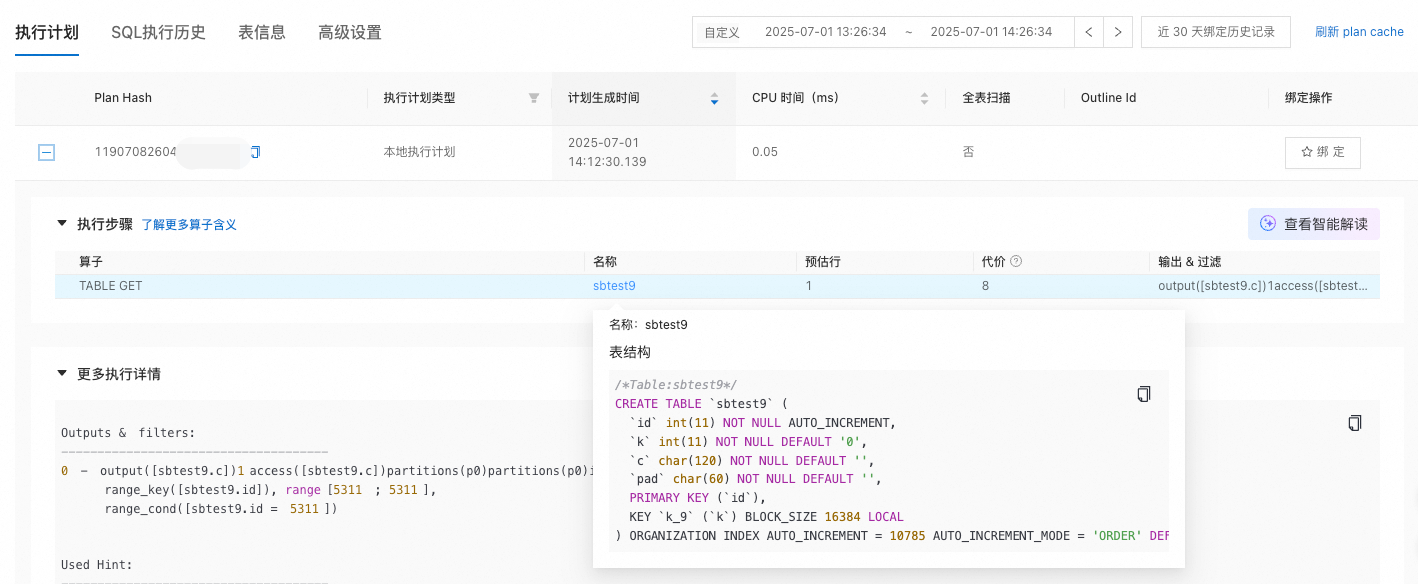
如果對象名稱是索引,可以查看 DDL 索引資訊等。
在 彙總 SQL 明細 頁簽,查看彙總 SQL 列表,包含 SQL 文本 和 SQL ID。
單擊右上方 自訂,從下拉式清單中選擇 近 1 小時 或 近 12 小時 快速篩選查詢時間段。您也可以自訂查詢時間段,當前僅支援查詢最近 15 天的執行計畫。
單擊 綁定,確認後會強制 SQL 按該執行計畫執行。如果執行計畫處於綁定狀態,則會顯示 已綁定。
SQL 執行歷史
在 SQL 執行歷史 頁簽,非彙總 SQL 和彙總 SQL 的展示會有所區別。
非彙總 SQL 執行歷史
您可以查看近 1 小時、近 12 小時或自訂時間範圍內的 SQL 執行歷史以及 SQL 相關的圖表。
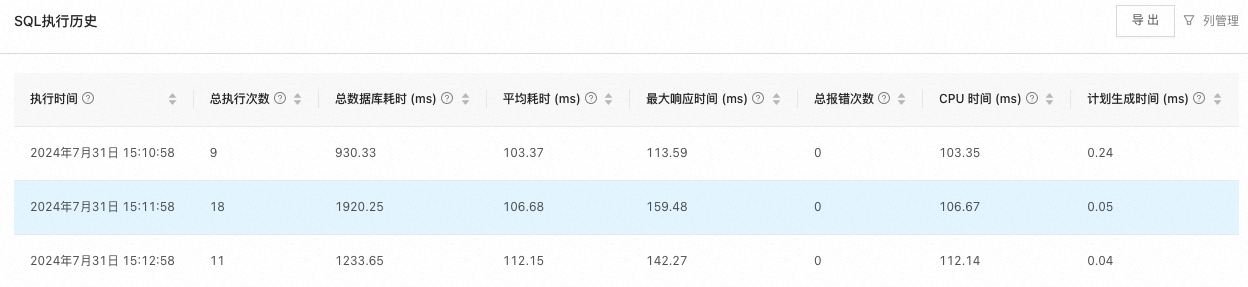
SQL 執行歷史:可以查看當前 SQL 陳述式的執行記錄。
單擊 全部節點,從下拉式清單中選擇您想要查看的節點。
單擊 自訂時間,從下拉式清單中選擇 近 1 小時 或 近 12 小時。您也可以自訂時間,但是需要注意以下限制:
僅支援查看最近 15 天的 SQL 執行歷史。
最小範圍限定:
3 天內:選擇的時間範圍不少於 1 分鐘。
3 至 7 天內:選擇的時間範圍不少於 5 分鐘。
超過 7 天:選擇的時間範圍不少於 20 分鐘。
單擊右上方的 列管理,可以勾選需要高頻查看的資訊。
單擊 匯出,可以下載 SQL 執行歷史列表。
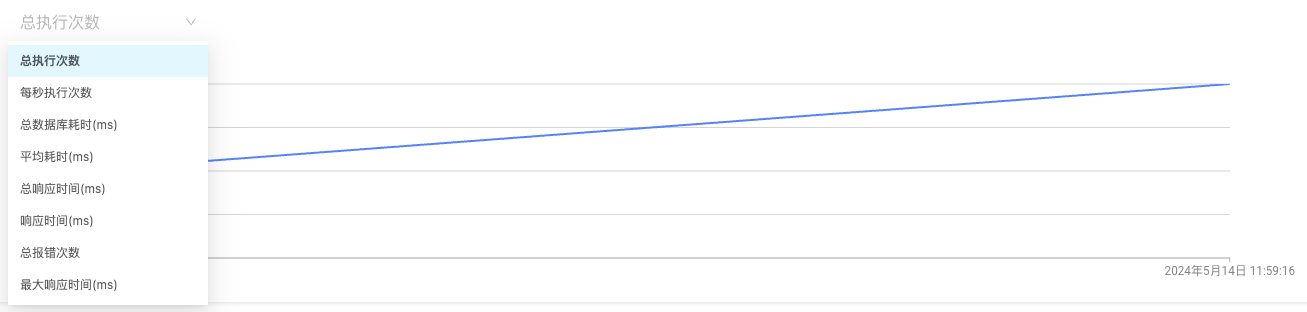
SQL 執行耗時:您可通過單擊右側的類別,選擇查看對應的執行耗時情況。

總執行次數:單擊 總執行次數,從下拉式清單中選擇您想要查看的資料。
彙總 SQL 執行歷史
您可以查看近 1 小時、近 12 小時或自訂時間範圍內的 SQL 執行歷史以及 SQL 相關的圖表。
SQL 執行歷史:可以查看當前 SQL 陳述式的執行記錄。單擊右上方的 列管理,可以勾選需要高頻查看的資訊。單擊 匯出,可以下載 SQL 執行歷史列表。
彙總 SQL 的圖表資料,可以通過彙總 SQL 維度或者單一 SQL 維度分別查看。
彙總 SQL 維度統計了關聯 SQL 的整體資料。
SQL 執行耗時:您可以從下拉式清單中選擇 總資料庫耗時、平均耗時、回應時間 等選項進行查看。
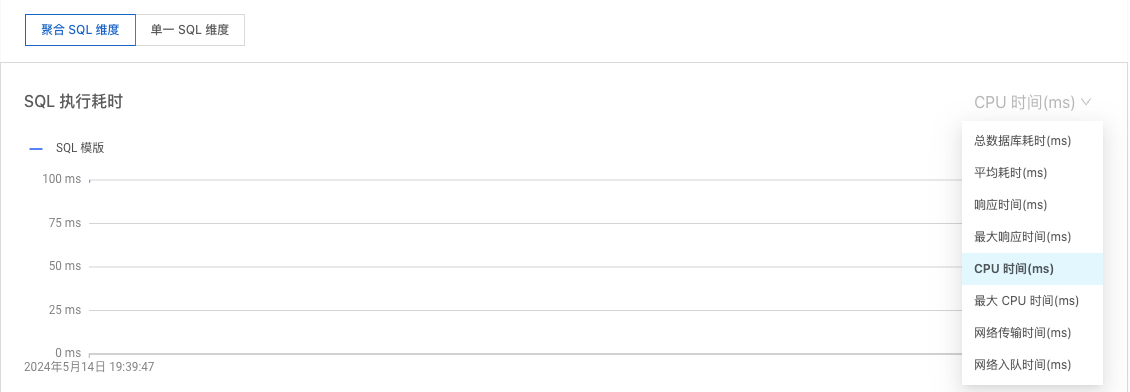
總執行次數:單擊 總執行次數,從下拉式清單中選擇您想要查看的資料。
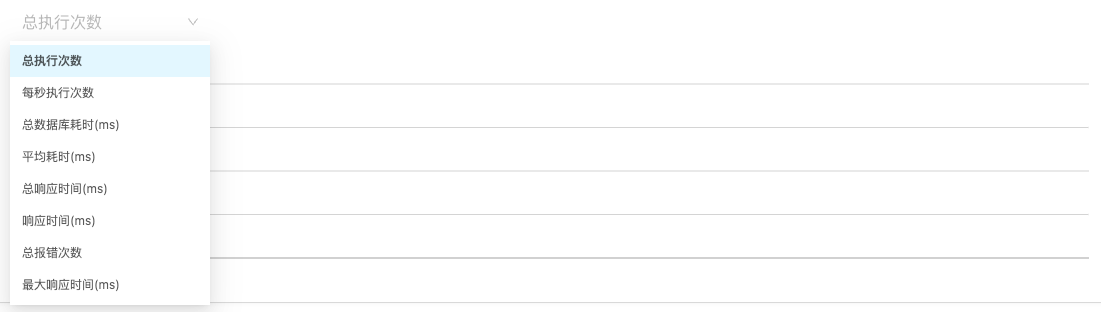
單一 SQL 維度預設展示 CPU 佔比前 10 的 SQL 資料,可以通過提示篩選更多 SQL。
SQL 執行耗時:您可以從下拉式清單中選擇 總資料庫耗時、平均耗時、回應時間 等選項進行查看。此外,可以通過單擊 SQL ID 查看指定 SQL 的資訊。

總執行次數:單擊 總執行次數,從下拉式清單中選擇您想要查看的資料。此外,可以通過單擊 SQL ID 查看指定 SQL 的資訊。

表資訊
在 表資訊 頁簽,您可以查看索引的相關資訊並進行索引綁定等操作。如果索引處於已綁定狀態,則會顯示 已綁定。此外,您還可以查看錶統計資訊。
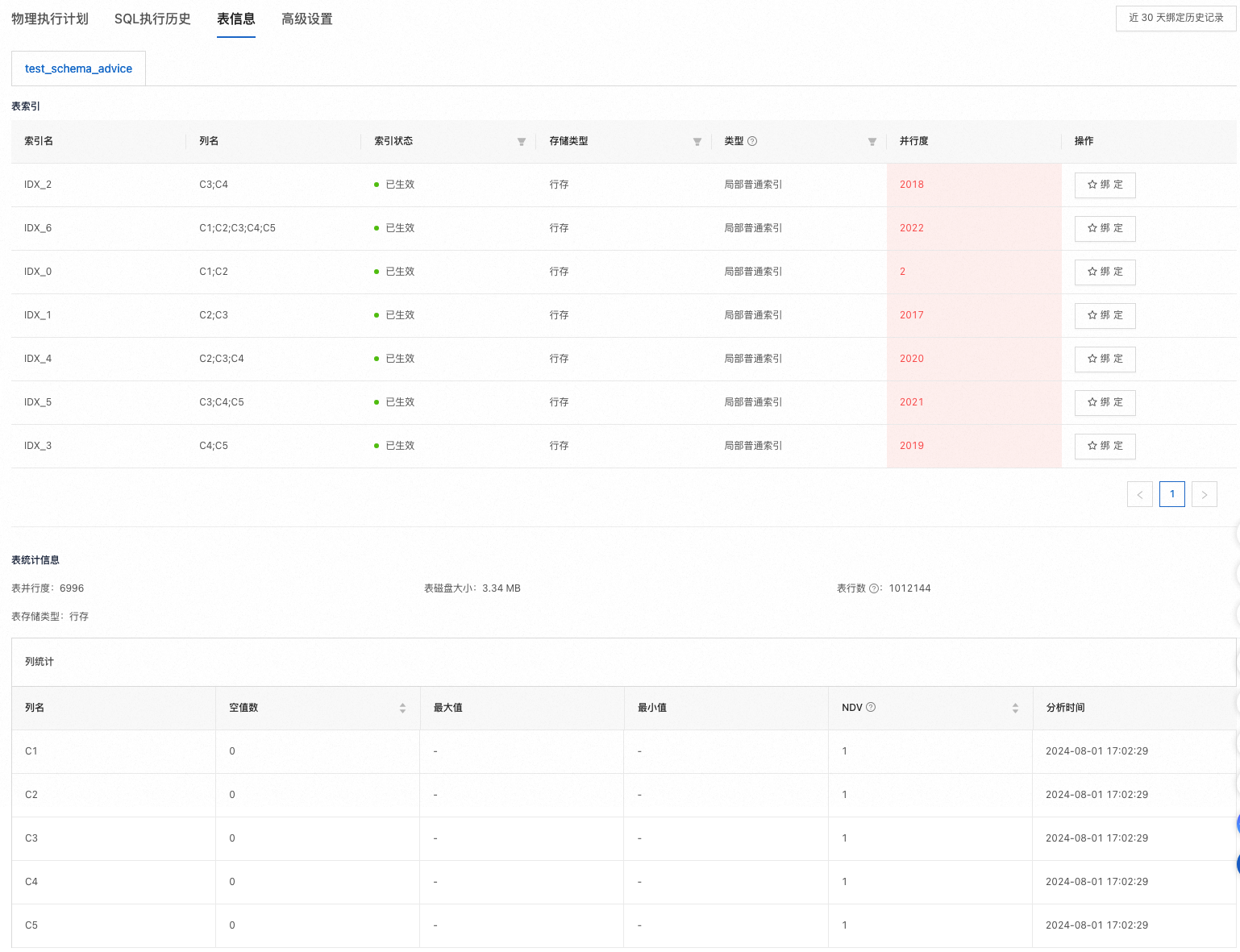
進階設定
限流設定
在 限流設定 地區,單擊 設定限流。
輸入 最大並發數,並單擊 確定。
在彈出的對話方塊中,單擊 確定。
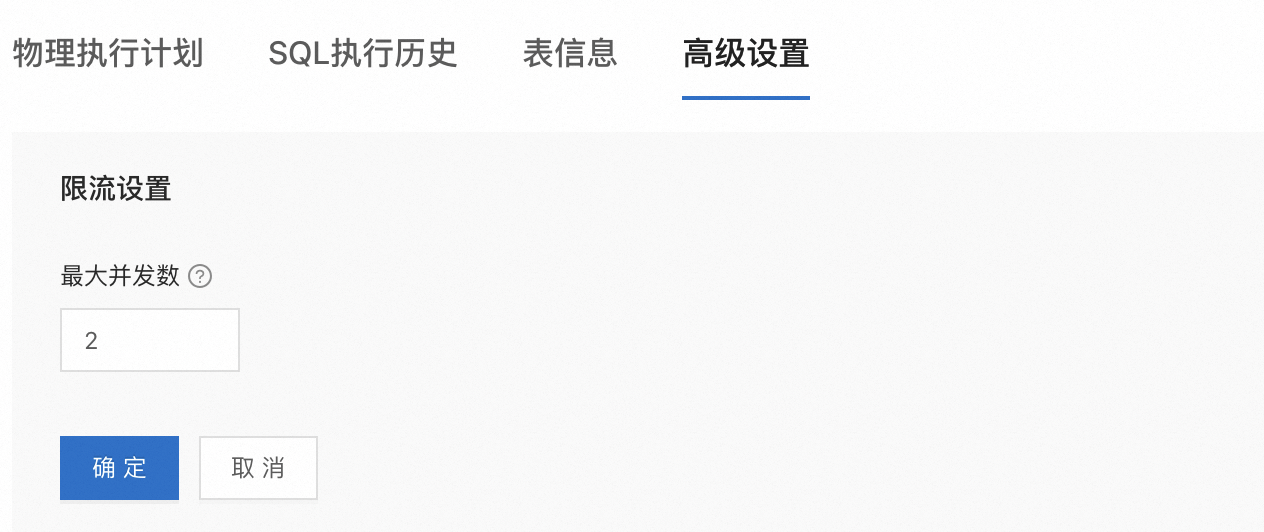
關鍵字限流設定
在 關鍵字限流設定 地區,單擊 設定關鍵字限流。
在重新整理的頁面中,單擊 限流關鍵字 下方的 設定。
在 設定限流關鍵字 彈窗中,在輸入框內設定限流關鍵字,然後單擊 確定。
說明不需要設定全部的關鍵字,根據需要進行設定即可。輸入值為帶空格的字串時,請將字串放在半形雙引號或單引號內。
設定 關鍵字最大並發數,並單擊 確定。
說明關鍵字的最大並發數單獨生效。
在彈出的對話方塊中,單擊 確定。
Outline 設定
在 Outline 設定 地區,單擊 設定 Outline。
輸入 Outline,並單擊 確定。
在彈出的對話方塊中,單擊 確定。