背景資訊
OceanBase 開發人員中心(OceanBase Developer Center,ODC)支援查看和編輯使用者權限,並通過角色授予相關許可權。被添加的使用者可以通過配置的帳號密碼登入 ODC。
角色是為使用者賦予各種許可權的一種對象,為多種許可權的集合,使用角色可將一組具有相同許可權的使用者組織在一起。為便於使用者賦予並管理其在 ODC 所擁有的許可權,可自訂角色並將角色賦予使用者。
本文檔旨在介紹如何建立和管理 ODC 使用者和角色。
原理介紹
使用者、角色、專案、系統許可權之間的關係如下:

擁有建立角色許可權的使用者可以在 使用者權限 中建立角色。
擁有編輯使用者權限的使用者可以在 使用者權限 中查看使用者,並為其指定角色許可權。
擁有審批次程序操作許可權的使用者可以在 安全規範 中建立審批次程序時,選擇專案角色作為審批節點。
擁有風險等級操作許可權的使用者可以在 安全規範 中編輯風險等級時,選擇建立的審批次程序。
擁有風險識別規則操作許可權的使用者可以在 安全規範 中設定風險等級對應的風險識別規則。
注意事項
ODC 中已內建一個管理使用者 admin,該賬戶被自動化佈建為管理員角色 system_admin,所以該賬戶可進行系統有關的所有操作且預設可訪問所有的公用資源,該賬戶不支援被編輯、刪除和停用。
角色是為使用者賦予各種許可權的一種對象,為多種許可權的集合,使用角色可將一組具有相同許可權的使用者組織在一起。為便於使用者賦予並管理其在 OceanBase 開發人員中心(OceanBase Developer Center,ODC)所擁有的許可權,可自訂角色並將角色賦予使用者。
使用者管理
使用者列表

如上圖所示,使用者列表基本資料如下。
資訊項 | 說明 |
姓名 | 顯示為使用者執行的姓名資訊。 |
帳號 | 顯示為使用者指定的帳號資訊。 |
角色 | 顯示角色資訊。 |
更新時間 | 顯示使用者資訊最近一次被更新的時間。 單擊 更新時間,可升序或降序。 |
登入時間 | 顯示使用者最近一次登入 ODC 的時間。 單擊 登入時間,可升序或降序。 |
啟用狀態 | 顯示使用者狀態為 啟用 或 停用。 單擊篩選圖示 |
操作 | 顯示 查看、編輯 和 停用/啟用 功能鍵。可單擊 停用/啟用 按鈕直接修改使用者的狀態。 說明 當前登入使用者不可編輯和停用自己的帳號。 |
 ,可篩選狀態。
查看使用者
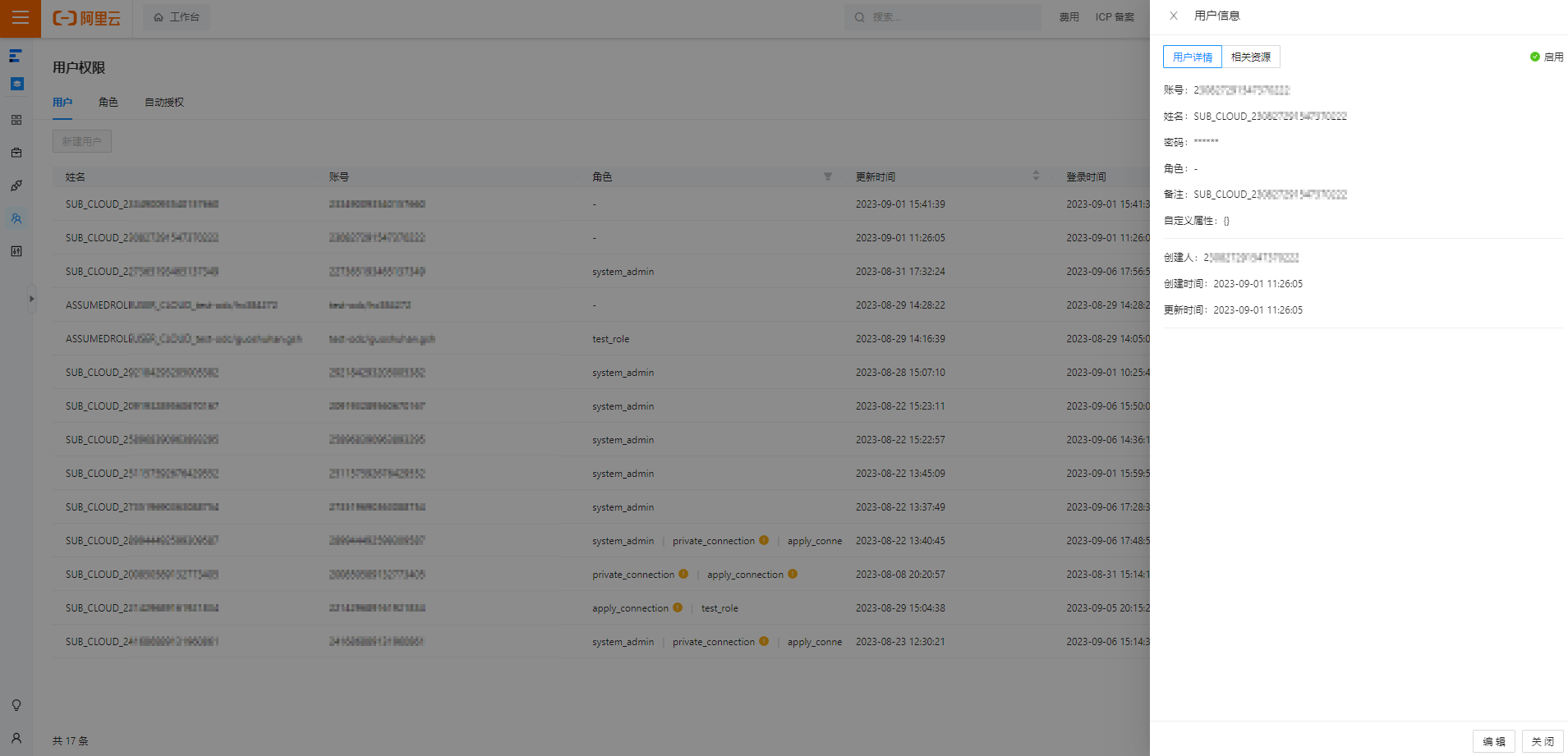
在使用者列表中,單擊操作列中 查看 按鈕。
在彈出的 使用者資訊 面板中可以查看 使用者詳情 和 相關資源。
資訊項 | 說明 |
使用者詳情 |
|
相關資源 | 顯示目前使用者可訪問的資料來源名稱及其許可權資訊。 |
編輯 | 在 使用者資訊 面板中,單擊右下角的 編輯 按鈕可進入 編輯使用者 面板。 |
編輯使用者
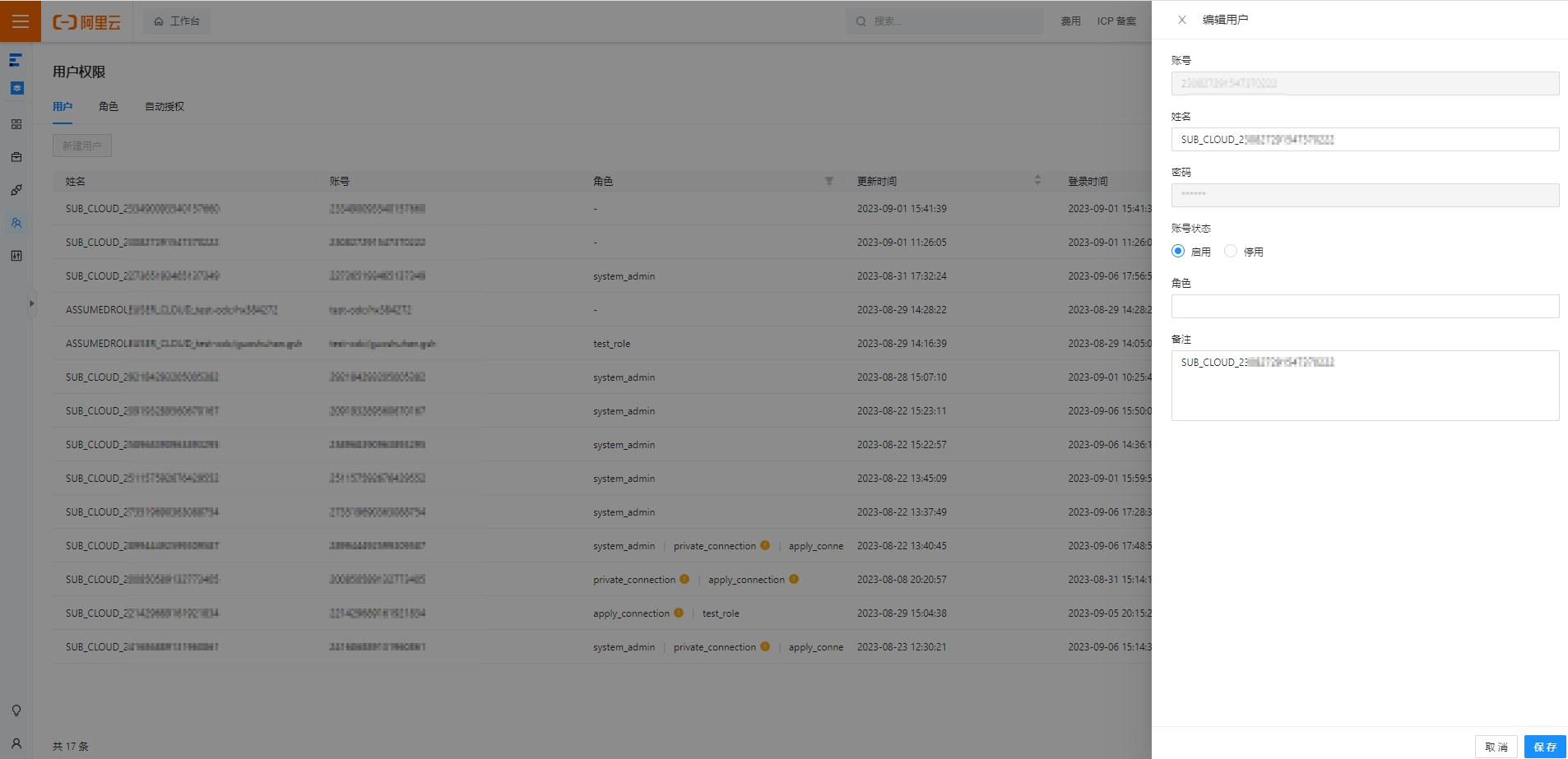
在使用者列表中,單擊操作列中 編輯 按鈕。
編輯使用者 面板中會顯示您在建立使用者時指定的所有資訊項。其中在使用者被建立後不可修改 賬戶,可修改 姓名、帳號狀態、角色 和 備忘 等資訊。
角色管理
建立角色
樣本:管理員在 ODC 中建立角色 odc_project,該角色擁有編輯資料來源 mysql_4.2.0 和系統管理使用者 ODCUSER1 的許可權。
在專案協同視窗的左側導覽列中,單擊 使用者權限 > 角色 > 建立角色。

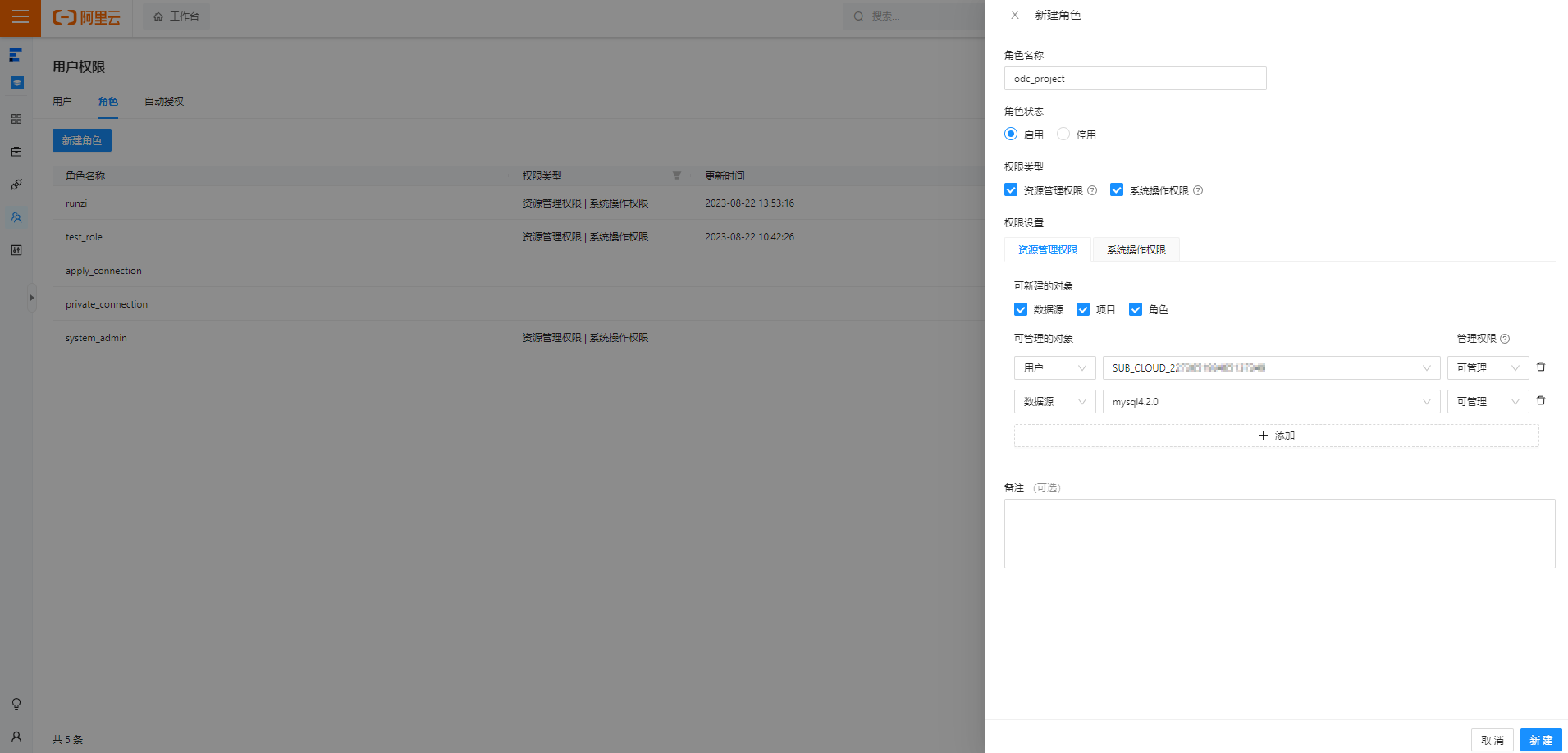
在彈出的建立角色面板中填寫或選擇以下資訊。
權限類別型
功能描述
角色名稱
指定建立角色的名稱,角色名稱為必填項,長度不超過 48 位字元。
角色狀態
新建立的角色預設為 啟用 狀態,使用者可以手動選擇 停用,被停用的角色其許可權將不生效。
權限類別型
選擇要為當前角色指定的權限類別型。
當前 ODC 支援指定資源系統管理權限和系統操作許可權,勾選需要設定的許可權後,下方會出現 使用權限設定 項。建立角色時,必須為該角色指定至少一種權限類別型並進行設定。
資源系統管理權限:包括資料來源、專案、角色、使用者的系統管理權限(建立/管理/編輯/查看)。
系統操作許可權:包括操作記錄、自動授權、審批次程序、審批次程序、風險識別規則、開發規範、系統整合的操作許可權(查看/操作)。
備忘
在文字框中輸入備忘資訊,非必填項,長度不超過 140 位字元。
指定上述資訊後,單擊面板右下角的 建立 按鈕以完成角色的建立。
建立完成後,可在角色列表中查看建立的角色。

角色列表
如上圖所示,角色列表基本資料如下。
資訊項 | 說明 |
角色名稱 | 顯示為角色的名稱。 |
權限類別型 | 顯示為角色指定的權限類別型。 |
更新時間 | 顯示角色資訊最近一次更新的時間。 |
啟用狀態 | 顯示角色狀態為啟用或者停用。 |
操作 | 支援 查看 和 編輯 角色。 |
查看角色
在角色列表中,單擊操作列中 查看 按鈕。
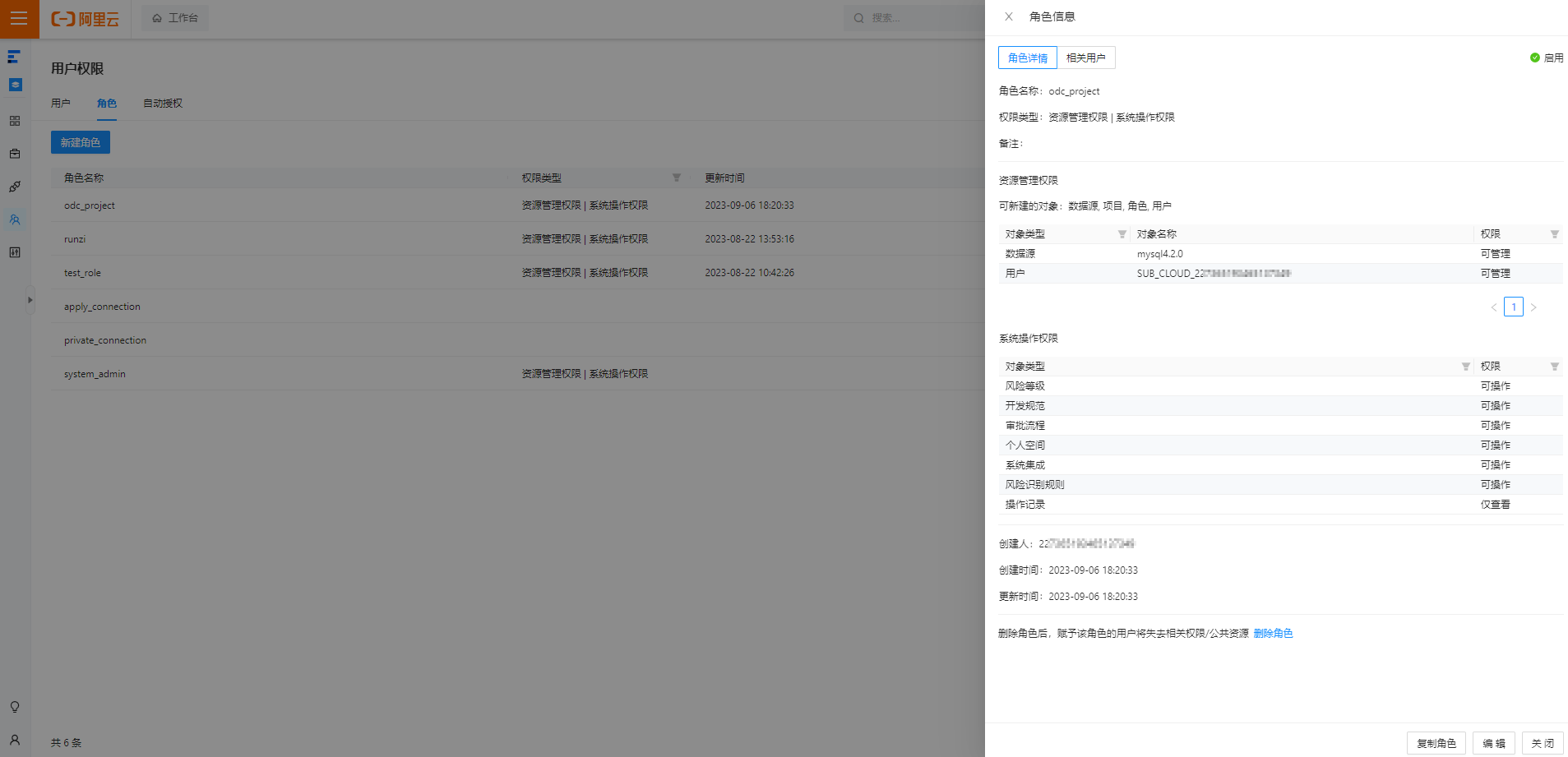
在彈出的 角色資訊 面板中可以查看 角色詳情 和 相關使用者。
資訊項
說明
角色詳情
建立資訊:顯示 角色名稱、權限類別型 和 備忘 等建立角色時所指定的資訊。
操作資訊:顯示 建立人、建立時間 和 更新時間 等資訊。
相關使用者
相關使用者 頁簽中顯示被授予當前角色的使用者列表,列表中會顯示使用者的 姓名、角色 和 狀態 等資訊。
在 角色資訊 面板中,單擊右下角的 編輯 按鈕進入 編輯角色 面板。
單擊 複製角色 按鈕進入 建立角色 面板,面板中均會自動填滿當前角色的資訊。
編輯角色
在角色列表中,單擊操作列中 編輯 按鈕。
修改角色資訊。
修改完成後,在 編輯角色 面板右下角,單擊 儲存 按鈕儲存編輯。