背景資訊
ODC 支援大量匯出資料庫物件的結構和資料。
通過 ODC 匯出任務可以分別匯出資料庫物件的結構和資料、僅匯出資料或者僅匯出結構。
匯出結構和資料:同時匯出資料庫物件的定義語句及其資料。
僅匯出資料:僅匯出表/視圖對象的資料。
僅匯出結構:僅匯出資料庫物件的定義語句。
匯出檔案格式
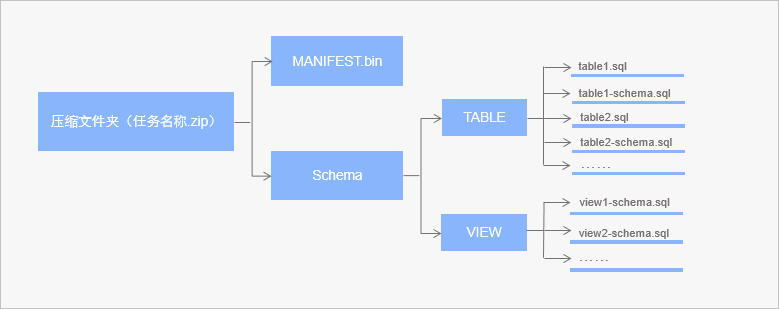
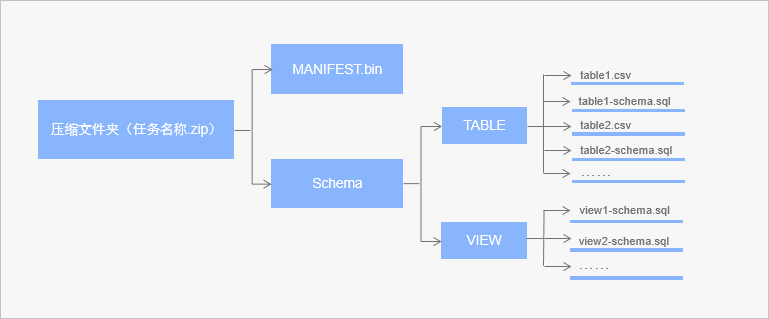
ODC 匯出工具會將資料匯出到以 .zip 結尾的壓縮檔包中,壓縮包中包含中繼資料檔案 MANIFEST.bin 和 Schema 下匯入匯出對象的結構定義檔案和資料檔案。
建立匯出任務時,如果您指定 資料格式 為 SQL 格式,那檔案包中的結構定義檔案是以對象名-schema.sql命名的 SQL 文本,資料檔案是以對象名.sql命名的 SQL 文本,其中對象名與資料庫實際對象名保持一致。
如果您指定 資料格式 為 CSV 格式,那檔案包中的結構定義檔案是以對象名-schema.sql命名的 SQL 文本,資料檔案是以對象名.csv命名的 CSV 文本,其中對象名與資料庫實際對象名保持一致。
注意事項
Web 版 ODC 對匯出的資料大小有限制,最大支援匯出 2GB 的資料(壓縮前),超出部分無法匯出。如需匯出大量資料,請使用導數工具 OBDUMPER。
最大支援 5 個匯出任務並行運行,後續任務在隊列中等待運行。
匯出任務涉及的檔案預設保留 14 天。
OceanBase V4.0.0 及之前版本的資料來源中配置 sys 租戶帳號和密碼可以提升匯出速度。ODC 通過分區位置可以計算最佳的導數並行策略,除匯出表、視圖之外的其它對象,OceanBase V4.0.0 及之前版本需要通過 sys 租戶查詢和確定分區位置。
OceanBase V4.0.0 之後版本的資料來源中無需配置 sys 租戶帳號和密碼,ODC 支援通過業務租戶的視圖查詢和確定分區位置。
建立匯出任務
樣本:將資料庫 odc_test 中表 employee 和 salary 的結構和資料大量匯出到本地磁碟。
資訊項 | 樣本值 |
所屬資料來源 | mysql410 |
資料庫名稱 | odc_test |
表名稱 | employee, salary |
在 工單 頁簽中單擊 匯出 > 建立匯出。

在彈出的 匯出 面板中,選擇匯出內容。
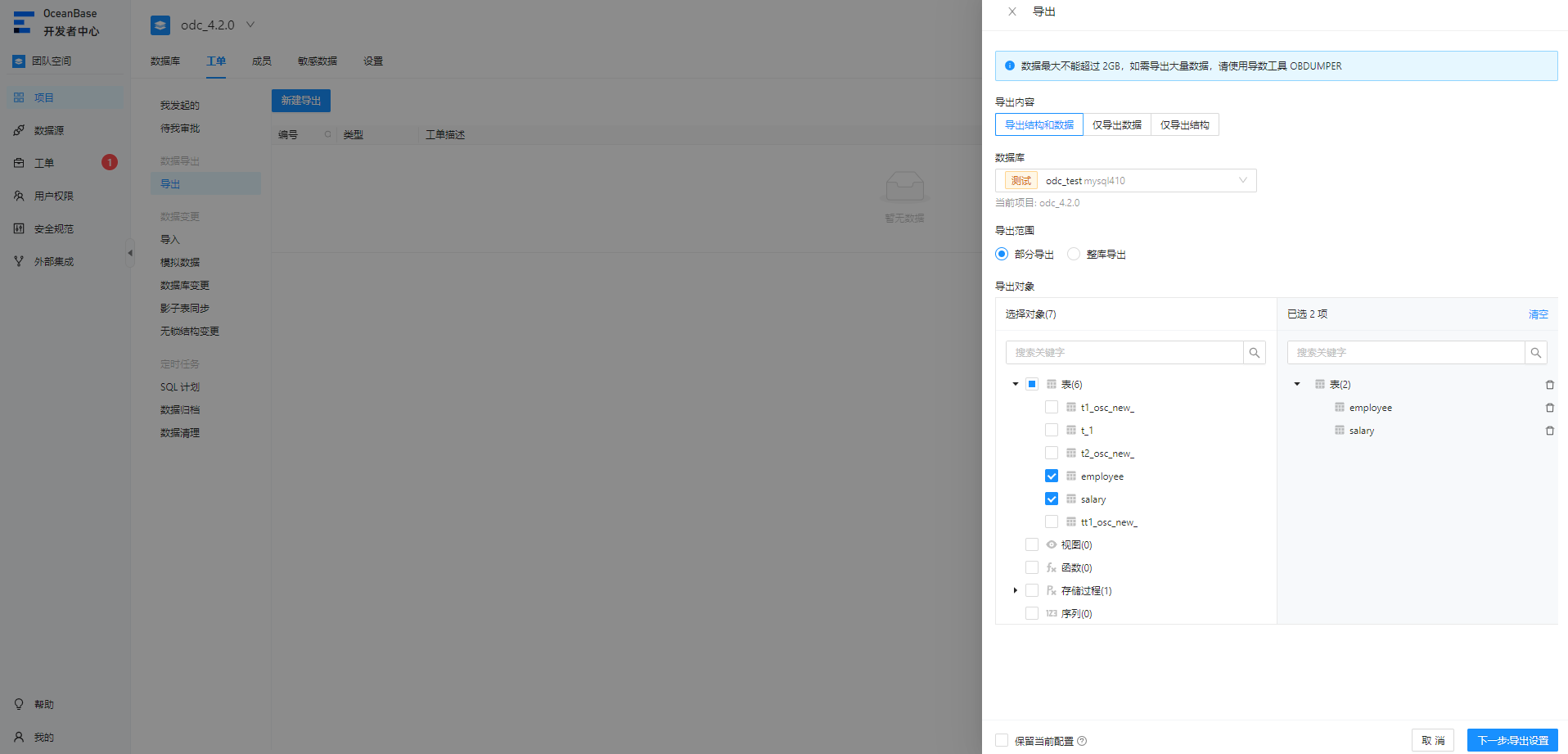
選擇所屬庫。
選擇匯出對象所在的資料庫。該項下同時顯示目標任務所在資料庫的資料來源名稱。
重要OceanBase MySQL 模式下,內建資料庫不支援匯出功能。
選擇匯出範圍。
支援選擇 部分匯出 和 整庫匯出。
部分匯出:在 匯出對象 的 選擇對象 視窗中勾選需要匯出的對象。支援使用搜尋方塊直接進行搜尋對象。
整庫匯出:匯出當前庫中的所有對象。
說明ODC V4.2.2 及之後的版本支援匯出類型對象。
進入匯出設定面板。
單擊 下一步:匯出設定 對匯出的檔案進行設定。
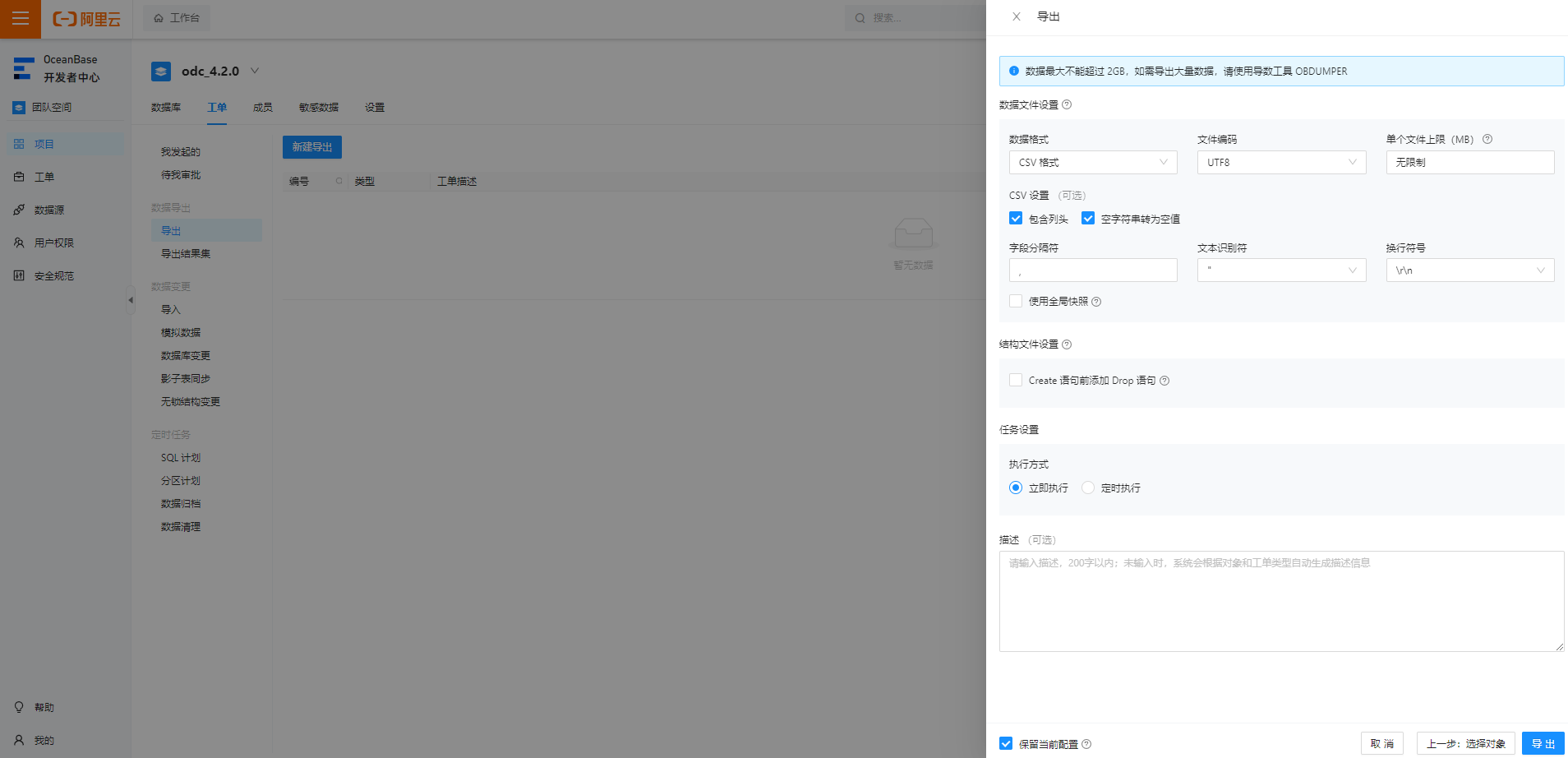
設定資料檔案。
 說明
說明當 匯出內容 為僅匯出結構時無需設定資料檔案。
設定項
說明
資料格式
ODC 目前支援將資料匯出為 CSV 格式 和 SQL 格式。當 匯出內容 為 僅匯出結構 時,只支援匯出資料為 SQL 格式。
檔案編碼
ODC 目前支援 ASCII、ISO-8859-1、GB2312、GBK、GB18030、Unicode(UTF-8)、Unicode(UTF-16)、Unicode(UTF-32)和 BIG5 等編碼格式。
單個檔案上限
當 匯出內容 為僅匯出結構時無需進行單個檔案上限設定。
支援選擇匯出的單表資料檔案上限。檔案大小超過上限後,檔案將自動切分;若選擇不限制,則不切分檔案。
CSV 設定
選擇匯出 CSV 格式且 匯出內容 為匯出結構和資料時,可指定以下資訊:
包含列頭:該項預設勾選,選擇匯出資料為 CSV 格式時是否包含列頭。
Null 字元串轉為空白值:該項預設勾選,選擇匯出資料為 CSV 格式時是否將表中的Null 字元串轉換為空白值 \N。
欄位分隔符號:設定欄位間的分隔字元。支援選擇,(逗號)、;(分號)和 :(冒號)作為欄位分割符。同時支援自訂一個字元長度的字元作為分隔字元。
文本識別符:設定常值內容的識別符。支援選擇 '(單引號)和 "(雙引號)作為文本識別符。
分行符號號:設定分行符號。支援選擇 \n、\r 和 \r\n 作為分行符號。
批量提交數量(SQL 格式)
選擇匯出 SQL 格式資料時,通過指定批量提交數量,可在匯出檔案中匯出指定數量資料時添加一句
COMMIT命令。使用全域快照
勾選該項後 ODC 將匯出全域中指定表的最新快照點中的資料,勾選該項可以保證全域資料的一致性。
設定結構檔案。
當 匯出內容 為僅匯出結構時,支援選擇是否 匯出結果合并為一個 SQL 檔案。勾選該項後,會合并 DDL 並匯出為一個 SQL 檔案。
在該項下選擇是否在 Create 語句前添加 Drop 語句。勾選該項後,在匯出對象結構檔案時,在對象的
CREATE語句前均會添加對應的DROP語句。
設定任務執行方式。
在該項下選擇 立即執行/定時執行。
保留當前配置。
指定所有資訊後,勾選面板左下角的 保留當前配置 以保留當前部分資料檔案和結構檔案配置。
產生匯出任務。
指定所有資訊後,單擊面板右下角的 匯出 按鈕以產生匯出任務。
查看匯出任務
工作清單
工作清單中會顯示最近 48 小時內的任務。
最大支援 3 個匯出任務並行運行,後續任務在隊列中等待運行。
匯出任務產生後會自動彈出 工單 面板,在 匯出 列表中可以查看任務審批狀態、任務資訊並下載匯出的資料結構檔案。

匯出工作清單中包含如下資訊:
資訊項 | 說明 |
編號 | 匯出任務編號。 |
類型 | 顯示建立任務時指定的任務類型。 |
工單描述 | 顯示發起任務時填寫的描述內容。 |
當前處理人 | 審批人。單擊搜尋表徵圖 |
建立人 | 建立匯出任務的使用者。 單擊搜尋表徵圖 |
建立時間 | 顯示該任務產生的具體日期和時間。 |
狀態 | 顯示任務的目前狀態(不同狀態下提供的管理操作不同)。 |
操作 | 單擊 查看 按鈕進入任務詳情頁面以查看目標任務的 任務詳情 和 任務日誌。 |


任務資訊
如上圖所示,在 匯出 工作清單中單擊 查看 按鈕。
彈出目標任務的任務詳情面板,單擊 任務資訊 查看任務基本資料、匯出檔案資訊和匯出對象資訊。
資訊項
說明
任務基本資料
顯示執行狀態、任務編號、所屬資料庫、任務類型、風險等級、執行方式、建立人 和 建立時間 等資訊。
匯出檔案資訊
顯示建立匯出任務時選擇的 匯出內容、資料格式、檔案編碼、匯出資料設定 和 匯出結構設定 等資訊。
匯出對象資訊
顯示該任務中使用者選擇的對象在匯出資料時的完成情況,包括對象名稱、物件類型、結構處理狀態、實際處理數 和 資料處理狀態 等資訊。
任務流程
在目標任務的任務詳情面板中,單擊 任務流程 標籤查看 發起任務、審批 和 執行 狀態等資訊。
任務日誌
在目標任務的任務詳情面板,單擊任務日誌標籤查看任務的全部日誌和警示日誌。
資訊項 | 說明 |
全部日誌 | 顯示任務的 INFO、ERROR 和 WARN 日誌等全量資訊。 |
警示日誌 | 警示日誌單獨顯示任務的 ERROR 和 WARN 日誌。 當任務失敗時,可查看警示日誌以獲得錯誤資訊。 |
同時,工具列提供了以下功能鍵:
功能 | 說明 |
尋找 | 單擊該按鈕尋找日誌資訊。 |
下載 | 單擊該按鈕下載日誌資訊。 |
複製 | 單擊該按鈕複製日誌資訊。 |
匯出檔案
在目標任務的任務詳情面板右下角,單擊 下載 按鈕匯出檔案至本地。