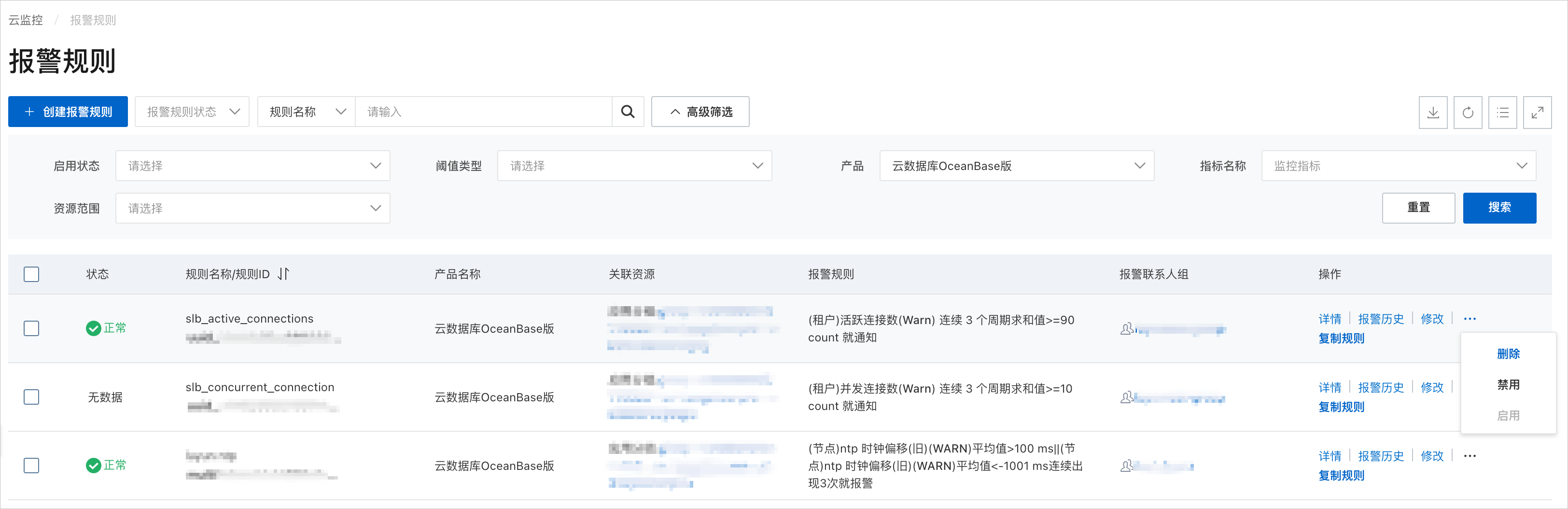
您可在警示規則列表中進入建立警示規則頁面對警示規則進行建立,也可在當前頁面對已有的規則進行 查看、修改、啟用、禁用 和 刪除 等操作。
操作步驟
進入 OceanBase 管理主控台。
在左側導覽列中,單擊 執行個體列表。
在叢集控制台頁面,單擊左導覽列中的 效能監控。
在 效能監控 頁面,單擊右上方的 警示規則,進入警示規則列表頁面。
您可在警示規則列表中建立警示規則、查詢已有警示規則並查看已有規則的資訊。
修改警示規則
在警示規則頁面,單擊目標警示規則對應操作列的修改。
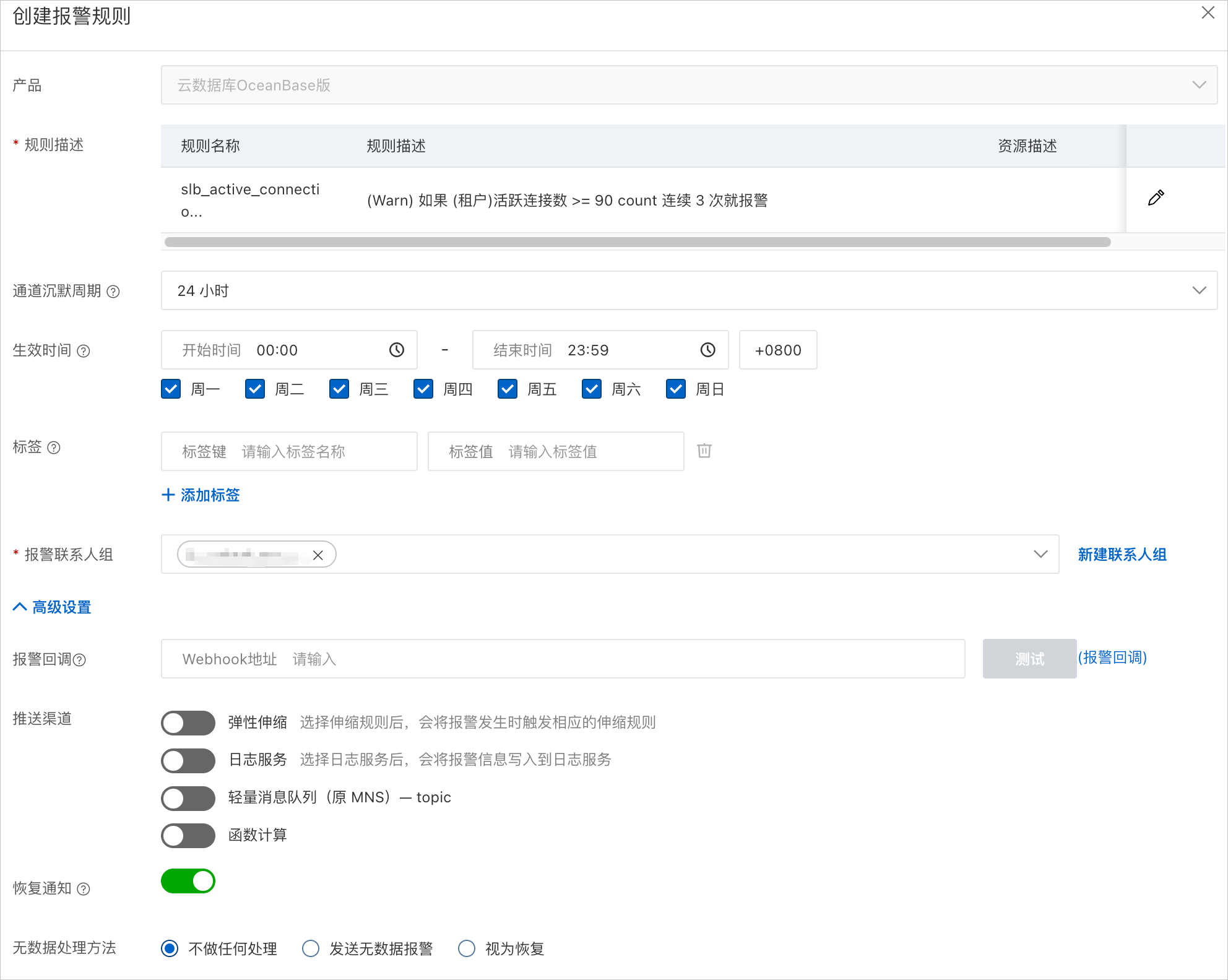
在建立警示規則面板,修改警示規則相關參數。
說明關於如何設定警示規則的相關參數,請參見警示規則相關參數說明。
單擊確認。
禁用警示規則
單個禁用
先單擊目標警示規則對應操作列的
 表徵圖,然後單擊禁用。
在禁用警示規則確認對話方塊,單擊確定。
批量禁用
先單擊目標警示規則前面的複選框,然後單擊左下角的禁用。
在禁用警示規則確認對話方塊,單擊確定。
啟用警示規則
單個啟用
先單擊目標警示規則對應操作列的
 表徵圖,然後單擊啟用。
在啟用警示規則確認對話方塊,單擊確定。
批量啟用
先單擊目標警示規則前面的複選框,然後單擊左下角的啟用。
在啟用警示規則確認對話方塊,單擊確定。
刪除警示規則
單個刪除
先單擊目標警示規則對應操作列的
 表徵圖,再單擊刪除。
在刪除警示確認對話方塊,單擊確定。
大量刪除
先單擊目標警示規則前面的複選框,然後單擊左下角的刪除。
在刪除警示確認對話方塊中,單擊確定。
查看警示歷史
單擊目標警示規則對應操作列的警示歷史。
查看目標警示規則的詳情、警示連絡人群組、警示歷史和警示資源。