MCP(Model Context Protocol)是一項開源協議,旨在標準化應用程式向大語言模型(LLM)提供內容相關的方式,類似於為AI應用提供了一個“USB-C介面”,以便模型能夠靈活、安全地串連各種資料來源和工具。本文主要介紹了如何建立及使用MCP服務。
功能描述
MCP服務管理提供RESTful API至MCP服務的平滑遷移能力,支援SSE、Streamable HTTP兩種協議訪問,並整合基於消費者身份的鑒權認證機制,為企業級API治理提供技術支撐。
此外,MCP 支援直接代理模式 ,適用於原生支援 MCP 協議的服務。該模式能夠實現高效的流式通訊和上下文保持,特別適合高並發、長串連的情境,例如 AI 推理、多模型協同等。
同時,MCP 還可與 Nacos Registry 深度整合,通過 Nacos 提供的 MCP Router 功能,實現服務註冊發現及協議自動轉換,支援存量 HTTP 服務“零改動”升級為 MCP 協議介面,結合 Higress AI 網關實現服務的動態治理與智能路由。
建立網關託管MCP服務
在AI 網關控制台的執行個體頁面,選擇您執行個體所在的地區。
進入目標執行個體頁面,選擇左側導覽列的MCP 管理。
單擊建立MCP服務,AI 網關提供了以下兩種服務合約建立MCP服務:
若後端為MCP Server,則選擇MCP協議;
若後端為HTTP Server,則選擇HTTP轉MCP協議。
MCP直接代理
選擇MCP服務合約配置:
後端服務:
選擇服务名称並選擇服务协议為MCP。
按需選擇MCP Transport,支援SSE和Streamable HTTP兩種傳輸協議。
填寫路徑,路徑是實際的後端mcp server的訪問path。比如後端mcp server訪問端點是xxx.com/sse,路徑就填/sse;如果是xxx.com/test/sse,路徑就填/test/sse。
MCP存取點:
選擇訪問MCP 服務使用的網域名稱,支援選擇多個網域名稱。
MCP存取點的路徑是通過/mcp-servers、/MCP服務名稱以及實際的後端MCP Server的訪問path拼接成的。建立完成後,進入當前MCP服務的基礎資訊頁面,您可以在step 1. 產生URL地區查看實際的訪問端點地址。
建立成功後,MCP服務卡片上會有直接代理的標識。
HTTP轉MCP
選擇HTTP服務合約配置:
後端服務:
選擇服务名称並選擇服务协议為HTTP。若您沒有建立服務,需要建立服務,建議您使用FC或者DNS這類服務進行測試。
填寫描述,描述是必填項,該欄位表示MCP工具的功能用途,以提升API的可理解性和AI處理的準確性。
MCP存取點:
選擇訪問MCP 服務使用的網域名稱,支援選擇多個網域名稱。
MCP存取點的路徑 (SSE)是通過/mcp-servers、/MCP服務名稱以及/sse拼接而成。
MCP存取點的路徑 (Streamable HTTP)是通過/mcp-servers和MCP服務名稱拼接成的。
建立成功後,MCP服務卡片上會有直接代理或者HTTP轉MCP的標識。
為MCP服務添加工具
在建立成功後,您還可以為其添加工具,操作步驟如下:
單擊目標服務卡片,然後單擊添加工具。
MCP服務目前支援兩種添加工具的方式:
方式一:基於Swagger檔案(推薦使用)
匯入Swagger,建立或累加式更新MCP工具:從本地上傳OpenAPI檔案或將API定義粘貼到編輯框內,然後單擊立即產生。
更新及確認MCP工具列表:可以看到產生的MCP工具描述檔案,可以進一步確認及修改其中的資訊。
(可選)開啟後端服務認證:可以添加認證鑒權配置。認證方式配置說明如下:
參數
說明
Basic
將使用者名稱和密碼以username: password的形式進行Base64編碼後,放在HTTP要求標頭的Authorization欄位中發送。
Bearer
用戶端先通過登入介面擷取一個令牌,通常是JWT。以後每次請求都在Authorization頭中帶上該令牌。令牌通常是臨時的,可以設定有效期間。
API Key
由服務端分配給用戶端一個唯一字串作為訪問憑據,用戶端在每次請求時通過Header或Query參數提交。
方式二:自訂YAML
您可以通過自訂YAML手動建立MCP工具。
單擊YAML樣本,您可以針對產生的YAML樣本進行修改。
(可選)開啟後端服務認證:可以添加認證鑒權配置。認證方式配置說明如下:
參數
說明
Basic
將使用者名稱和密碼以username: password的形式進行Base64編碼後,放在HTTP要求標頭的Authorization欄位中發送。
Bearer
用戶端先通過登入介面擷取一個令牌,通常是JWT。以後每次請求都在Authorization頭中帶上該令牌。令牌通常是臨時的,可以設定有效期間。
API Key
由服務端分配給用戶端一個唯一字串作為訪問憑據,用戶端在每次請求時通過Header或Query參數提交。
單擊確認,可以在工具頁簽看到工具列表及工具描述資訊。
同步Nacos MCP服務
前提條件
目前只支援註冊在MSE Nacos鉑金版3.0及以上版本中的MCP服務同步到AI網關。
操作步驟
Nacos鉑金版建立的服務類型為HTTP轉化MCP的MCP服務和標準MCP服務的同步操作相同,具體操作如下所示:
在AI 網關控制台的執行個體頁面,選擇您執行個體所在的地區。
進入目標執行個體頁面,選擇左側導覽列的MCP 管理。
單擊同步 Nacos MCP 服務,選擇您建立的MSE Nacos類型的服務來源。
選擇MCP服務所在的Nacos 命名空間,然後選擇訪問MCP 服務使用的網域名稱,支援選擇多個網域名稱。
在選擇需要同步的Nacos MCP 服務時,您可以通過协议类型區分它的後端類型。
mcp-sse:後端是SSE類型mcp server。
mcp-streamable:後端是streamable類型的mcp server。
http:Nacos上HTTP服務轉MCP類型。
同步成功後,MCP服務卡片上除了有直接代理或者HTTP轉MCP的標識外,還會新增Nacos託管標識。
消費者認證
在AI 網關控制台的執行個體頁面,選擇您執行個體所在的地區。
進入目標執行個體頁面,選擇左側導覽列的MCP 管理。
單擊目標服務卡片,然後單擊消费者认证頁簽。
單擊配置信息右側的编辑,開啟启用状态。配置相關參數後,單擊确认。
重要開啟消費者認證後,若沒有配置授權關係,將無法訪問當前API。
配置項
說明
启用状态
開啟或關閉消費者授權開關,預設關閉。
认证方式
消費者授權的認證方式目前僅支援API Key認證。
API Key是一種簡單的認證方式,用戶端訪問時,需將憑證以指定的方式添加至請求中,網關收到請求後會驗證API Key的合法性及許可權。
單擊授权並選擇消費者,然後單擊添加。
若沒有消費者,您可單擊消费者右側的選擇框,並在下拉式清單中單擊建立消費者進行建立。
調試MCP服務
通過控制台直接調試Nacos mcp server
在MCP管理頁面,單擊目標MCP服務卡片。
單擊调试頁簽,會在控制台自動跟後端mcp server建立串連。同時您可以在控制台查看串連建立狀態,如果串連失敗會有對應的文案提示。建立串連失敗的常見原因如下:
如果使用的是AI網關提供的測試網域名稱,存在調用限額,每天整個網域名稱限額1000次。
如果使用的是自訂網域名,需要確保此網域名稱在公網可解析,且此網域名稱解析的地址公網可達。
如果開啟了消費者鑒權,請確保使用的認證資訊正確。
如果開啟了消費者認證,需要選擇對應已授權消費者作為請求參數傳入。
單擊获取工具,選擇您需要使用的工具,填入工具參數即可線上調試。
通過MCP Inspector調試MCP服務
建議在本地啟動MCP Inspector進行MCP調試。
MCP Inspector是MCP社區提供的調試工具,可用於MCP服務全流程的調試。
執行MCP Inspector安裝命令:
npx @modelcontextprotocol/inspector node build/index.js。訪問MCP Inspector介面,例如通過瀏覽器登入以下地址:
http://127.0.0.1:6274。
配置串連資訊。
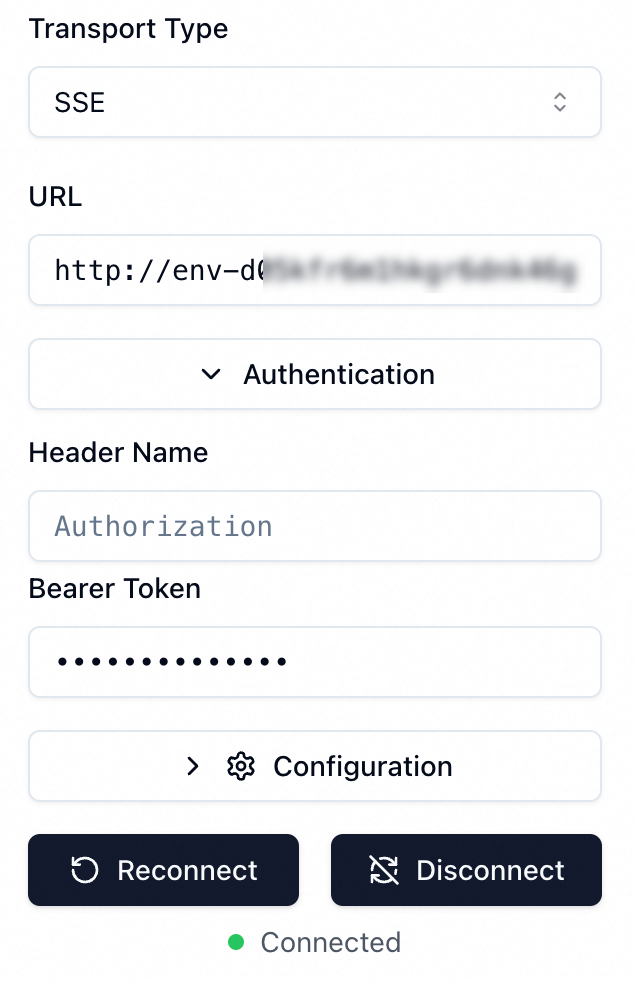
選擇傳輸類型:
Transport Type選擇SSE。輸入
URL地址:在MCP管理的基本信息頁右側擷取。(可選)若配置了消費者認證,單擊
Authentication安裝展開授權配置,並填寫消費者身份對應的Token。以下圖的憑證配置為例,Header Name為Authorization不需要修改,在Bearer Token中填入HereIsToken。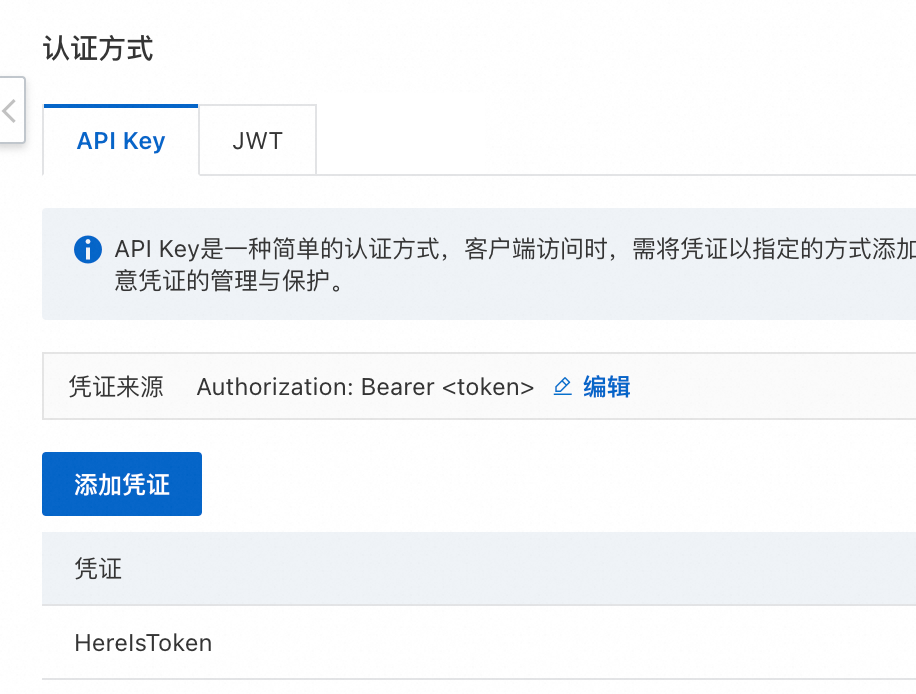
單擊
Connect進行串連,串連成功後可以看到中間出現List Tools按鈕,單擊List Tools擷取MCP服務的所有工具。(可選)若要調試具體的工具,點擊工具名稱,在右側填寫必要的參數,並單擊
Run Tool進行工具調用調試。