A análise de custos permite visualizar e analisar seus gastos na nuvem em várias dimensões, além de prever custos futuros.
Visualizar tendências de custos
Se você possui várias contas, utilize o recurso Account Linking para vinculá-las. Em seguida, a conta principal pode fazer login no console Expenses and Costs e acessar Cost Management > cost analysis para consultar os dados de custos de qualquer uma ou de todas as contas vinculadas.
Os dados da análise de custos são atualizados diariamente, com um dia de atraso.
Quando o tipo de custo for "Amortized Payable Amount", não é possível visualizar os dados por hora nem agrupá-los por ID da instância.
As previsões de custos utilizam seu histórico de gastos no modelo pagamento conforme o uso para estimar custos futuros nesse mesmo modelo. A previsão pode diferir dos custos reais e serve apenas como referência. É possível projetar custos para até 12 meses. Para mais informações, consulte a seção Previsão de custos.
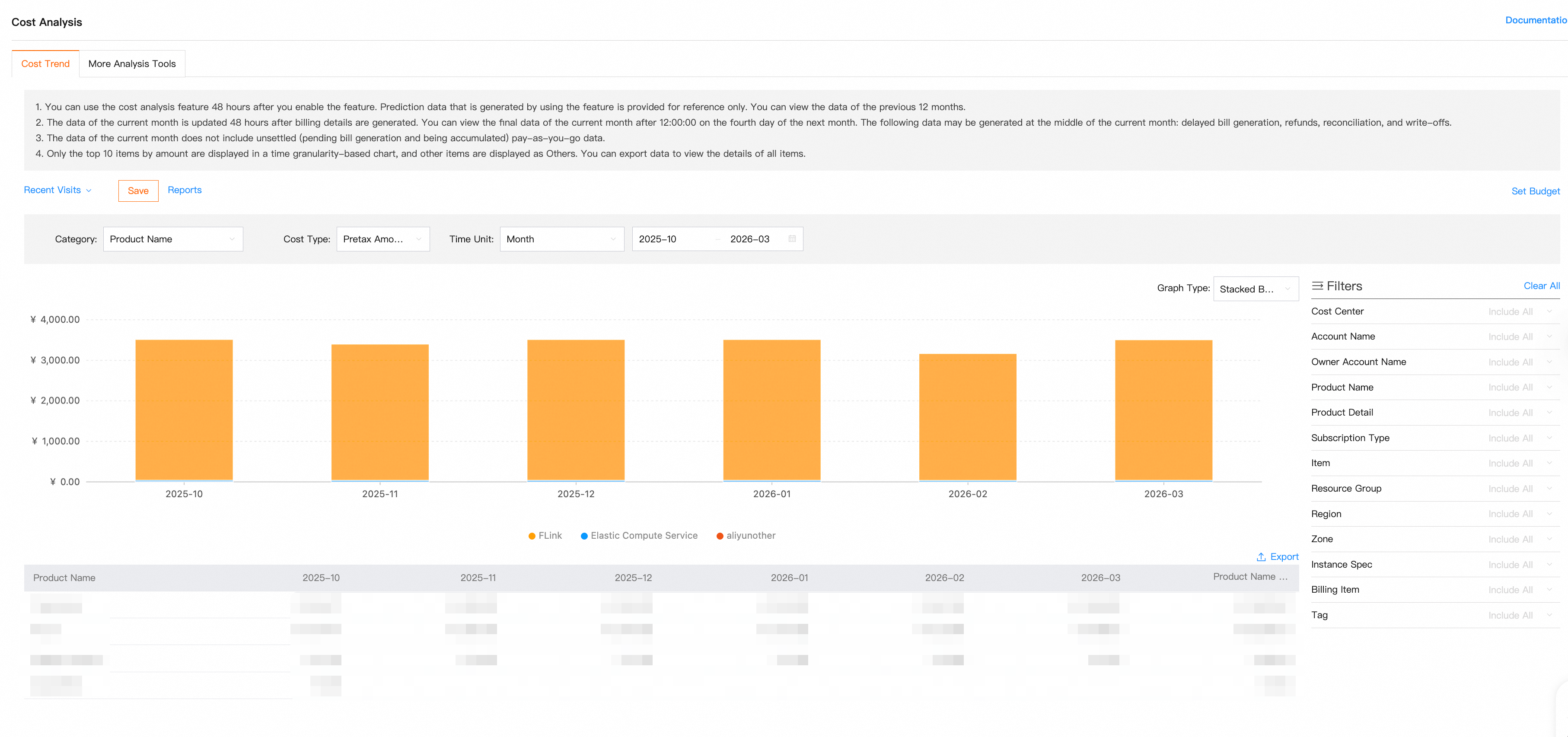
A seção de tendências de custos permite analisar a evolução dos gastos sob diversas perspectivas.
-
Categoria: Consulte as tendências de custos agrupadas por dimensões como Produto, Detalhe do Produto ou centro de custos.
Tag da instância: Selecione um valor de tag específico para acompanhar sua tendência de custos.
ID da instância: Escolha até 10 instâncias para analisar suas tendências.
Tipo de custo: Visualize os valores por Preço de Lista, Valor Faturável ou Valor Amortizável a Pagar.
-
Granularidade temporal: Analise os dados em diferentes intervalos de tempo (horário, diário ou mensal) dentro de um período específico.
Para visualizações por instância, o intervalo máximo é de 14 dias.
Para visualizações horárias, o limite também é de 14 dias.
Tipo de gráfico: Estão disponíveis gráficos de barras empilhadas, linhas e barras simples.
Filtros: Refine os dados de tendência de custos aplicando filtros em múltiplas dimensões para incluir ou excluir itens específicos. O gráfico é atualizado automaticamente após a aplicação, exibindo apenas os dados correspondentes aos critérios definidos.
-
Gerenciamento de relatórios: Clique em "Save" no canto superior esquerdo para salvar a análise atual como um relatório. Para gerenciar todos os seus relatórios, clique em "Reports" e acesse a página "Report management". Consulte a seção Gerenciamento de relatórios abaixo para mais detalhes.
NotaO gráfico exibe apenas os 10 principais itens da granularidade temporal selecionada. Os custos dos demais itens são agregados sob "Others". Exporte os dados para visualizar o detalhamento completo.
-
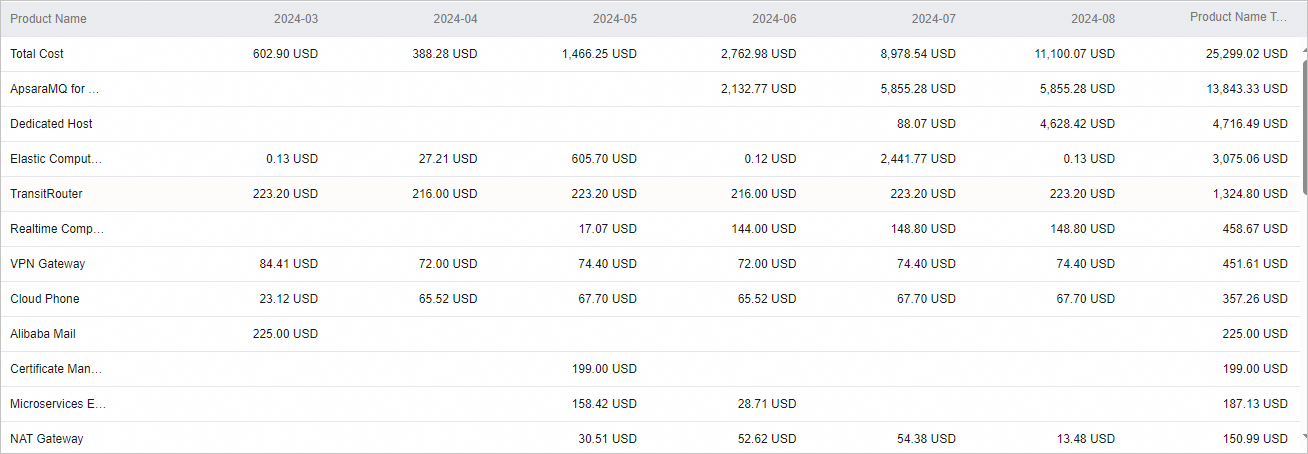
Tabela de dados: Pré-visualize ou exporte os dados do intervalo selecionado. A coluna "Total Cost" apresenta a soma dos custos escolhidos.
-
Visualizar orçamento: Na lista suspensa do canto superior direito, insira ou selecione um orçamento para ver seus dados de custos na granularidade temporal especificada:
Clique em "Estimate-to-Actual Analysis" à direita para abrir a página de análise do orçamento selecionado e comparar os gastos reais com o planejado.
Clique em "Set Budget" para ir à página "Budget management", onde é possível criar ou gerenciar orçamentos.
NotaPara saber mais sobre gerenciamento de orçamentos, consulte gerenciamento de orçamentos.
Gerenciamento de relatórios
A página "Report management" exibe todos os seus relatórios de análise de custos salvos, juntamente com suas condições de filtro.
Visualização: Clique em "View" para abrir rapidamente o gráfico de tendências de custos do relatório.
Exclusão: Para remover um único relatório, clique em "Delete". Caso precise excluir vários relatórios, selecione-os e clique em "Delete" na parte inferior da lista.
Ao analisar um gráfico de tendências de custos, salve o conjunto atual de filtros como um novo relatório e atribua um nome a ele.

Previsão de custos
Faça uma projeção dos custos totais selecionando um intervalo de datas futuras no calendário "Time Granularity" do gráfico de tendências de custos.
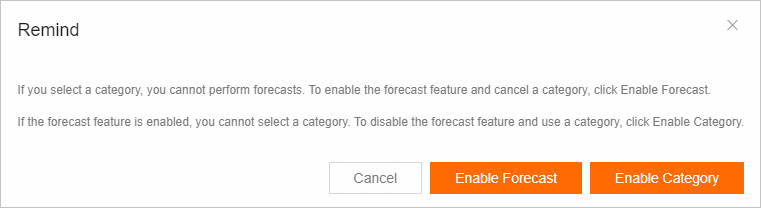
Enable Forecast: Se o intervalo selecionado incluir datas futuras, clique em "Enable Forecast" na janela pop-up para ativar o recurso de previsão de custos para essas datas.
Análise das tendências previstas: Após ativar o recurso, visualize as projeções de custos para um período de até 12 meses.
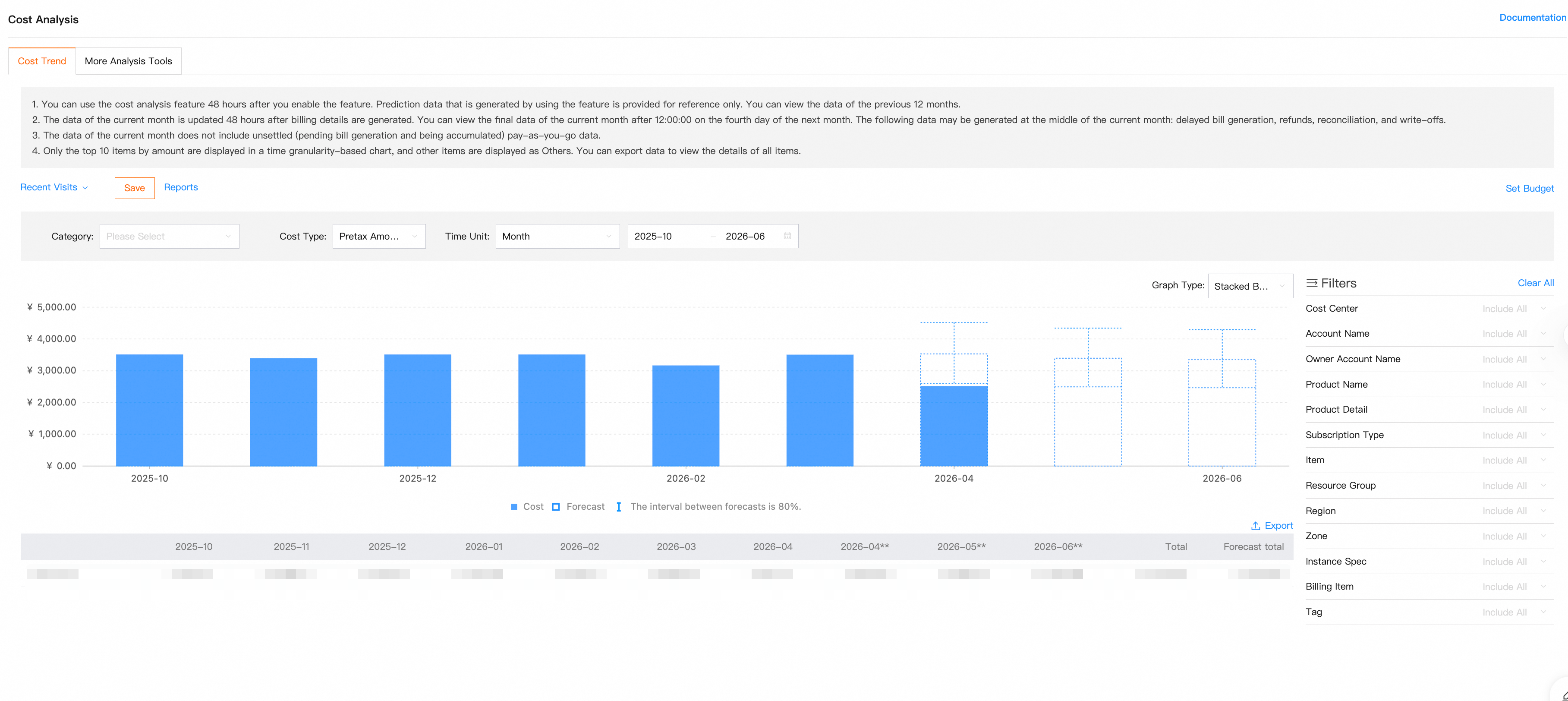
A previsão do valor faturável fica disponível 48 horas após a ativação da análise de custos.
A previsão de custos de amortização pode ser consultada 48 horas depois de habilitar o recurso de amortização.
Sua conta precisa ter mais de 60 dias de histórico de gastos, com uma média diária superior a USD 1.
Projeções diárias abrangem apenas custos no modelo pagamento conforme o uso. As projeções mensais incluem tanto assinaturas quanto pagamentos conforme o uso.
O recurso fornece previsões apenas para o valor total, sem detalhamento por dimensões individuais.
Os valores previstos podem divergir dos custos reais e servem exclusivamente como referência.
Perguntas frequentes
P: Por que os dados na página de análise de custos diferem dos valores na minha fatura de custos de amortização?
R: Essas discrepâncias ocorrem porque as páginas abrangem intervalos de dados distintos. A página de análise de custos inclui dados de amortização apenas para ciclos de faturamento a partir de agosto de 2021, enquanto a página de custos de amortização exibe o conjunto completo de dados.