Este tópico apresenta um exemplo de uso do Terraform no Terraform Explorer para criar uma Virtual Private Cloud (VPC).
O Terraform Explorer é uma ferramenta da Alibaba Cloud para depurar arquivos de configuração do Terraform online, com base no Terraform open source. Ela ajuda os desenvolvedores a simplificar a escrita e a operação desses arquivos, reduzindo a barreira de entrada. Com o Terraform Explorer, você preenche um formulário para gerar e converter automaticamente os arquivos de configuração do Terraform e executa o Terraform online por meio de uma interface simples baseada em botões. Para obter mais informações sobre o Terraform Explorer, consulte Introdução ao Terraform Explorer.
O Terraform Explorer permite criar recursos mediante a configuração de parâmetros personalizados ou o uso de um modelo de exemplo. Escolha o método mais adequado à sua necessidade.
Criar um recurso configurando parâmetros personalizados
Crie um recurso da Alibaba Cloud configurando parâmetros personalizados conforme necessário.
-
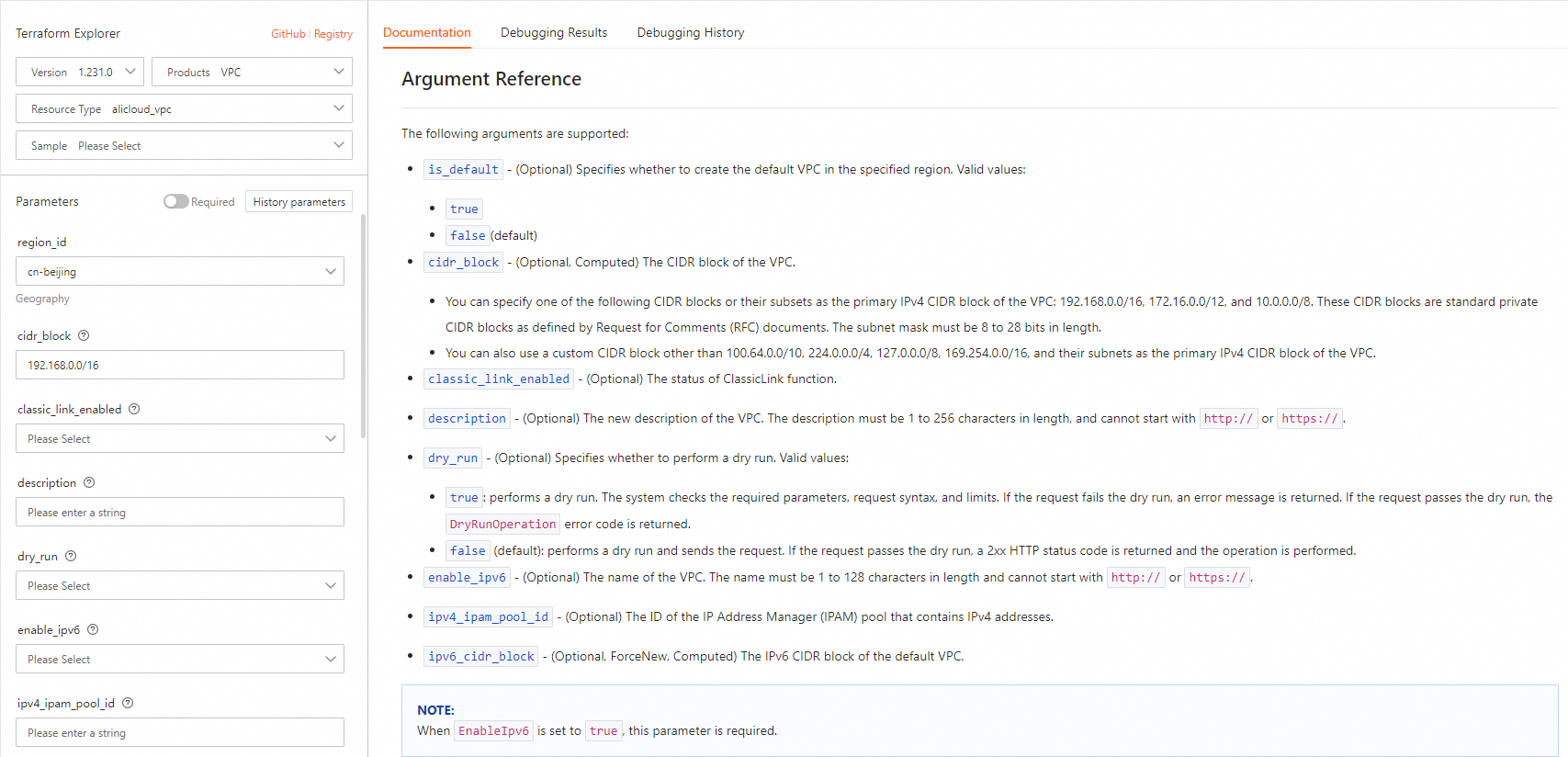
Na página do Terraform Explorer, configure os parâmetros Products e Resource Type. Defina os parâmetros na seção Documentation seguindo as instruções fornecidas. Em seguida, clique em Parameters e em Initiate Debugging.
Para mais detalhes sobre os parâmetros de criação de uma VPC, consulte alicloud_vpc.
Parâmetro
Descrição
Exemplo
vpc_name
Nome da VPC.
tf-test-vpc
cidr_block
Bloco CIDR privado da VPC.
192.168.0.0/16
description
Descrição da VPC.
The VPC was created using Terraform.
-
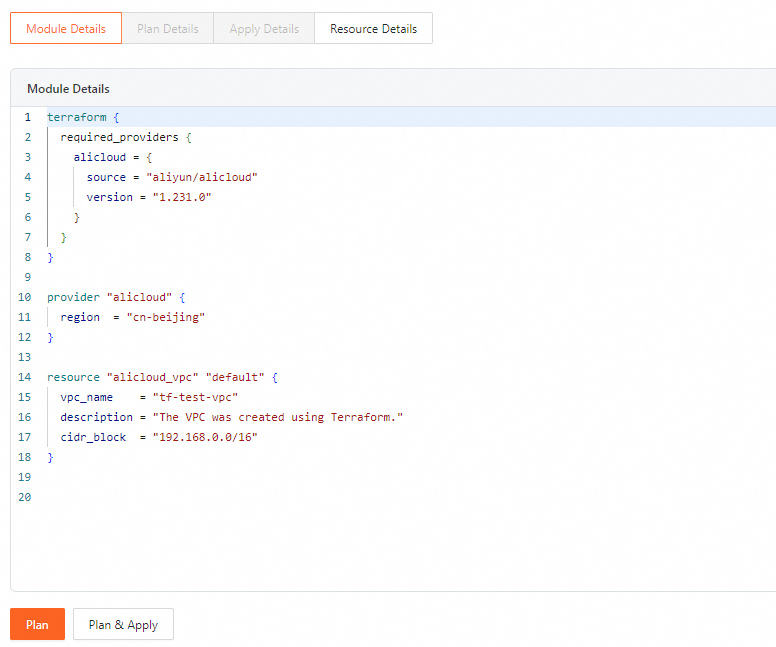
Na aba Debugging Code, visualize os parâmetros de entrada. Após confirmar que estão corretos, clique em Plan para ver o plano de execução gerado pelo Terraform.
-
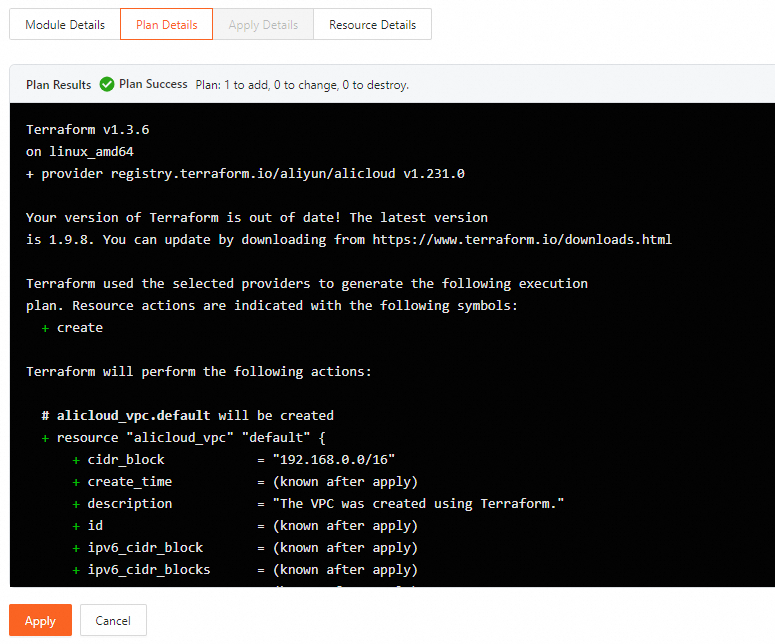
Na aba Plan Details, verifique os detalhes do recurso a ser criado. Confirme as informações e clique em Apply para visualizar o resultado da execução do Terraform.
-
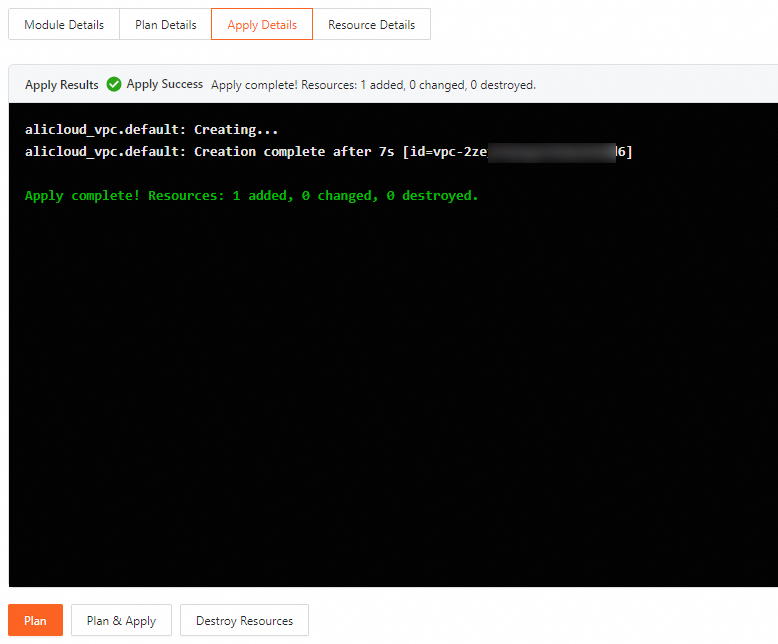
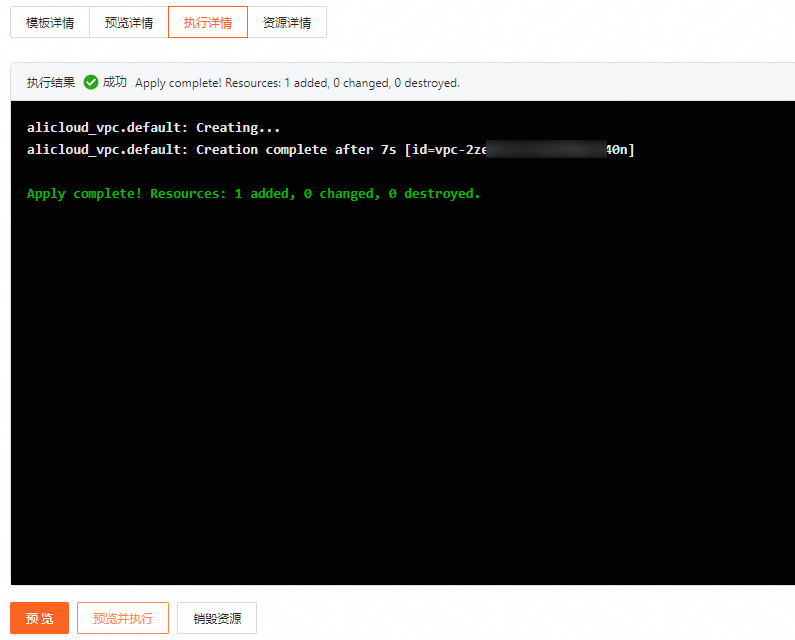
Na aba Apply Details, confira o resultado da execução. Se bem-sucedida, a seguinte mensagem será exibida: "Apply complete! Resources: 1 added, 0 changed, 0 destroyed." Caso falhe, ajuste os parâmetros conforme indicado e clique em Salve and Continue.
-
Visualize as informações do recurso criado na aba Resource Details.
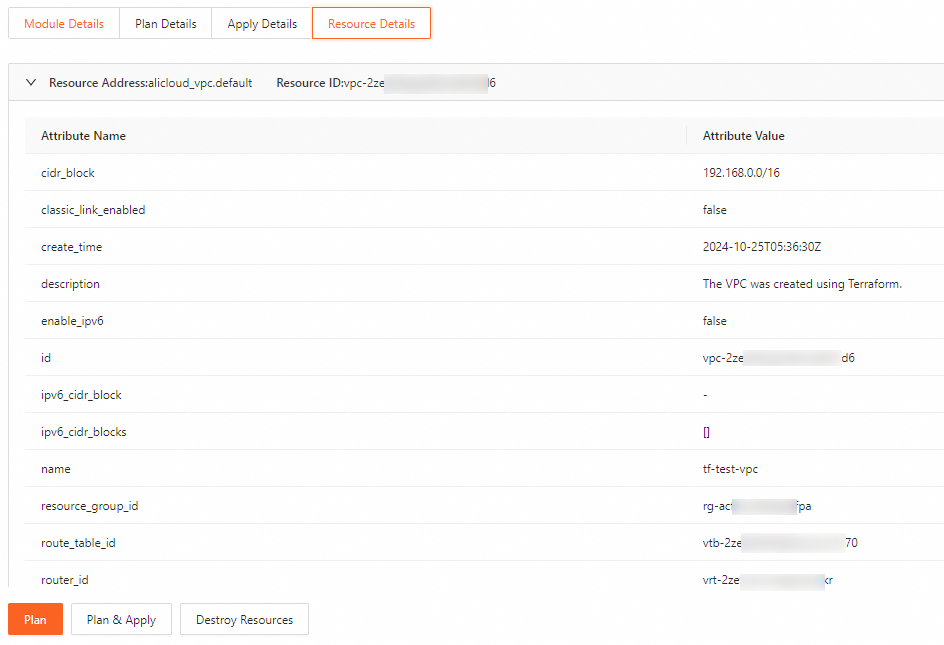
-
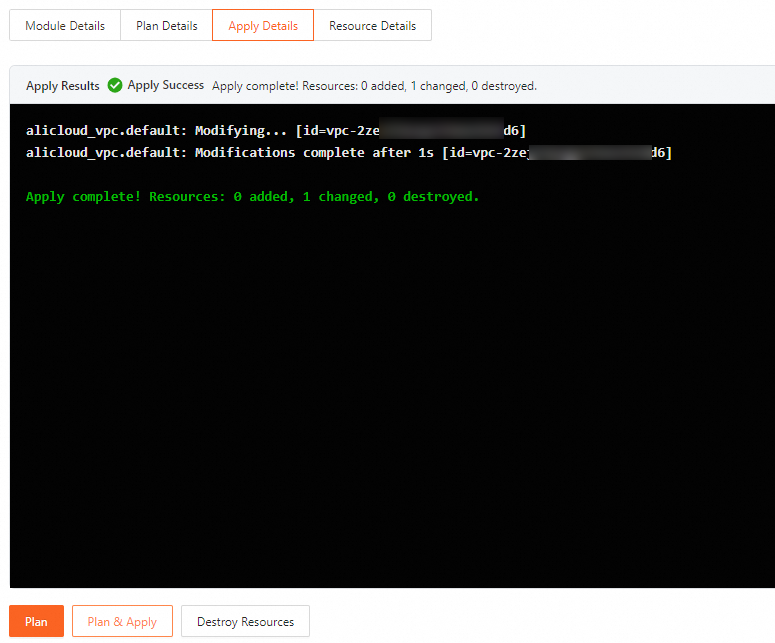
Para modificar as informações do recurso criado, ajuste os parâmetros correspondentes e clique em Save And Continue. Repita as etapas 2, 3 e 4. Após a conclusão, verifique o resultado na aba Apply Details. Em caso de sucesso, a mensagem exibida será: "Apply complete! Resources: 0 added, 1 changed, 0 destroyed." Se houver falha, corrija os parâmetros conforme as orientações e clique em Salve and Continue.
-
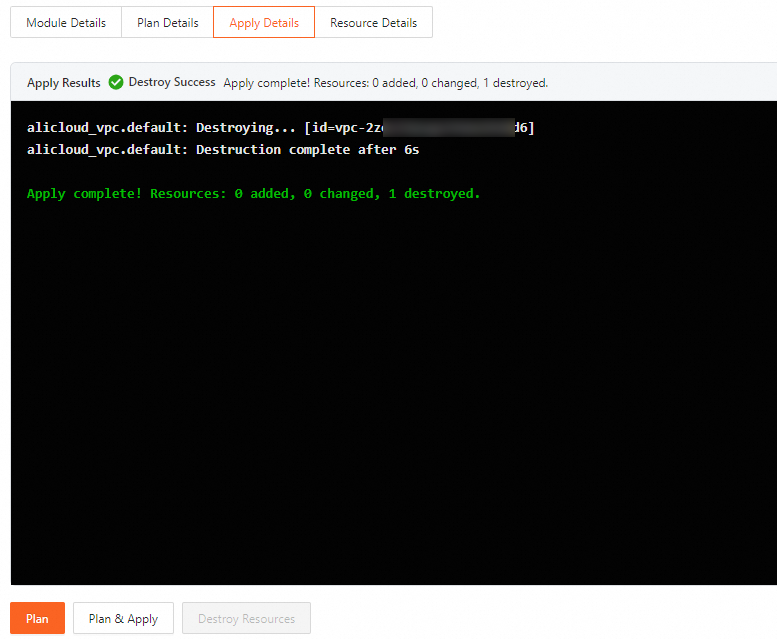
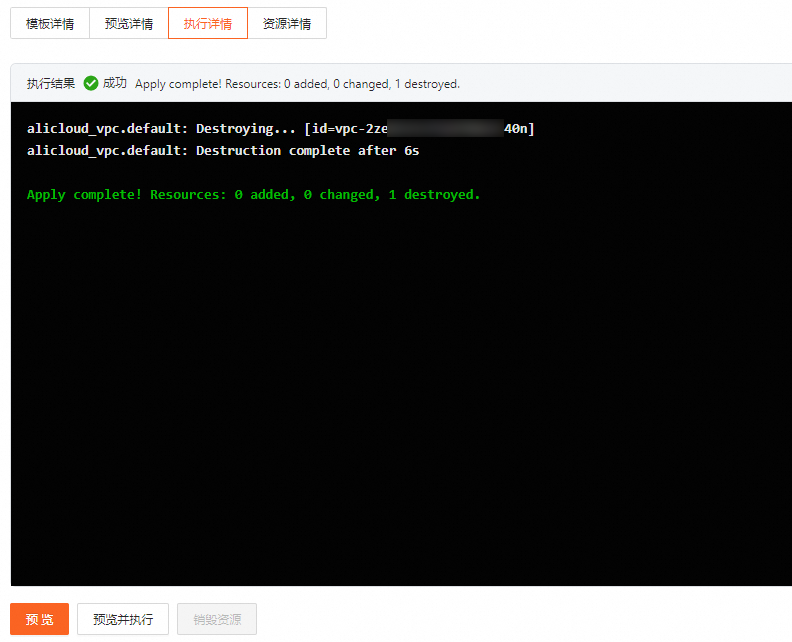
Para liberar o recurso criado, acesse a aba Apply Details e clique em Destroy Resources. Em seguida, vá até a aba Plan Details e clique em Apply para concluir a liberação do recurso.
Criar um recurso usando um modelo de exemplo
A criação de recursos para serviços de nuvem específicos geralmente exige a configuração de diversos parâmetros. Se você não estiver familiarizado com essas configurações ou quiser testar rapidamente o processo de criação de recursos com o Terraform, use um modelo de exemplo. O Terraform Explorer oferece modelos prontos para cada tipo de recurso, permitindo selecionar um deles para acelerar a depuração.
-
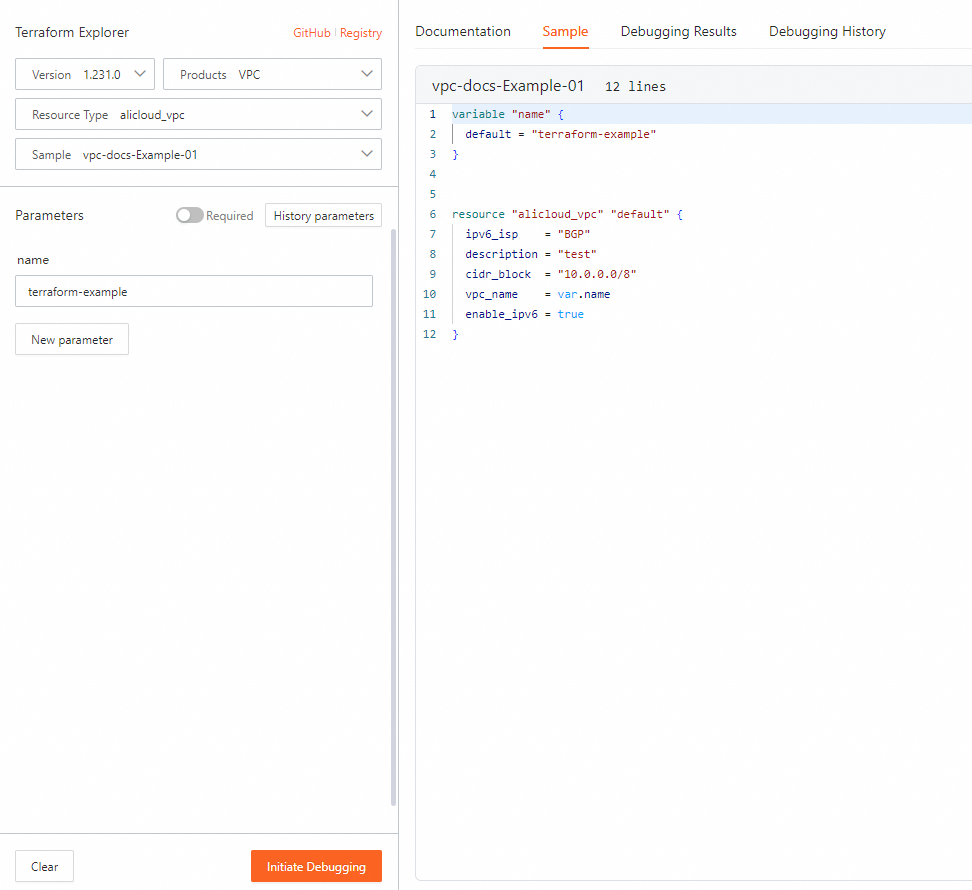
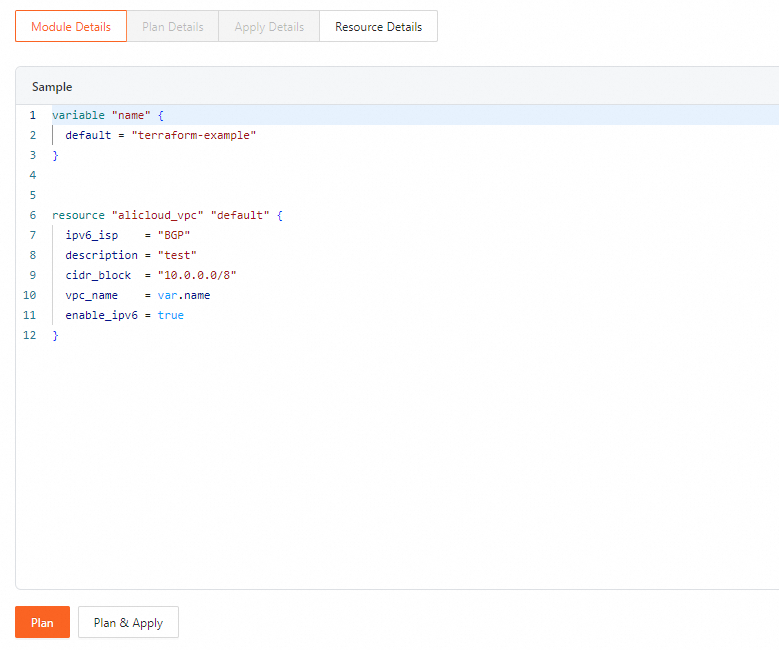
Na página do Terraform Explorer, defina os parâmetros Products, Resource Type e Sample, e clique em Initiate Debugging. Visualize os detalhes do modelo de exemplo na aba Sample, à direita.
-
Na aba Template Details, clique em Preview And Execute.
-
Verifique o resultado da execução na aba Apply Details.
-
Para liberar o recurso criado, acesse a aba Apply Details e clique em Destroy Resources. Na sequência, vá para a aba Plan Details e clique em Apply para liberar o recurso.
Você também pode executar operações como Continue (continuar depuração) e Destroy Resources diretamente na aba Debugging History.