Se o certificado SSL implantado manualmente não funcionar ou se o navegador exibir um aviso de segurança, siga as verificações abaixo para identificar e corrigir o problema.
Confirme o status da implantação
Antes de iniciar a solução de problemas, verifique se o certificado SSL já foi implantado com sucesso:
Acesse seu domínio HTTPS. Um ícone de cadeado na barra de endereços indica que o certificado está ativo.
Na página SSL Certificate Management, verifique a coluna Deployed. O recurso de implantação com um clique abrange SLB, CDN e WAF, mas não ECS.
Em instâncias ECS, o sistema operacional não possui indicador de status de implantação de certificado SSL. Esse comportamento é esperado e não representa uma falha.
Lista de verificação rápida
Analise esta lista antes de prosseguir para as etapas detalhadas. A maioria das falhas de implantação ocorre por um dos seguintes motivos:
A porta 443 está aberta no firewall ou no grupo de segurança do servidor
O caminho e o nome do arquivo de certificado na configuração do servidor web correspondem aos arquivos no disco
O servidor web foi reiniciado após a alteração de configuração
O certificado não expirou e seu status é Issued
Os Bound Domains do certificado correspondem ao domínio em uso
O certificado e a chave privada foram gerados juntos (par de chaves correspondente)
O certificado está no formato X.509, codificado em PEM (arquivos
.crtou.pem)A cadeia de certificados está completa (certificado do servidor + certificado intermediário + certificado raiz)
O diretório de arquivos do certificado tem permissões de leitura para o processo do servidor web
O DNS aponta para o endereço IP correto
1. Verifique se a porta 443 está aberta
O tráfego HTTPS utiliza a porta 443. Se essa porta estiver bloqueada, os navegadores não conseguirão estabelecer uma conexão segura.
Se você usar uma instância ECS da Alibaba Cloud, verifique as regras do grupo de segurança:
Acesse a página ECS console Security Groups.
Verifique se a porta 443 permite tráfego de entrada.
Para obter detalhes sobre como gerenciar regras de grupo de segurança, consulte Manage security groups.

Se você usar o Web Application Firewall (WAF), verifique se o WAF não está bloqueando o acesso externo à porta 443:
Faça login no console do Web Application Firewall 3.0. Na barra de menu superior, selecione o grupo de recursos e a região (Chinese Mainland ou Outside Chinese Mainland) da instância do WAF.
No painel de navegação à esquerda, clique em Onboarding.
Na aba CNAME Record, confirme se o acesso externo à porta 443 está permitido.

2. Verifique se há um proxy reverso de CDN ou WAF
3. Verifique a configuração do servidor web
4. Verifique a validade e o status do certificado
Faça login no console do Certificate Management Service.
No painel de navegação à esquerda, escolha Certificate Management > SSL Certificate Management V2.0.
-
Na página SSL Certificate Management V2.0, localize seu certificado e verifique:
Se o Status é Issued
Se os Bound Domains listam o domínio correto


Se o certificado tiver expirado, renove-o. Para etapas de renovação, consulte SSL Certificate Renewal and Expiration Handling.
Se você usar um certificado autoassinado, o navegador exibirá um aviso porque certificados autoassinados não são confiáveis por padrão. Para verificar o status de confiança no Google Chrome:
Abra o site no Chrome.
Clique no ícone
 na barra de endereços. A ausência de um ícone de aviso significa que o navegador confia no certificado. Um ícone vermelho
  indica que ele não é confiável.
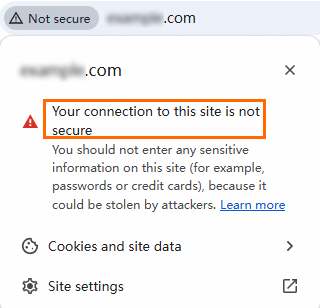
Clique no ícone para obter detalhes. Se o certificado não for confiável, a janela de informações do certificado exibirá um aviso.
Se você usar um certificado comercial, confirme se ele foi emitido por uma Autoridade Certificadora (CA) confiável. Para verificar no Chrome:
Clique no ícone
 na barra de endereços.
Clique em Connection is secure.
Clique em Certificate (Valid). Um certificado emitido por uma CA confiável não exibe avisos.

Na janela de informações do certificado, localize o campo Issuer e confirme se o nome comum (CN) e o nome da organização (O) correspondem a uma CA conhecida.

5. Verifique a resolução de DNS
Se o DNS não apontar para o IP correto do servidor, as conexões HTTPS serão direcionadas ao host errado e o certificado não corresponderá.
Faça login no console do Alibaba Cloud DNS.
Na página Public Zone, na aba Authoritative Domain Names, clique no nome de domínio para abrir a página Settings.

Clique em Add Record e verifique se o Record Value corresponde ao endereço IP do seu servidor. Se não corresponder, clique em Edit para atualizá-lo.

As alterações de DNS podem levar algum tempo para propagar. Se você atualizou recentemente as configurações de DNS, limpe o cache de DNS local e tente novamente.
Limpe o cache de DNS
Windows
Pressione
Win+R, insiracmde pressione Enter para abrir o prompt de comando.-
Execute o seguinte comando:
ipconfig /flushdns A mensagem "Successfully flushed the DNS Resolver Cache." confirma o sucesso da operação.
macOS
Abra o aplicativo Terminal (pressione
Command+Space, digite Terminal e pressione Enter).-
Execute os seguintes comandos:
# dscacheutil interacts with the system's caching service
sudo dscacheutil -flushcache

# Restart mDNSResponder, the background process responsible for DNS services
sudo killall -HUP mDNSResponder
O sistema pode solicitar a senha de administrador.
Linux
O comando depende do service de cache de DNS que seu sistema utiliza:
|
Serviço de DNS |
Comando |
|
|
|
|
|
|
|
|
|
|
|
|
|
|
|
Esses comandos exigem permissões de administrador. Após limpar o cache, o sistema busca os registros DNS mais recentes do servidor upstream.
6. Limpe o cache do navegador
Os navegadores podem armazenar em cache dados antigos de certificados. Limpe o cache do navegador e visite o site novamente, ou abra o site no modo anônimo (Chrome) ou no modo InPrivate (Microsoft Edge) para ignorar o cache.

7. Verifique a cadeia de certificados
Importância: Os navegadores verificam toda a cadeia, desde o certificado raiz até o certificado do servidor. A ausência de um certificado intermediário causa avisos de certificado não confiável, especialmente em navegadores Android que não suportam a busca de certificados intermediários via URLs de Authority Information Access (AIA).
A cadeia de certificados deve seguir esta ordem:
-----BEGIN CERTIFICATE-----
Website certificate
-----END CERTIFICATE-----

-----BEGIN CERTIFICATE-----
CA intermediate certificate
-----END CERTIFICATE-----

-----BEGIN CERTIFICATE-----
CA root certificate
-----END CERTIFICATE-----
A ordem da cadeia é: certificado do site > certificado intermediário da CA > certificado raiz da CA. Uma cadeia de certificados intermediários pode ter várias camadas.
Visualize a cadeia de certificados no Chrome
Clique no ícone
na barra de endereços e, em seguida, clique em Connection is secure.Na janela pop-up, clique em Certificate is valid.
Clique em Details e verifique a Certification hierarchy.
Complete uma cadeia de certificados ausente
Se você solicitou o certificado na Alibaba Cloud, baixe o arquivo de certificado novamente. O arquivo PEM baixado já contém o certificado do servidor e o certificado intermediário.
No Windows, abra manualmente o certificado, localize o certificado intermediário, exporte-o no formato Base64 e anexe o conteúdo exportado ao seu arquivo de certificado.
Para obter informações sobre como baixar certificados raiz e intermediários, consulte Download and install root certificates e Download SSL Certificate.
Certificados raiz para certificados emitidos por CAs confiáveis vêm pré-instalados nos principais navegadores (Google Chrome, Mozilla Firefox, Microsoft Edge), sistemas operacionais (Windows, macOS) e dispositivos móveis (iOS, Android). Para aplicativos, clientes Java, navegadores mais antigos e dispositivos IoT, baixe e instale manualmente um certificado raiz que corresponda ao tipo do seu certificado de servidor.
8. Confirme se a chave privada corresponde ao certificado
Importância: Ao gerar uma Solicitação de Assinatura de Certificado (CSR), uma chave privada é criada simultaneamente. Apenas a chave privada correspondente funciona com esse certificado. Carregar uma chave privada incompatível faz com que o handshake HTTPS falhe.
Para verificar a correspondência em um sistema Linux:
-
Faça login na sua instância ECS e acesse o diretório de instalação do certificado:
# Replace /ssl with your actual certificate installation path cd /ssl -
Obtenha o hash MD5 da chave pública do certificado:
# Replace your_certificate.pem with your actual PEM file name sudo openssl x509 -in your_certificate.pem -noout -pubkey | openssl md5 -
Obtenha o hash MD5 da chave pública da chave privada:
# Replace your_private_key.key with your actual private key file name
sudo openssl rsa -in your_private_key.key -pubout | openssl md5
Compare os dois hashes MD5. Se forem iguais, a chave privada corresponde ao certificado.

Se a chave privada for perdida ou corrompida, gere um novo par de chaves e solicite um novo certificado.
9. Verifique a compatibilidade do navegador
10. Verifique as permissões do diretório de arquivos do certificado
O processo do servidor web precisa ter permissão de leitura dos arquivos de certificado. Se as permissões forem muito restritivas, o servidor não conseguirá carregar o certificado.
Para verificar e definir permissões em um servidor Linux:
-
Visualize as permissões do diretório:
O primeiro caractere (
d) indica um diretórioOs três caracteres seguintes (
rwx) são as permissões do proprietário: leitura, escrita, execuçãoOs três do meio (
r-x) são as permissões do grupo: leitura, execuçãoOs três últimos (
r-x) são as permissões para outros usuários: leitura, execução
# Replace /ssl with your actual certificate directory path
sudo ls -ld /ssl
A saída será semelhante a
drwxr-xr-x, onde:
Confirme se existem permissões de leitura (
r) e execução (x) para o usuário ou grupo que executa o servidor web. A permissão de execução em um diretório permite que os usuários acessem seu conteúdo (por exemplo, comcd).-
(Opcional) Para atualizar as permissões, execute:
# Replace /ssl with your actual certificate directory path
sudo chmod 750 /ssl
A permissão
750concede ao proprietário acesso de leitura, escrita e execução; ao grupo, acesso de leitura e execução; e nenhum acesso a outros usuários.
As implementações de sites variam. Revise os arquivos de log do servidor web e do aplicativo em busca de mensagens de erro relacionadas a SSL para identificar a causa raiz. Se o problema persistir, entre em contato com seu gerente de conta .