Sites que usam HTTP não criptografado expõem dados de usuários a interceptação durante a transmissão. Além disso, navegadores exibem avisos de "Não seguro", o que compromete a confiança do usuário e a segurança dos negócios. Implante um certificado SSL no servidor Apache Windows para habilitar comunicação criptografada via HTTPS. Este tópico descreve como implantar um certificado SSL em um servidor Apache com Windows e como verificar a implantação.
Pré-requisitos
Antes de começar, verifique se os seguintes pré-requisitos foram atendidos:
Status do certificado: Tenha um certificado SSL emitido por uma autoridade certificadora (CA) confiável. Se o certificado estiver prestes a expirar ou já tiver expirado, renove-o antes de prosseguir.
-
Correspondência de nome de domínio: Certifique-se de que o certificado abranja todos os nomes de domínio a proteger. Para adicionar ou alterar um nome de domínio, compre um certificado pago ou adicione e substitua nomes de domínio.
-
Nome de domínio exato: Um certificado de nome de domínio exato aplica-se apenas ao nome de domínio especificado.
Um certificado para
example.comaplica-se somente aexample.com.Um certificado para
www.example.comaplica-se somente awww.example.com.
-
Nome de domínio curinga: Um certificado de nome de domínio curinga aplica-se apenas a subdomínios de primeiro nível.
Um certificado para
*.example.comaplica-se a subdomínios de primeiro nível, comowww.example.comea.example.com.Um certificado para
*.example.comnão se aplica ao domínio raizexample.comnem a subdomínios de vários níveis, comoa.b.example.com.
NotaPara corresponder a um subdomínio de vários níveis, o campo Bound Domains deve incluir o nome de domínio específico (por exemplo,
a.b.example.com) ou um nome de domínio curinga correspondente (por exemplo,*.b.example.com). -
Permissões do servidor: Use a conta
Administratorou uma conta com privilégios de administrador.Resolução DNS: O nome de domínio resolve para o endereço IP público do servidor.
-
Dependências de ambiente: Este tutorial usa o Windows Server 2025 e o Apache 2.x como exemplos. O diretório de instalação do Apache usado como amostra é C:\Apache24.
NotaAs etapas podem variar dependendo do sistema operacional ou da versão do Apache.
Procedimento
Etapa 1: Preparar o certificado
Acesse a página do SSL Certificate Service. Na coluna Actions do certificado, clique em More para abrir a página de detalhes. Na aba Download, baixe o certificado para o Server Type Apache.
-
Extraia o pacote de certificado baixado.
Se o pacote contiver um arquivo de certificado (
<your_domain_name>_public.crt), um arquivo de cadeia de certificados (<your_domain_name>_chain.crt) e um arquivo de chave privada (<your_domain_name>.key), armazene os três arquivos com segurança para implantação.-
Caso o pacote contenha apenas um arquivo de certificado (
<your_domain_name>_public.crt) e um arquivo de cadeia de certificados (<your_domain_name>_chain.crt) sem o arquivo de chave privada (<your_domain_name>.key), use o arquivo de chave privada salvo localmente.NotaSe você gerou a CSR com OpenSSL ou Keytool, a chave privada existe apenas na máquina local. Se perdida, o certificado torna-se inutilizável e você deve comprar um novo certificado comercial com uma nova CSR e chave privada.
-
Faça upload dos arquivos de certificado, cadeia e chave privada para um diretório fora da raiz da web. Este guia usa
D:\cert.NotaAs etapas a seguir usam uma instância do Alibaba Cloud ECS como exemplo. Para outros tipos de servidor, consulte a documentação correspondente.
Acesse ECS console - Instances. No canto superior esquerdo, selecione a região e o grupo de recursos do recurso de destino.
Na página de detalhes da instância, clique em Connect e selecione Workbench. Faça logon na área de trabalho do servidor.
Clique no menu Start e abra This PC, Computer ou File Explorer.
Em Redirected drives and folders, clique duas vezes em workbench on *. Arraste os arquivos de certificado para este diretório, clique com o botão direito e selecione Refresh**.
-
Copie os arquivos para o diretório
D:\cert.ImportanteO Workbench limpa todos os arquivos enviados de Redirected drives and folders ao reconectar ou sair. Use este diretório apenas para transferência — não armazene arquivos aqui permanentemente.
Etapa 2: Configurar o sistema e as definições de rede
-
Abra a porta 443 no grupo de segurança.
ImportanteSe o servidor estiver implantado em uma plataforma cloud, certifique-se de que o grupo de segurança permita tráfego de entrada na porta TCP 443. Caso contrário, o service não estará acessível pela internet. As operações a seguir usam uma instância do Alibaba Cloud ECS como exemplo. Para outras plataformas cloud, consulte a documentação oficial delas.
Acesse a página ECS Instances, selecione a região onde sua instância ECS de destino está localizada e clique no nome da instância para ir à página de detalhes.
Clique em e verifique se existe uma regra com Action definida como Allow, Protocol Type definido como TCP, Port Range definido como HTTPS (443) e Authorization Object definido como Anywhere (0.0.0.0/0).
Se tal regra não existir, adicione uma ao grupo de segurança de destino. Para mais informações, consulte Add a security group rule.
-
Abra a porta 443 no firewall do servidor.
Faça logon no servidor Windows, clique no menu Start e abra o Control Panel.
Acesse .
Se o firewall estiver desativado, conforme mostrado na figura a seguir, nenhuma ação adicional será necessária.
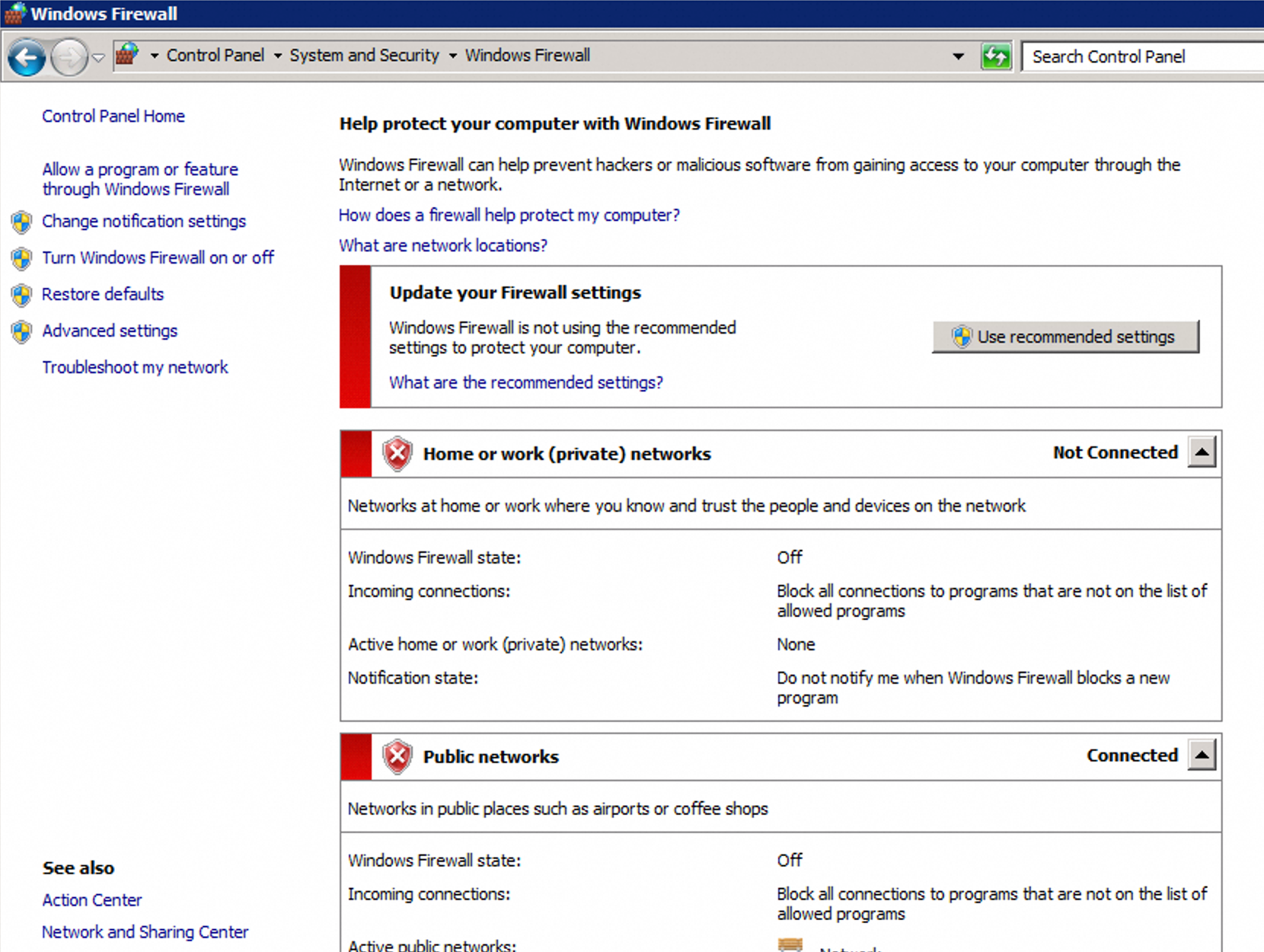
-
Se o firewall estiver ativado, siga estas etapas para permitir o tráfego HTTPS.
No painel de navegação à esquerda, clique em e verifique se existe uma regra de entrada na qual Protocol seja TCP, Local Port seja 443 e Action seja Block.
Se tal regra existir, clique com o botão direito nela, selecione Properties e, na aba General, altere a ação para Allow the connection. Em seguida, clique em Apply.
Etapa 3: Implantar o certificado
Abra o Prompt de Comando (cmd.exe) como administrador:
-
Navegue até o diretório de instalação do Apache e verifique a versão.
# In the command line, go to the Apache installation directory and use a relative path to run the command. .\httpd.exe -v -
Modifique o arquivo de configuração com base na versão do Apache.
Apache 2.4.8 e posterior
-
Combine os arquivos de certificado.
Se houver um certificado intermediário, anexe o certificado do servidor (
your_domain_name_public.crt) e o arquivo de cadeia (your_domain_name_chain.crt) em um arquivo combinado (your_domain_name_fullchain.pem).# Append the content of the intermediate certificate file to the server certificate file to form a complete certificate chain. copy /b your_domain_name_public.crt + your_domain_name_chain.crt your_domain_name_fullchain.pemApós a combinação, serão necessários apenas dois arquivos:
your_domain_name_fullchain.pemeyour_domain_name.key. -
Edite o arquivo de configuração.
Abra o arquivo de configuração SSL (por exemplo,
httpd-ssl.conf) e adicione o seguinte:<VirtualHost *:443> # Replace example.com with the domain name that is bound to your certificate. ServerName example.com # Enable the SSL engine. SSLEngine on # Certificate file. Use the path to the actual combined certificate file (your_domain_name_fullchain.pem). # If you do not have an intermediate certificate file, use the path to the server certificate file (your_domain_name_public.crt). SSLCertificateFile D:\cert\your_domain_name_fullchain.pem # Private key file. Replace this with the path to your actual private key file. SSLCertificateKeyFile D:\cert\your_domain_name.key # Other configurations # ... </VirtualHost>
Apache 2.4.7 e anterior
Abra o arquivo de configuração SSL (por exemplo,
httpd-ssl.conf) e adicione o seguinte:<VirtualHost *:443> # Replace example.com with the domain name that is bound to your certificate. ServerName example.com # Enable the SSL engine. SSLEngine on # Certificate file. Replace this with the path to your actual certificate file. SSLCertificateFile D:\cert\your_domain_name_public.crt # Certificate chain file (specified separately). Replace this with the path to your actual intermediate certificate file. # If you do not have an intermediate certificate, you do not need to configure this directive. SSLCertificateChainFile D:\cert\your_domain_name_chain.crt # Private key file. Replace this with the path to your actual private key file. SSLCertificateKeyFile D:\cert\your_domain_name.key # Other configurations # ... </VirtualHost> -
-
Opcional: Configure o redirecionamento automático de HTTP para HTTPS.
Adicione a diretiva
Rewriteao bloco<VirtualHost>do domínio:<VirtualHost *:80> ServerName example.com RewriteEngine On RewriteRule ^ https://%{HTTP_HOST}%{REQUEST_URI} [L,R=301] </VirtualHost> -
Salve a configuração, navegue até o diretório
bindo Apache e verifique se há erros de sintaxe..\httpd.exe -tA mensagem
Syntax OKconfirma que a configuração está correta. Se um erro for retornado, corrija-o com base na mensagem de erro. -
Reinicie o service do Apache.
Após a aprovação na verificação de sintaxe, execute o comando a seguir para reiniciar o Apache e aplicar a configuração.
.\httpd.exe -k restartNotaAlternativamente, localize e reinicie o service do Apache nos Serviços do Windows (
services.msc).
Etapa 4: Verificar a implantação
Acesse o nome de domínio via HTTPS. Exemplo:
https://example.com. Substituaexample.compelo nome de domínio real.-
Se um ícone de cadeado aparecer na barra de endereços do navegador, o certificado foi implantado com sucesso. Caso ocorra um erro de acesso ou o ícone de cadeado não apareça, limpe o cache do navegador ou tente novamente no modo anônimo ou privado.

A partir do Chrome 117, o ícone
 na barra de endereços foi substituído por um novo ícone
  . Clique neste ícone para visualizar as informações de segurança.
Se o problema persistir, consulte a seção FAQ para solução de problemas.
Implantação em produção
Ao implantar uma aplicação em ambiente de produção, siga estas práticas recomendadas para melhorar a segurança, a estabilidade e a manutenibilidade:
-
Execute a aplicação como um usuário não administrador:
Crie um usuário de sistema dedicado e com baixos privilégios para a aplicação. Não execute a aplicação usando uma conta com permissões administrativas.
NotaRecomendamos o uso de uma configuração SSL no nível de gateway. Isso envolve implantar o certificado em um proxy reverso, como uma instância SLB ou Nginx.
-
Externalize o gerenciamento de credenciais:
Não codifique informações sensíveis, como senhas, diretamente no código ou nos arquivos de configuração. Use variáveis de ambiente, um cofre ou um Key Management Service fornecido pelo provedor cloud para injetar credenciais.
-
Force o redirecionamento de HTTP para HTTPS:
Garanta que todo o tráfego de acesso ao site via HTTP seja automaticamente redirecionado para HTTPS. Isso ajuda a prevenir ataques man-in-the-middle (MITM).
-
Configure protocolos TLS modernos:
Na configuração do servidor, desative protocolos obsoletos e inseguros, como SSLv3, TLS 1.0 e TLS 1.1. Ative apenas TLS 1.2 e TLS 1.3.
-
Monitore certificados e automatize a renovação:
Após a implantação do certificado, recomendamos ativar o monitoramento de nomes de domínio. O Alibaba Cloud verifica automaticamente o período de validade do certificado e envia lembretes antes da expiração. Isso ajuda a renovar o certificado em tempo hábil para evitar interrupções no service. Para mais informações, consulte Purchase and enable public domain name monitoring.
Perguntas frequentes
Certificado não funciona ou HTTPS inacessível
Causas comuns:
A porta 443 não está aberta no grupo de segurança ou no firewall do servidor. Para mais informações, consulte Step 2: Configure system and network settings.
O nome de domínio não corresponde a nenhum domínio listado em Bound Domains do certificado. Verifique Domain name matching.
O service do Apache não foi reiniciado após a alteração de configuração. Reinicie-o conforme descrito em Step 3: Deploy the certificate.
Os arquivos de certificado não foram substituídos corretamente ou a configuração aponta para caminhos incorretos. Verifique se os arquivos de certificado e a configuração do Apache estão atualizados e válidos.
O nome de domínio está integrado a serviços cloud como CDN, SLB ou WAF, mas o certificado não está instalado no service correspondente. Para mais informações, consulte Certificate deployment location when traffic passes through multiple cloud services.
O nome de domínio resolve para múltiplos servidores, mas o certificado está instalado apenas em alguns deles. Instale o certificado em cada servidor.
Para mais soluções de problemas, consulte Troubleshoot certificate deployment issues based on browser errors e SSL certificate deployment troubleshooting guide.
Como atualizar ou substituir um certificado SSL instalado no Apache
Faça backup dos arquivos de certificado existentes (.crt e .key). Baixe o novo certificado no console do SSL Certificate Service, faça upload dos arquivos mantendo os mesmos caminhos e nomes de arquivo no servidor e reinicie o Apache.