Este tópico aborda as causas mais comuns de falhas de conexão remota no Simple Application Server e como resolvê-las.
Procedimento de solução de problemas
Se não for possível conectar-se ao servidor, siga as verificações abaixo na ordem indicada. As causas estão organizadas da mais provável para a menos provável.
1. Verifique o status do servidor
Só é possível fazer logon em um servidor quando ele está no estado Running .
-
Se o servidor estiver com status Stopped, reinicie-o.
nullA reinicialização interrompe o servidor brevemente e pode afetar os serviços em execução. Reinicie em horários de menor demanda sempre que possível.
-
Se o servidor estiver com status Disabled:
-
Verifique se ele expirou. Se sim, renove-o. Para mais informações, consulte Política de renovação.
-
Verifique se há pagamento em atraso na sua conta. Se houver, adicione fundos à conta.
-
Para instruções sobre como visualizar o status do servidor, consulte Exibir informações de um Simple Application Server.
2. Verifique suas credenciais
Certifique-se de estar usando o nome de usuário, a senha ou a chave corretos.
-
Esqueceu a senha: Redefina-a. Após a redefinição, reinicie o servidor para que a nova senha entre em vigor. Para mais informações, consulte Definir ou redefinir senhas do servidor.
nullEm servidores Windows, se a conta for bloqueada após muitas tentativas de senha incorretas, execute uma das seguintes ações antes de redefinir e tentar novamente: - Aguarde 10 minutos (duração padrão do bloqueio) e, em seguida, redefina a senha e faça logon. - Use uma conexão de resgate (VNC) para alterar o limite de bloqueio da conta e, depois, redefina a senha.
-
Logon baseado em senha está desativado: Consulte O que fazer se receber uma mensagem indicando que o sistema operacional desativou o logon baseado em senha?
-
Problema com par de chaves: Altere o par de chaves. Para mais informações, consulte Gerenciar pares de chaves (Linux).
-
Ainda não consegue fazer logon pelo console: Abra um ticket para verificar se o arquivo de chave foi excluído acidentalmente.
3. Verifique o firewall e a configuração de portas
Verifique se a porta de logon remoto está aberta no firewall. A porta padrão é 22 para servidores Linux e 3389 para servidores Windows. Se a porta estiver fechada, consulte Gerenciar firewalls.
Em servidores Windows, verifique também se desativar o Windows Firewall resolve o problema de conexão.
4. Verifique a latência entre regiões
Se você está na China continental conectando-se a um servidor em uma região fora da China continental, alta latência e perda de pacotes podem tornar o servidor inacessível. Isso ocorre devido ao roteamento de rede internacional e não pode ser resolvido no lado do servidor. Para mais detalhes, consulte O que fazer se ocorrer timeout ao conectar remotamente a um servidor fora da China continental?
5. Verifique sua rede local
Tente conectar-se a partir de outra rede, como um hotspot móvel. Se a conexão for bem-sucedida, o problema está na rede da sua operadora local, não no servidor. Entre em contato com a operadora para resolver.
6. Verifique o uso de recursos do servidor
Alto uso de disco, BPS de disco, largura de banda ou utilização de CPU podem bloquear conexões remotas. Tente as seguintes etapas:
-
Encerre os processos desnecessários e tente novamente.
-
Reinicie o servidor.
-
Atualize a configuração do servidor. Para mais informações, consulte Atualizar configurações.
-
Redefina o servidor se as demais etapas não resolverem. Faça backup dos dados antes de redefinir. Para mais informações, consulte Redefinir o sistema.
7. Verifique interferência de software antivírus
Software antivírus de terceiros pode impedir a conexão ao servidor remoto. Se houver um antivírus em execução, verifique se ele bloqueia a conexão remota. Se bloquear, adicione o endereço IP público do Simple Application Server à lista de permissões e tente novamente. Como alternativa, desative ou desinstale temporariamente o antivírus e teste novamente.
8. Verifique se o IP do servidor está em um blackhole
Se o servidor estiver infectado com malware, como um programa de mineração, o endereço IP público pode estar sujeito a filtragem de blackhole. É possível solicitar manualmente a desativação da filtragem de blackhole. Para mais informações, consulte Política de filtragem de blackhole do Alibaba Cloud.
9. Verifique se o Remote Desktop está ativado (Windows)
Verifique se o Remote Desktop Protocol (RDP) está ativado no servidor Windows. Caso contrário, ative-o. Para instruções, consulte Como solucionar uma falha de conexão remota a um servidor Windows quando nenhuma mensagem de erro é exibida?
10. Verifique a mensagem de erro
Pesquise a mensagem de erro específica na seção Navegação de perguntas frequentes abaixo para obter uma correção direcionada.
Se nenhuma das etapas acima resolver o problema, abra um ticket para suporte técnico. Inclua as seguintes informações para agilizar a resolução:
-
O método de conexão que você está usando (Workbench, cliente SSH, RDP, VNC)
-
O nome de usuário, host e porta usados na conexão
-
A mensagem de erro exata ou captura de tela
-
O que você já tentou das etapas acima
Navegação de perguntas frequentes
Problemas gerais
-
O que fazer se ocorrer timeout ao conectar remotamente a um servidor fora da China continental?
-
O endereço IP público do meu servidor está bloqueado. Como solicitar o desbloqueio?
-
Falha na operação. Tente novamente mais tarde. (VNC ou Workbench)
-
Por que não consigo fazer logon após alterar a senha online?
Problemas em servidores Linux
Problemas em servidores Windows
Problemas gerais
O que fazer se receber uma mensagem indicando que o sistema operacional desativou o logon baseado em senha e não for possível fazer logon mesmo com o nome de usuário e senha corretos ao usar o Workbench para conectar-se a um servidor?

Duas situações podem causar isso:
-
O servidor está com pouca memória. Reinicie o servidor e tente conectar novamente. Se isso resolver, atualize a configuração do servidor para evitar recorrência. Para mais informações, consulte Atualizar configurações.
-
Você está usando um par de chaves, mas o logon do usuário root está desativado. Modifique o arquivo de configuração SSH para reativá-lo. Para mais informações, consulte Como mudar para logon baseado em senha se anteriormente foi usado um par de chaves?
O que fazer se ocorrer timeout ao conectar remotamente a um servidor fora da China continental?
Se você está na China continental conectando-se a um servidor em uma região fora da China continental, alta latência e perda de pacotes podem tornar o servidor inacessível. Isso ocorre devido ao roteamento de rede internacional e não pode ser corrigido no servidor. Para detalhes sobre as regiões disponíveis, consulte Regiões e conectividade de rede.
Tente uma destas soluções alternativas:
-
Mude para outra rede local ou tente novamente mais tarde. O problema pode ser temporário.
-
Se a sua carga de trabalho não exigir uma região fora da China continental, solicite um reembolso por autoatendimento e adquira um novo servidor na China continental.
Se o reembolso por autoatendimento não estiver disponível, abra um ticket para solicitar o reembolso.
O endereço IP público do meu servidor está bloqueado. Como solicitar o desbloqueio?
O endereço IP de um servidor pode ser bloqueado devido a malware de mineração ou ataques. Para solicitar o desbloqueio, acesse a página Penalidades .
O desbloqueio pode ser solicitado apenas uma vez.
Após o desbloqueio, o servidor é monitorado automaticamente por 3 dias. Se atividade de mineração for detectada novamente, o servidor será bloqueado permanentemente e não poderá ser desbloqueado.
Faça backup dos dados imediatamente após o desbloqueio do servidor.
Por que a conexão falha com a mensagem "Connection refused"?
Verifique dois pontos:
-
O serviço remoto (Secure Shell (SSH) ou RDP) deve estar em execução no servidor. O SSH usa a porta 22 e o RDP usa a porta 3389 por padrão.
-
A porta correspondente deve estar aberta no firewall.
Por que a conexão falha com a mensagem "Incorrect username or password"?
-
Use o nome de usuário correto. O padrão é
rootpara servidores Linux eAdministratorpara servidores Windows. -
Use a senha correta. Se você a esqueceu, redefina-a. Para mais informações, consulte Definir ou redefinir senhas do servidor.
-
Para usuários não administradores do Windows, certifique-se de que a conta pertence ao grupo Remote Desktop Users .
Por que a conexão falha com a mensagem "Operation failed. Please try again later." ao usar VNC ou Workbench?
Ao conectar remotamente ao servidor pelo console, você pode receber a mensagem "Operation failed. Please try again later."
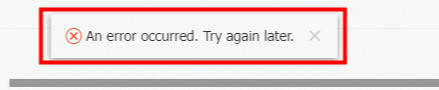
Para solucionar:
-
Conecte-se ao servidor usando uma ferramenta de terceiros, como o PuTTY.
-
Verifique se o arquivo de chave pública SSH
authorized_keysexiste.-
Se o arquivo não existir: Abra um ticket para obter as informações da chave pública SSH. Em seguida, restaure o arquivo:
-
Crie o arquivo.
bash mkdir -p /home/admin/.ssh vim /home/admin/.ssh/authorized_keysCole o conteúdo da chave pública no arquivo e salve. -
Corrija a propriedade do arquivo.
bash chown -R admin:admin /home/admin``
-
-
Se o arquivo existir: Execute o comando a seguir para visualizar e copiar o conteúdo da chave pública e, em seguida, abra um ticket com essas informações.
cat /home/admin/.ssh/authorized_keys
cd /home/admin/.ssh/ ll -
-
Verifique se
/etc/sudoerscontém a entrada necessária.vim /etc/sudoersO arquivo deve incluir
admin ALL=(ALL) NOPASSWD:ALL. Se estiver ausente, adicione-o. -
Verifique se
/home/admin/.ssh/authorized_keystem permissões definidas como 644.cd /home/admin/.ssh llSaída esperada:
[root@iZd3ru25weg**** .ssh]# ll
total 0
-rw-r--r-- 1 admin admin 272 Nov  3 10:52 authorized_keys
Se as permissões não forem 644, corrija-as:
chmod 644 authorized_keys
Por que não consigo fazer logon após alterar a senha online?
Software antivírus de terceiros no servidor pode bloquear a operação Change Online . Use Change Offline como alternativa ou chame a API UpdateInstanceAttribute para redefinir a senha. Em seguida, reinicie o servidor e faça logon.
Problemas em servidores Linux
O que fazer se a conexão remota a um servidor Linux falhar porque o SELinux está ativado?
Consulte Uma conexão remota SSH a uma instância Linux está anormal porque o serviço SELinux está ativado.
Ativar o Security-Enhanced Linux (SELinux) melhora a segurança, mas pode danificar arquivos do sistema operacional e causar falhas na inicialização. Ative ou desative o SELinux com cuidado. Para instruções, consulte Ativar ou desativar o SELinux.
O que fazer se não for possível fazer logon no servidor com o nome de usuário e senha corretos?
Se o sistema operacional desativou o logon baseado em senha, não será possível fazer logon mesmo com as credenciais corretas. Para reativar o logon baseado em senha, consulte O que fazer se receber uma mensagem indicando que o sistema operacional desativou o logon baseado em senha?
Problemas em servidores Windows
O que fazer se ocorrer um erro de autenticação ao conectar remotamente a um servidor Windows?
Um patch de atualização do Windows pode causar esse erro. Para a solução, consulte O erro "An authentication error has occurred. The function requested is not supported." ao conectar-se ao Simple Application Server.
O que fazer se não for possível usar o usuário Administrator para fazer logon em um servidor Windows?
Se uma política de segurança local na sua máquina Windows local nega o logon por serviços de terminal, o Remote Desktop não permitirá a conexão como Administrator. Para a solução, consulte Para fazer logon remotamente, você precisa do direito de conectar-se pelo Remote Desktop Services.
Como solucionar uma falha de conexão remota a um servidor Windows quando nenhuma mensagem de erro é exibida?
Esse problema geralmente indica que as conexões remotas estão desativadas no servidor Windows. As etapas a seguir usam o Windows Server 2012 R2 64 bits como exemplo.
-
Conecte-se ao servidor Windows pelo console de gerenciamento. Para instruções, consulte Conectar-se a um servidor Windows.
-
Abra This PC, clique com o botão direito em This PC no painel esquerdo e clique em Properties.
-
No painel esquerdo da página system , clique em Remote Settings.
-
Na caixa de diálogo System Properties , em Remote Desktop, selecione Allow Remote Connections To This Computer.
-
Clique em Application e depois em OK.
Tente conectar novamente.
O que fazer se receber a mensagem "The remote computer that you are trying to connect to requires Network Level Authentication" ao conectar remotamente a um servidor Windows?
Um cliente de Remote Desktop desatualizado na máquina local pode causar esse erro. As etapas a seguir usam o Windows Server 2012 R2 64 bits como exemplo.
-
Conecte-se ao servidor Windows pelo console de gerenciamento. Para instruções, consulte Conectar-se a um servidor Windows.
-
Abra This PC, clique com o botão direito em This PC no painel esquerdo e clique em Attributes.
-
No painel esquerdo da página system , clique em Remote Settings.
-
Na caixa de diálogo System Properties , em Remote Desktop, desmarque Allow Connections Only From Computers Running Remote Desktop With Network Level Authentication (recommended).
-
Clique em Application e depois em OK.
Tente conectar novamente.
O que fazer se receber a mensagem "No Remote Desktop license servers are available to provide a license" ao conectar remotamente a um servidor Windows?
O que fazer se a conexão remota a um servidor Windows falhar e o servidor não puder ser acessado pela Internet?
Uma placa de interface de rede (NIC) desativada no servidor Windows é a causa mais provável. As etapas a seguir usam o Windows Server 2012 R2 64 bits como exemplo.
-
Conecte-se ao servidor Windows pelo console de gerenciamento. Para instruções, consulte Conectar-se a um servidor Windows.
-
Clique com o botão direito no ícone de rede
 no canto inferior direito da área de trabalho e clique em Open Network and Sharing Center.
 -
No painel esquerdo, clique em Change Adapter Settings.
-
Clique com o botão direito no adaptador de rede desativado e clique em Enable.
-
Clique com o botão direito no adaptador de rede novamente e clique em Attributes.
-
Em This Connection Uses The Following Items, selecione Internet Protocol Version 4 (TCP/IPv4) e clique em Attributes.
-
Na guia General , selecione Obtain an IP Address Automatically e Obtain DNS Server Address Automatically e clique em OK.
Tente conectar novamente.
Referências
Se nenhuma das soluções acima resolver o problema, consulte os guias de solução de problemas do ECS para obter ajuda adicional: