Para garantir a segurança e a estabilidade das instâncias do Tair (Redis OSS-compatible), o acesso de todos os endereços IP às instâncias do Tair (e open-source Redis) é bloqueado por padrão. Antes de utilizar uma instância do Tair (e open-source Redis), adicione o endereço IP ou o intervalo de endereços IP do seu cliente à lista de permissões da instância. Mantenha sua lista de permissões atualizada regularmente para preservar a segurança do acesso.
Métodos de configuração da lista de permissões
|
Método |
Descrição |
Casos de uso |
|
Adicionar a uma lista de permissões de IP |
Adicione o endereço IP do seu cliente à lista de permissões da instância. |
|
|
Adicionar um grupo de segurança |
Um grupo de segurança funciona como um firewall virtual que controla o tráfego de entrada e saída das instâncias ECS associadas a ele. Associe o grupo de segurança do ECS à sua instância Tair para conceder acesso a todas as instâncias ECS do grupo, sem precisar adicionar cada IP individualmente. |
Adicionar em massa IPs privados e públicos de instâncias ECS usando um grupo de segurança |
Grupos de lista de permissões e grupos de segurança do ECS podem ser usados em conjunto. Tanto os IPs nos grupos de lista de permissões quanto as instâncias ECS nos grupos de segurança adicionados podem acessar a instância.
Adicionar um IP privado do ECS a uma lista de permissões
Se suas instâncias ECS e Tair estiverem na mesma VPC, conecte-se através da VPC.
Se suas instâncias ECS e Tair estiverem em VPCs diferentes, altere a VPC da instância ECS.
Faça login no console e acesse a página Instances. Na barra de navegação superior, selecione a região onde reside a instância que você deseja gerenciar. Em seguida, localize a instância e clique no ID da instância.
No painel de navegação à esquerda, clique em Whitelist Settings.
-
No grupo de lista de permissões default, clique em Modify.
NotaVocê também pode clicar em Add Whitelist para criar um grupo. O nome deve ter entre 2 e 32 caracteres, contendo letras minúsculas, dígitos e sublinhados (_). Deve começar com uma letra minúscula e terminar com uma letra minúscula ou um dígito.
-
Em Add Method, selecione Import ECS Internal IP Address. Isso exibirá os IPs privados das instâncias ECS na mesma região.
Passe o mouse sobre um endereço IP para visualizar o ID e o nome da instância ECS associada.
Selecione os endereços IP desejados e mova-os para a caixa à direita.
Clique em OK.
-
Opcional: Para remover todos os endereços IP de um grupo de lista de permissões, clique em Delete à direita do grupo de lista de permissões alvo.
Não é possível excluir grupos de lista de permissões gerados pelo sistema, como default e hdm_security_ips.
Adicionar um IP público a uma lista de permissões
Para se conectar a partir de um dispositivo local ou de uma instância ECS em uma VPC diferente, adicione o endereço IP público a uma lista de permissões.
Faça login no console e acesse a página Instances. Na barra de navegação superior, selecione a região onde reside a instância que você deseja gerenciar. Em seguida, localize a instância e clique no ID da instância.
No painel de navegação à esquerda, clique em Whitelist Settings.
-
No grupo de lista de permissões default, clique em Modify.
NotaVocê também pode clicar em Add Whitelist para criar um grupo. O nome deve ter entre 2 e 32 caracteres, contendo letras minúsculas, dígitos e sublinhados (_). Deve começar com uma letra minúscula e terminar com uma letra minúscula ou um dígito.
Em Add Method, selecione Add Manually.
-
Na caixa de texto Whitelist, insira os endereços IP ou blocos CIDR.
Separe vários endereços IP com vírgulas (,). São suportados até 1.000 endereços únicos. Formatos aceitos:
Um endereço IP específico, por exemplo, 10.23.12.24.
Um bloco CIDR em notação CIDR. Por exemplo, 10.23.12.0/24 representa o intervalo de endereços IP de 10.23.12.0 a 10.23.12.255. O comprimento do prefixo deve ser um número inteiro de 1 a 32.
AvisoAdicionar 0.0.0.0/0 permite o acesso de qualquer endereço IP, o que representa um risco significativo de segurança. Use com cautela.
Clique em OK.
-
Opcional: Para remover todos os endereços IP de um grupo de lista de permissões, clique em Delete à direita do grupo de lista de permissões alvo.
Não é possível excluir grupos de lista de permissões gerados pelo sistema, como default e hdm_security_ips.
Adicionar IPs de ECS em massa via grupo de segurança
Quando várias instâncias ECS precisam acessar uma instância Tair, você pode adicionar um Tair à lista de permissões da instância. Após a adição, o grupo de segurança concede acesso à instância Tair para todos os recursos associados a ele, incluindo seus IPs privados e públicos.
Este controle de acesso aplica-se apenas aos recursos associados ao grupo de segurança, como instâncias ECS. Não se aplica a blocos CIDR ou endereços IP definidos nas regras do grupo de segurança.
A instância Tair deve ser compatível com Redis 4.0 (versão secundária mais recente) ou uma versão principal posterior. Para atualizar a versão principal, consulte Atualizar a versão principal.
Ao usar grupos de segurança para controle de acesso, alterações nos endereços IP dentro do grupo (por exemplo, quando pods são recriados em um ambiente de contêiner) podem levar um curto período para entrar em vigor. Durante esse intervalo, o novo endereço IP pode ficar temporariamente incapaz de acessar a instância. Em cenários onde os endereços IP mudam frequentemente, como em ambientes Kubernetes, recomendamos adicionar blocos CIDR da VPC à lista de permissões em vez de depender de grupos de segurança. Isso proporciona um controle de acesso mais estável e previsível.
Faça login no console e acesse a página Instances. Na barra de navegação superior, selecione a região onde reside a instância que você deseja gerenciar. Em seguida, localize a instância e clique no ID da instância.
No painel de navegação à esquerda, clique em Whitelist Settings.
Clique na aba Security Groups.
Na aba Security Groups, clique em Add Security Group.
-
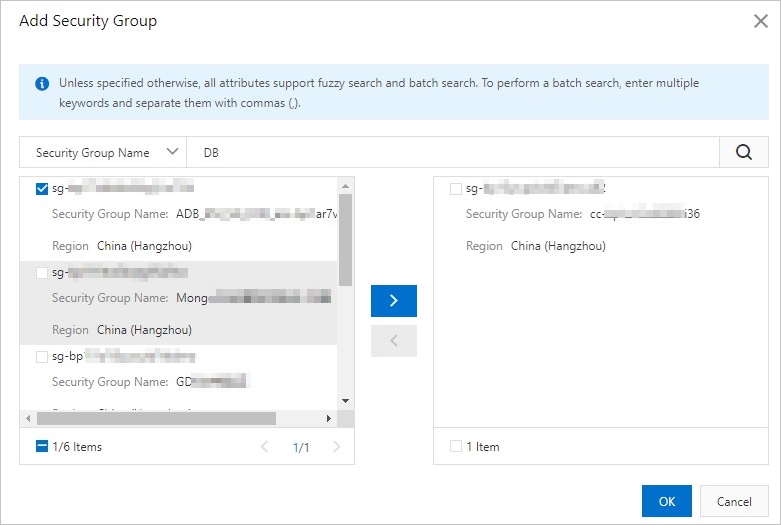
Na caixa de diálogo exibida, selecione o grupo de segurança que deseja adicionar.
É possível realizar uma busca aproximada por Security Group Name ou Security Group ID.
Figura 3. Add Security Group
 Nota
NotaVocê pode adicionar até 10 grupos de segurança a cada instância.
Clique em OK.
Opcional: Para remover todos os grupos de segurança, clique em Delete.
Referência de API
|
API |
Descrição |
|
Consulta a lista de permissões de IP de uma instância. |
|
|
Modifica a lista de permissões de IP de uma instância. |
|
|
Consulta os grupos de segurança configurados na lista de permissões de uma instância. |
|
|
Modifica os grupos de segurança na lista de permissões de uma instância. |