O Data Management (DMS) permite exportar dados de tabelas do ApsaraDB RDS for MariaDB diretamente pelo console, sem ferramentas de linha de comando. Escolha o formato de exportação conforme a finalidade de uso dos dados:
|
Formato |
Caso de uso |
|
CSV |
Troca de dados de uso geral. Use para importar dados em planilhas, ferramentas de análise ou outros bancos de dados. |
|
SQL |
Backup portátil de banco de dados. Use quando precisar restaurar a estrutura da tabela e os dados em outra instância pela execução de instruções SQL. |
|
Excel |
Dados formatados para relatórios. Use para compartilhar informações com partes interessadas não técnicas que utilizam o Microsoft Excel. |
Pré-requisitos
Antes de começar, verifique se você tem:
Acesso ao console do DMS
Uma instância de banco de dados com dados para exportação
Verificar os dados de source
No console do DMS, verifique se a tabela a exportar contém dados.
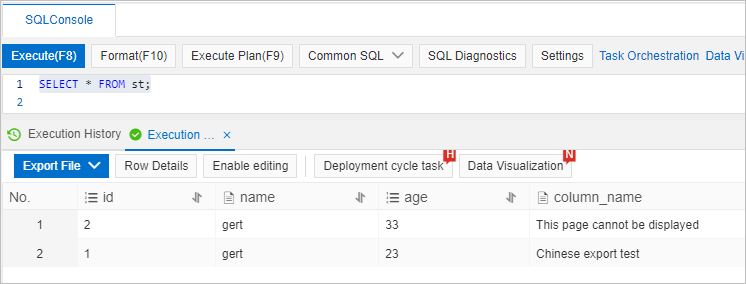
Verificar o conjunto de caracteres de uma tabela
Se você pretende exportar para CSV e a tabela contém caracteres não ASCII (como texto em chinês, japonês ou árabe), verifique primeiro o conjunto de caracteres da tabela.
Execute a seguinte instrução no editor SQL do DMS:
show create table <Table name>;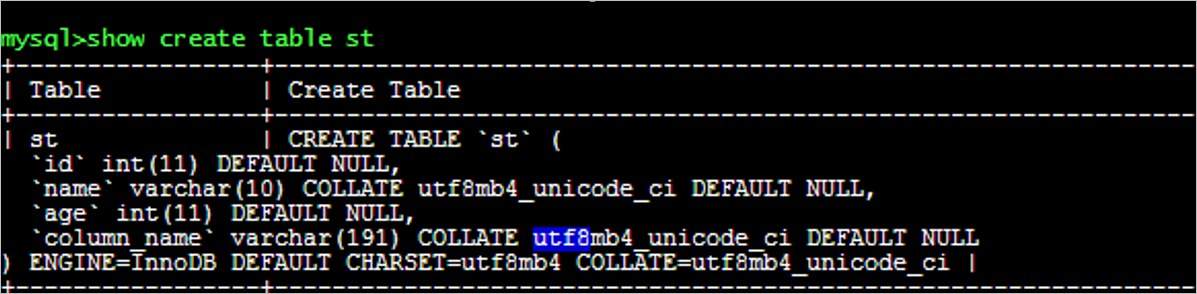
Crie uma tarefa de exportação
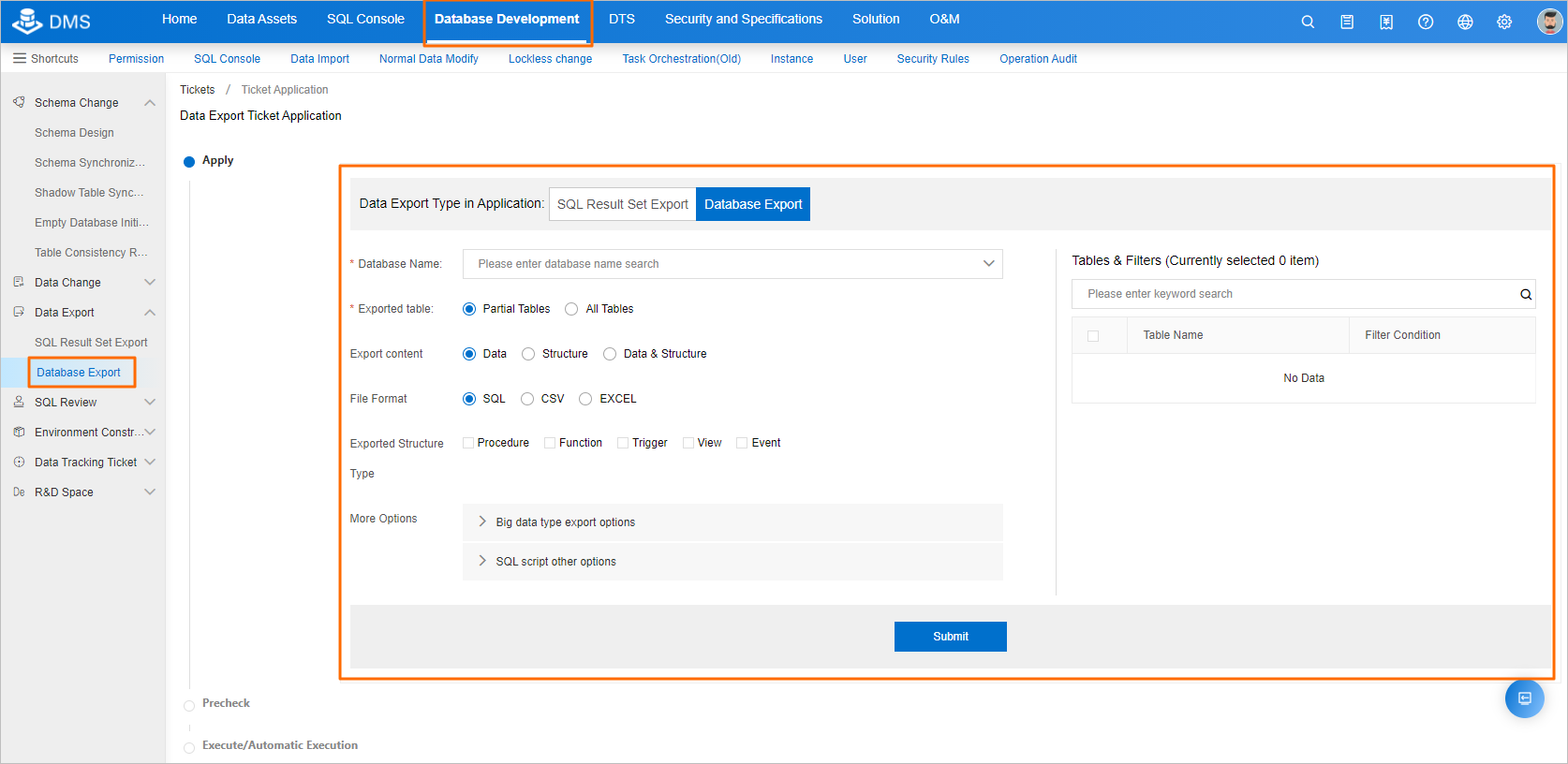
No console do DMS, escolha Database Development > Data Export > Database Export.
Clique em Database Export.
-
Selecione a tabela a exportar e configure os seguintes parâmetros:
Parâmetro
Descrição
File Format
Tipo do arquivo de saída: CSV, SQL ou Excel.
Exported Structure Type
Conteúdo a incluir na exportação: apenas a definição da tabela ou a definição e os dados das linhas.
Clique em Submit.
Perguntas frequentes
Ao restaurar dados de um arquivo SQL exportado pelo DMS para uma instância autogerenciada, apenas os nomes das tabelas são restaurados. Por quê?
Isso ocorre quando Export content não está definido como Data & Structure durante a exportação. Nesse caso, o arquivo SQL exportado contém apenas a definição da tabela, sem os dados das linhas.
Para restaurar a estrutura da tabela e os dados:
Defina Export content como Data & Structure ao criar a tarefa de exportação.
Na instância autogerenciada, crie o banco de dados de destino antes de executar o script SQL.
Execute o script SQL nesse banco de dados para restaurar a estrutura da tabela e os dados.