Crie contas padrão, privilegiadas e globais somente leitura para uma instância ApsaraDB RDS for SQL Server pelo console ApsaraDB RDS ou por meio de uma operação de API.
Pré-requisitos e limites
A primeira conta de uma instância deve ser uma conta privilegiada ou uma superuser account (with SA permissions).
-
É possível criar contas privilegiadas e padrão em instâncias de qualquer especificação. Contas globais somente leitura só podem ser criadas em instâncias que atendem aos seguintes requisitos:
Versão do banco de dados: SQL Server 2016 ou posterior.
Família da instância: uso geral ou dedicada.
-
Limites de contas:
Contas padrão: sem limite.
Contas privilegiadas: máximo de uma por instância.
Contas globais somente leitura: máximo de duas por instância.
Regras de permissão de conta
Conta privilegiada
|
Cenário |
Descrição |
|
Criar uma conta privilegiada |
Após a criação, a conta recebe automaticamente a função db_owner role em todos os bancos de dados existentes. |
|
Adicionar um banco de dados |
|
|
Excluir uma conta privilegiada |
|
|
Recriar uma conta privilegiada |
|
Selecionar manualmente a função de servidor sysadmin para uma conta privilegiada no SQL Server Management Studio (SSMS) não surte efeito. O ApsaraDB RDS aplica restrições de segurança às contas privilegiadas e não permite conceder diretamente a permissão sysadmin. Caso precise da permissão sysadmin, crie uma conta de superusuário (com permissões SA). Após criar uma conta de superusuário, a instância deixa de ser coberta pelo SLA. Para mais informações, consulte Create a database account with SA permissions.
Conta padrão
|
Cenário |
Descrição |
|
Criar uma conta padrão |
|
|
Adicionar um banco de dados |
|
|
Excluir uma conta padrão |
|
|
Recriar uma conta padrão com o mesmo nome |
|
Conta global somente leitura
|
Cenário |
Descrição |
|
Criar uma conta global somente leitura |
|
|
Adicionar um banco de dados |
A conta recebe automaticamente acesso de somente leitura aos novos bancos de dados. |
|
Excluir uma conta global somente leitura |
|
|
Recriar uma conta global somente leitura |
|
Precauções
Defina uma senha forte: Para garantir a segurança do banco de dados, defina uma senha forte para a conta do banco de dados e altere-a regularmente. Também é possível definir uma política de senha para uma conta para controlar o período de validade da senha e aumentar a segurança da conta.
Princípio do menor privilégio: Ao atribuir permissões, siga o princípio do menor privilégio. Crie contas com base nas funções de negócio e atribua permissões de somente leitura e leitura/gravação conforme necessário. Se necessário, crie contas de banco de dados e bancos de dados com granularidade mais fina. Isso garante que cada conta de banco de dados acesse apenas os dados necessários para seu negócio. Se uma conta não precisar modificar dados, conceda permissões de somente leitura.
Criar uma conta
Acesse a página Instances. Na barra de navegação superior, selecione a região onde a instância RDS reside. Em seguida, localize a instância RDS e clique em ID da instância.
No painel de navegação à esquerda, clique em Accounts.
-
Clique em Create Account e configure os parâmetros.
NotaA primeira conta de uma instância ApsaraDB RDS for SQL Server deve ser uma conta privilegiada ou uma superuser account. Só é possível criar uma conta padrão ou global somente leitura após a criação de uma dessas contas.
Conta privilegiada
Parâmetro
Descrição
Database Account
Insira um nome para a conta do banco de dados. O nome deve começar com uma letra, terminar com uma letra ou dígito e conter apenas letras minúsculas, dígitos e sublinhados (_). O nome da conta não pode ser igual a um reserved keyword.
Account Type
Selecione Privileged Account. Cada instância pode ter apenas uma conta privilegiada.
New Password
Insira uma senha para a conta. A senha deve atender aos seguintes requisitos:
-
Ter entre 8 e 32 caracteres.
-
Conter pelo menos três dos seguintes tipos de caracteres: letras maiúsculas, letras minúsculas, dígitos e caracteres especiais.
-
Os caracteres especiais suportados são
!@#$%^&*()_+-=.
Confirm Password
Insira a mesma senha novamente para confirmá-la.
Apply password policy
Aplicar uma política de senha permite controlar o período de validade da senha e aumentar a segurança da conta. Antes de aplicar uma política, é necessário primeiro definir uma política de senha para uma conta.
Description
Insira uma descrição. A descrição pode ter até 256 caracteres.
Conta padrão
Parâmetro
Descrição
Database Account
Insira um nome para a conta do banco de dados. O nome deve começar com uma letra, terminar com uma letra ou dígito e conter apenas letras minúsculas, dígitos e sublinhados (_). O nome da conta não pode ser igual a um reserved keyword.
Account Type
Selecione Standard Account. Uma instância pode ter várias contas padrão.
Authorize Database:
É possível conceder permissões de uma Standard Account em um ou mais bancos de dados e definir permissões diferentes para cada um. Se não houver bancos de dados, deixe este campo vazio e conceda permissões posteriormente. Para conceder permissões:
-
Na lista Unauthorized Databases, selecione os bancos de dados que deseja autorizar.
-
Clique em
 para adicionar os bancos de dados à lista Authorized Databases.
 -
Defina as permissões nos bancos de dados para a conta. As permissões podem ser Read/Write (DML), Read-Only ou Owner. Para mais informações sobre permissões, consulte Account permissions.
New Password
Insira uma senha para a conta. A senha deve atender aos seguintes requisitos:
-
Ter entre 8 e 32 caracteres.
-
Conter pelo menos três dos seguintes tipos de caracteres: letras maiúsculas, letras minúsculas, dígitos e caracteres especiais.
-
Os caracteres especiais suportados são
!@#$%^&*()_+-=.
Confirm Password
Insira a mesma senha novamente para confirmá-la.
Apply password policy
Aplicar uma política de senha permite controlar o período de validade da senha e aumentar a segurança da conta. Antes de aplicar uma política, é necessário primeiro definir uma política de senha para uma conta.
Description
Insira uma descrição. A descrição pode ter até 256 caracteres.
Conta global somente leitura
Parâmetro
Descrição
Database Account
Insira um nome para a conta do banco de dados. O nome deve começar com uma letra, terminar com uma letra ou dígito e conter apenas letras minúsculas, dígitos e sublinhados (_). O nome da conta não pode ser igual a um reserved keyword.
Account Type
Selecione Global Read-Only Account. Após a criação desta conta, ela recebe automaticamente permissões de somente leitura em todos os bancos de dados existentes na instância. Essas permissões também se aplicam a quaisquer novos bancos de dados criados.
New Password
Insira uma senha para a conta. A senha deve atender aos seguintes requisitos:
-
Ter entre 8 e 32 caracteres.
-
Conter pelo menos três dos seguintes tipos de caracteres: letras maiúsculas, letras minúsculas, dígitos e caracteres especiais.
-
Os caracteres especiais suportados são
!@#$%^&*()_+-=.
Confirm Password
Insira a mesma senha novamente para confirmá-la.
Apply password policy
Aplicar uma política de senha permite controlar o período de validade da senha e aumentar a segurança da conta. Antes de aplicar uma política, é necessário primeiro definir uma política de senha para uma conta.
Description
Insira uma descrição. A descrição pode ter até 256 caracteres.
-
Clique em OK. Após a atualização da página, visualize a conta criada.
Documentos relacionados
Use o console para criar uma conta de banco de dados com permissões SA.
Crie contas chamando a operação de API CreateAccount.
Exclua contas chamando a operação de API DeleteAccount.
Perguntas frequentes
Contas em instâncias somente leitura
Ignorar complexidade de senha
Uma conta ApsaraDB RDS for SQL Server está inativa e o login falha com o erro The account is disabled.?
Problema
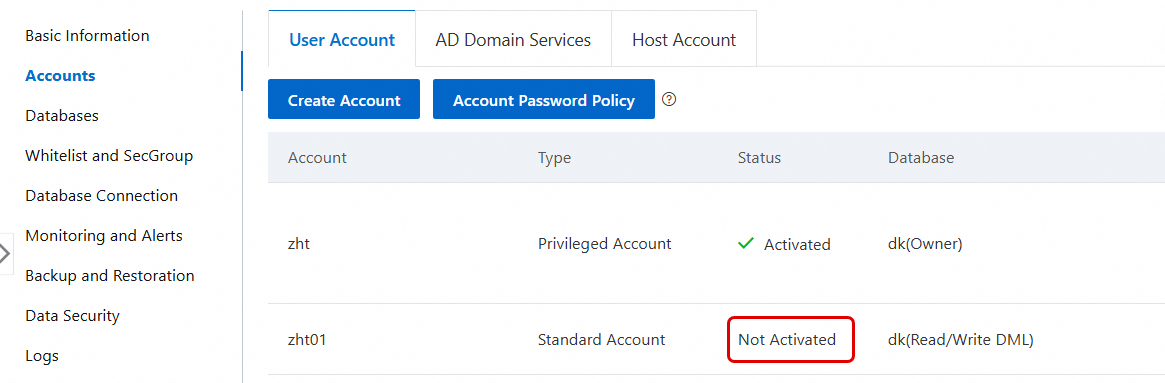
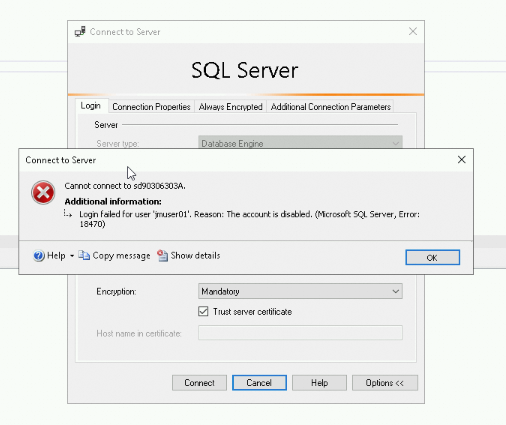
Na página Accounts de uma instância ApsaraDB RDS for SQL Server, o status da conta é exibido como Inactive. Ao tentar fazer login no banco de dados usando uma conta inativa, a mensagem de erro The account is disabled. é relatada.
Causa
Contas de usuário criadas na página Accounts de uma instância ApsaraDB RDS for SQL Server ou chamando uma operação API estão ativas por padrão. Não é necessário ativá-las manualmente. Uma conta pode ficar inativa pelos seguintes motivos:
A conta foi criada em estado desabilitado usando uma instrução SQL.
A conta foi desabilitada manualmente após a criação.
Solução
Use outra conta ativa para conectar-se à instância do SQL Server usando o SQL Server Management Studio (SSMS).
-
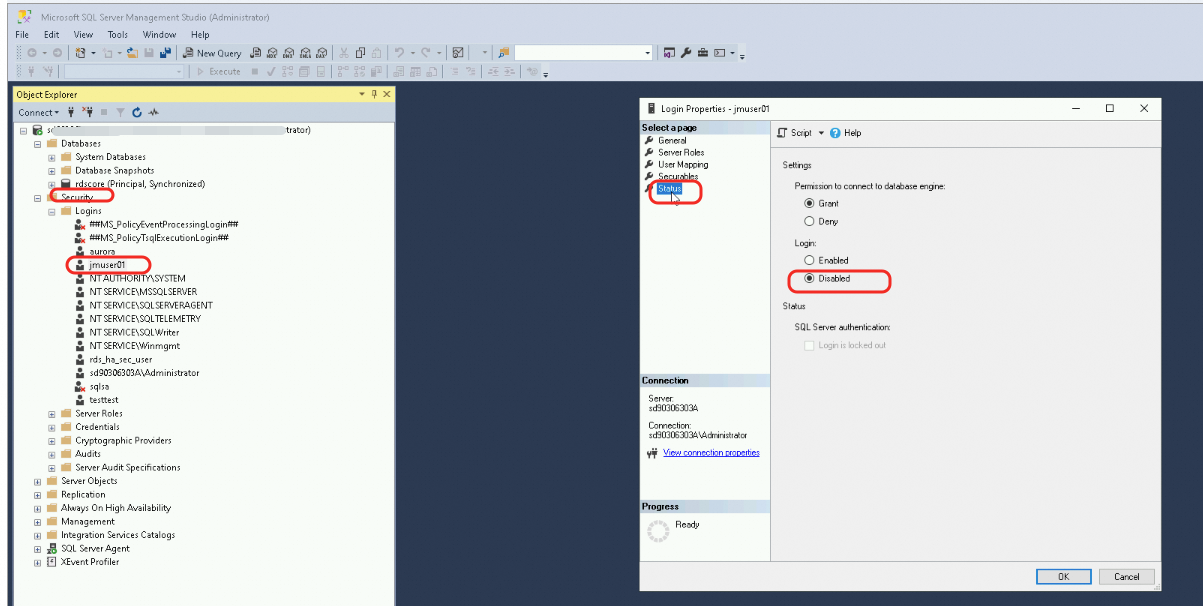
Verifique se a conta de destino está desabilitada. Se estiver, ative a conta.
-
Método 1: Visualize e modifique o status da conta na interface gráfica do usuário (GUI) do SSMS.
-
Método 2: Visualize e modifique o status da conta usando instruções SQL.
-
Execute a seguinte consulta SQL para verificar o status atual da conta de destino:
-- Query the status of the target logon name.
SELECT
    name AS LoginName,          -- Logon name
    is_disabled AS IsDisabled   -- Status: 1 indicates disabled, 0 indicates enabled.
FROM
    sys.server_principals
WHERE
    name = 'your_logon_name';
-
Se a conta de destino estiver desabilitada (
is_disabled = 1), execute o seguinte comando SQL para ativar a conta:
ALTER LOGIN [your_logon_name] ENABLE;
-
-