O monitoramento padrão oferece uma visão unificada da integridade da sua instância RDS for MySQL. Ele integra o Performance Trend e fornece gráficos de tendências de desempenho, detecção automatizada de anomalias, análise de causa raiz e cinco visualizações de diagnóstico especializadas para os problemas mais comuns de banco de dados.
O que o monitoramento padrão oferece
|
Capacidade |
Descrição |
|
Métricas de desempenho |
Amplo conjunto de métricas com visualizações personalizadas; selecione as métricas que deseja acompanhar |
|
Visualizações de diagnóstico |
Cinco visualizações pré-configuradas para OOM de memória, atraso em instância somente leitura, espaço em disco cheio, oscilação de CPU e transações grandes |
|
Diagnóstico automático |
Detecta eventos na instância e fornece análise de causa raiz com ações recomendadas |
|
Diagnóstico manual |
Selecione qualquer intervalo de tempo para acionar um diagnóstico sob demanda |
Para obter detalhes sobre os parâmetros de desempenho de cada métrica, consulte a Performance Parameter Table.
Visualizar dados do monitoramento padrão
Faça login no console do ApsaraDB RDS e acesse a página Instances. Na barra de navegação superior, selecione a região onde a instância está localizada, encontre-a e clique em seu ID.
No painel de navegação à esquerda, clique em Monitoring and Alerts.
Na página Standard Monitoring, selecione Standard View ou Custom View.
Visualização padrão
A aba Standard View exibe Performance Events e Performance Metrics para um intervalo de tempo selecionado.
O intervalo de tempo não pode ultrapassar 7 dias. É possível consultar dados dos últimos 30 dias.
Visualizar eventos de desempenho
A área de estatísticas de eventos mostra a contagem de eventos por tipo dentro do intervalo de tempo selecionado. Clique em View Details para abrir a página View Performance Events, onde é possível ver atividades anômalas e eventos de otimização — agendados, em andamento ou concluídos.
Visualizar métricas de desempenho
Na Classic View padrão:
Clique em More Metrics para selecionar métricas adicionais e visualizar suas tendências de desempenho.
Clique em
 após o nome de uma métrica para ver quais submétricas ela contém.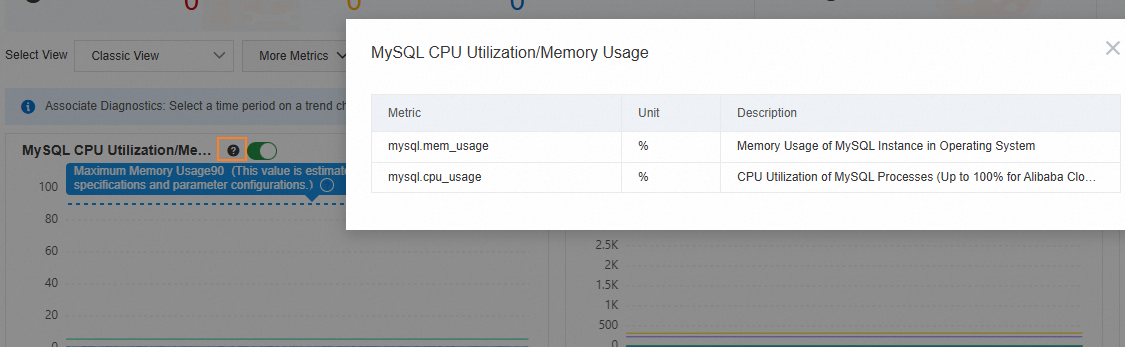
Clique em Details em qualquer gráfico de tendência para ampliar e ajustar o intervalo de tempo.
Clique em Add Trend Comparison para comparar a mesma métrica em diferentes períodos.

Analisar eventos nos gráficos de métricas
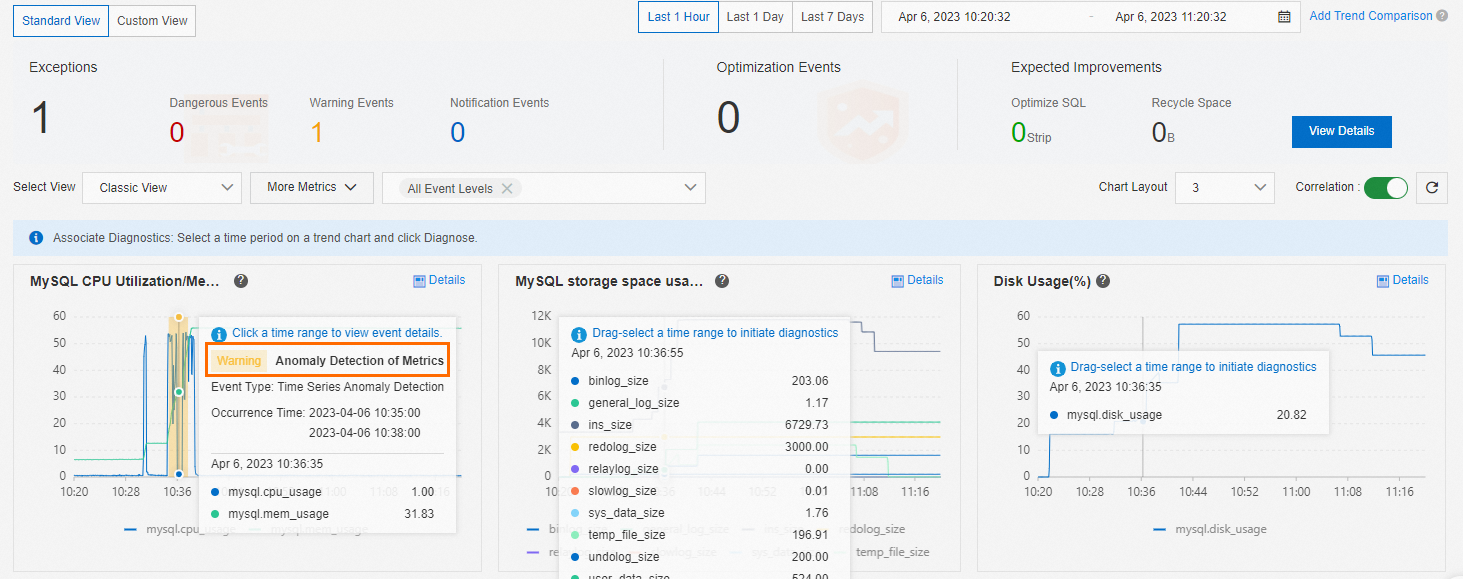
Na Classic View, selecione um nível de evento para sobrepor os eventos correspondentes nos gráficos de tendência de MySQL CPU/Memory Utilization e Session Connections. Clique em qualquer marcador de evento para visualizar o resultado do diagnóstico.
Executar diagnóstico em um intervalo de tempo
Em qualquer gráfico de tendência de métrica, arraste para selecionar um intervalo de tempo e clique em Diagnose para obter uma análise detalhada da causa raiz desse período.
Usar visualizações de diagnóstico
Clique em qualquer uma das cinco visualizações de diagnóstico para investigar um tipo específico de problema:
Memory OOM Diagnosis
Read-only Instance Delay Diagnosis
Full Disk Space Diagnosis
CPU Jitter Diagnosis
Large Transaction Recognition Diagnosis
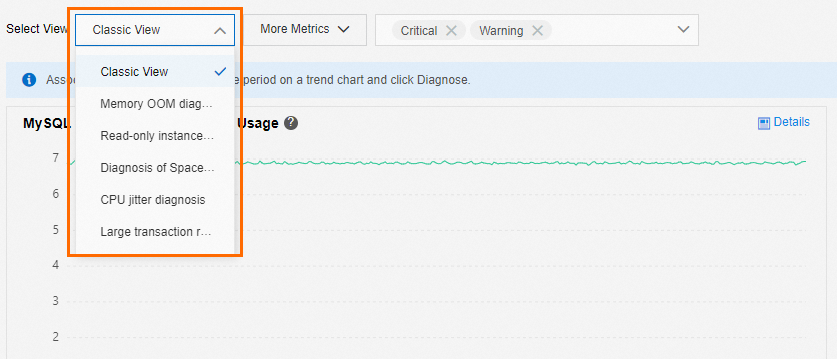
Para interpretação de métricas e próximos passos de cada visualização, consulte Diagnostic views.
Visualização personalizada
Na aba Custom View, clique em Add Monitoring Dashboard para criar um painel com as métricas relevantes. Para obter detalhes sobre os parâmetros das métricas, consulte a Performance Parameter Table.
Clique em Add Node And Metric Monitoring para selecionar nós e métricas.
-
Escolha como as métricas serão exibidas:
Merged Display: Todas as métricas selecionadas aparecem em um único gráfico de tendência.
Separate Display: Cada métrica aparece em seu próprio gráfico. Use Chart Layout para definir quantos gráficos aparecem por linha. Clique em Details em qualquer gráfico para ampliar e ajustar o intervalo de tempo.
Para voltar à versão anterior do monitoramento, clique em Old Version no canto superior direito da página Standard Monitoring.
Visualizações de diagnóstico
Diagnóstico de OOM de memória
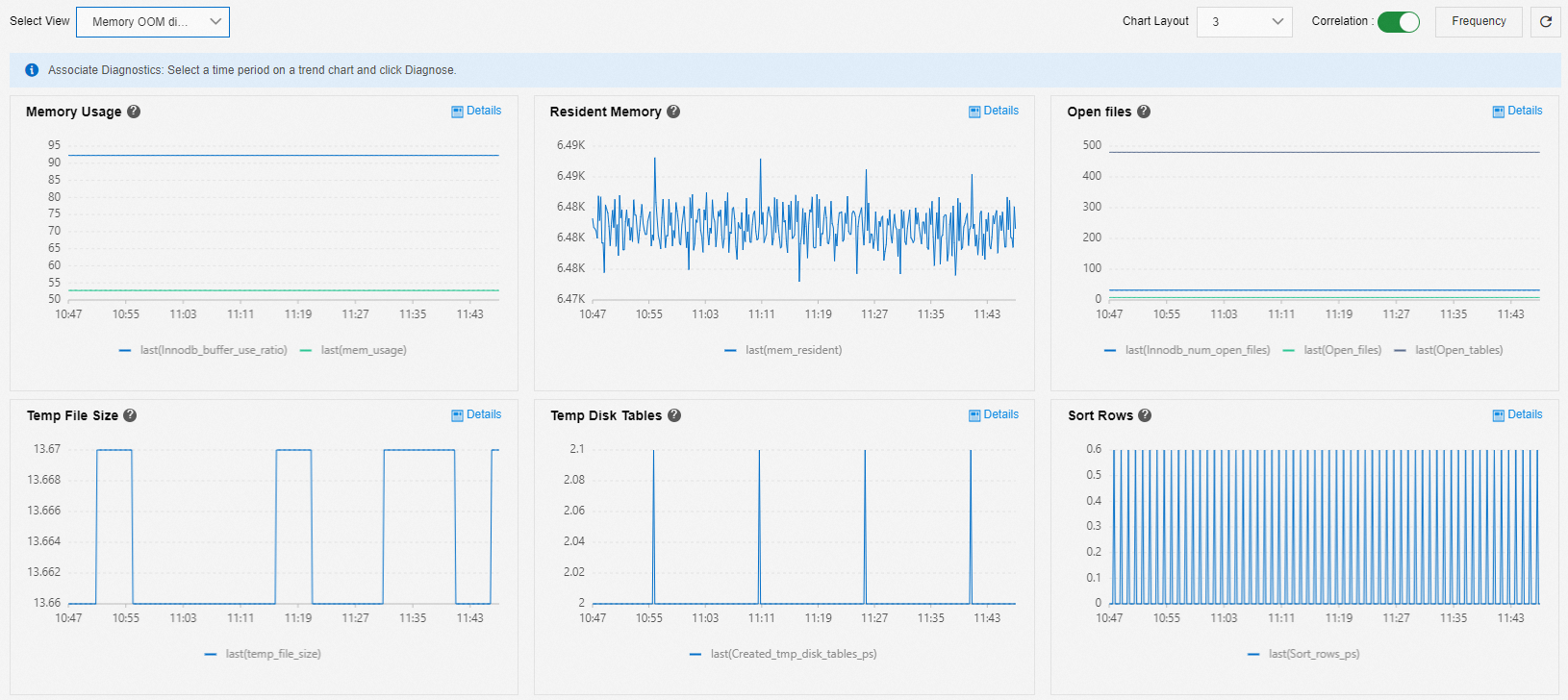
A visualização Memory OOM Diagnosis ajuda a analisar problemas de falta de memória (OOM). Principais métricas e o que elas indicam:
Memory Usage — interprete a tendência em relação ao uso do InnoDB Buffer Pool:
|
Padrão |
Causa provável |
|
InnoDB Buffer Pool inalterado; memória aumenta lentamente ao longo de dias (por exemplo, mais de 7 dias) |
Vazamento de memória |
|
Pico repentino de memória; InnoDB Buffer Pool inalterado |
Pico de tráfego |
|
Tanto a memória quanto o InnoDB Buffer Pool aumentam gradualmente |
Preenchimento do Buffer Pool (comportamento normal) |
Resident Memory mostra a quantidade de memória física em uso. Open files, Temp File Size, Temp Disk Tables e Sort Rows são indicadores comuns de pressão de memória.
Como eventos de OOM frequentemente encerram os processos que causaram o pico, identificar a instrução SQL exata posteriormente é difícil. Para se preparar:
Verifique os logs da aplicação quando ocorrerem picos de memória para rastrear a causa.
Atualize as especificações de memória e ative o SQL Explorer and Audit para que, quando ocorrer um pico, seja possível verificar os tempos de execução das consultas e identificar a causa.
Diagnóstico de atraso em instância somente leitura
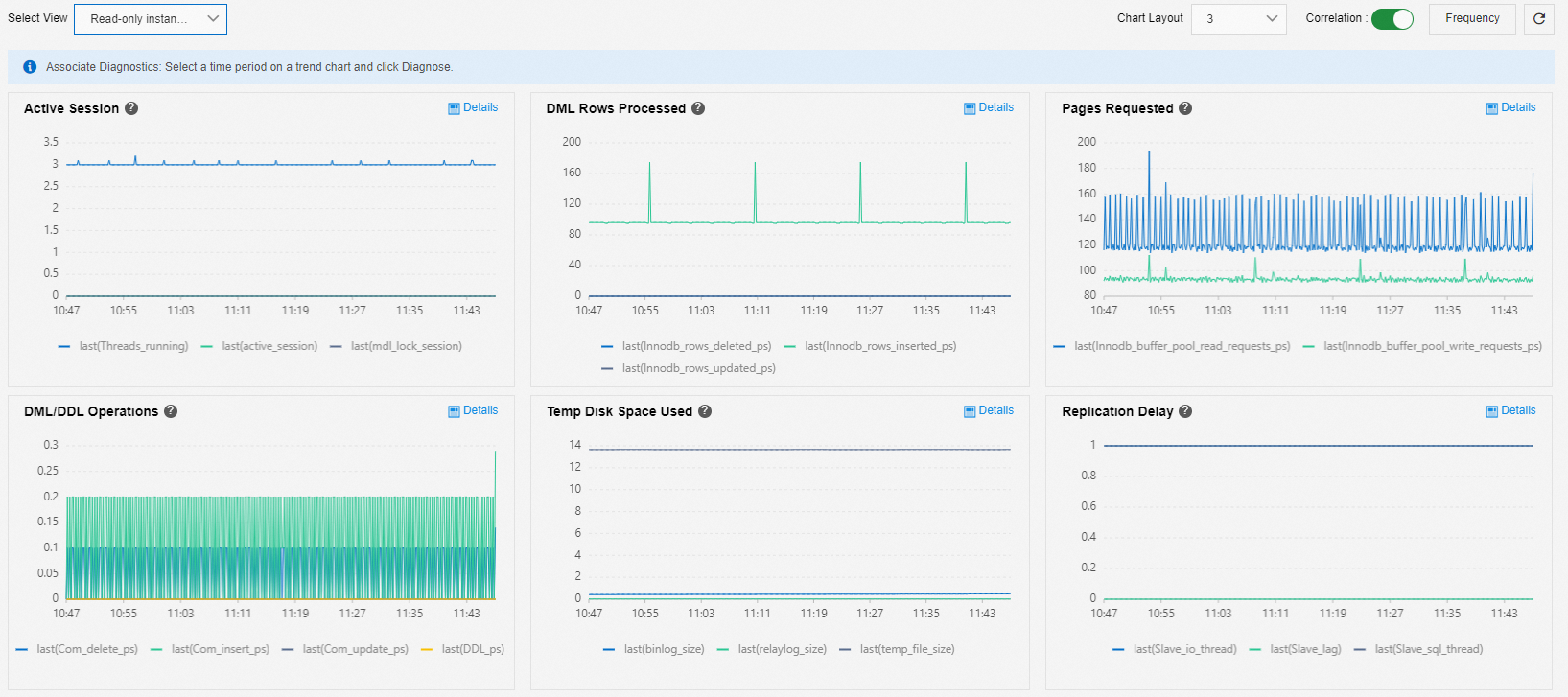
A visualização Read-only Instance Delay Diagnosis ajuda a diagnosticar atrasos de replicação em instâncias somente leitura. Principais métricas:
Active Session: Indica bloqueio por metadata lock. Consultas que varrem grandes volumes de dados impedem que instruções DDL adquiram metadata locks, fazendo com que o DDL bloqueie outras sessões e as conexões se acumulem.
DML Rows Processed, Pages Requested, DML/DDL Operations, Temp Disk Space Used: Métricas comuns de carga de trabalho da aplicação.
Replication Delay: O principal indicador de latência.
Diagnóstico de espaço em disco cheio
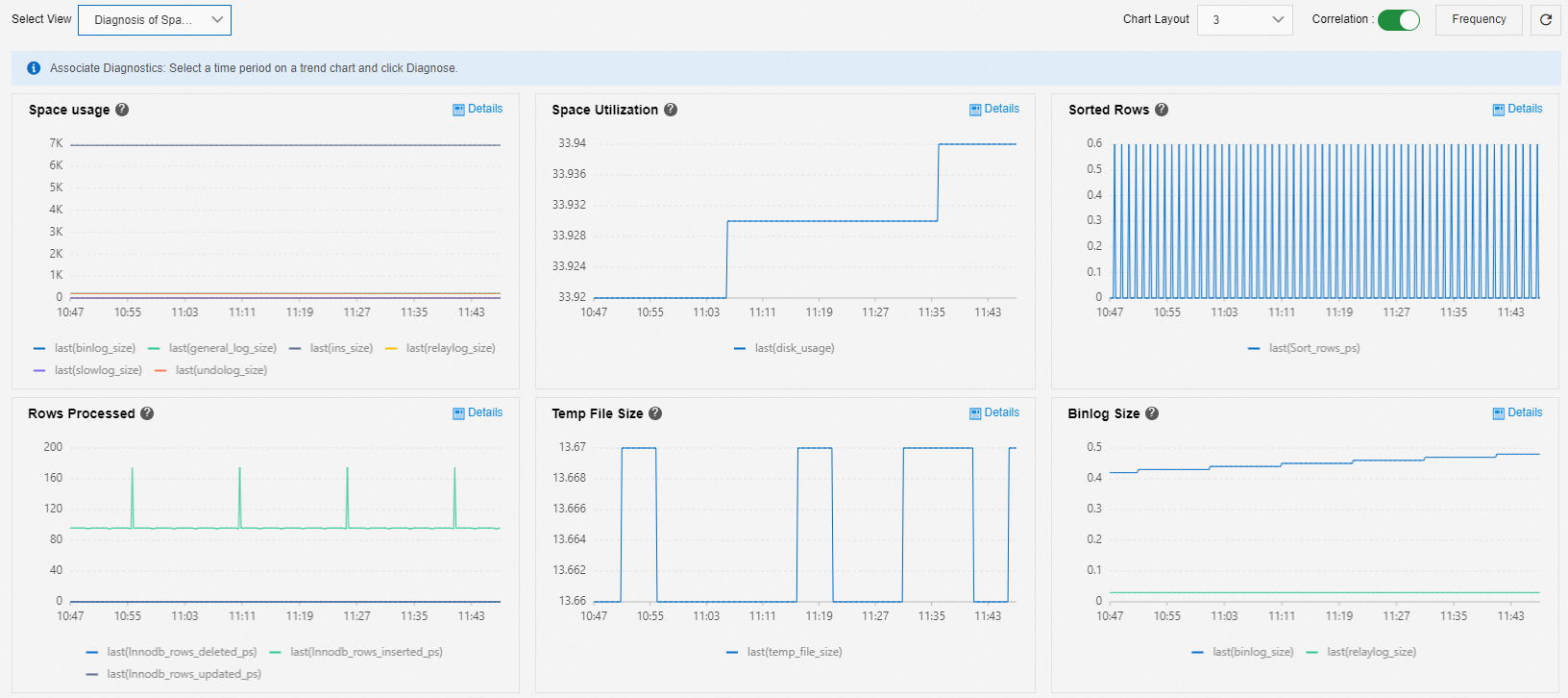
A visualização Full Disk Space Diagnosis mostra quais tipos de arquivo estão consumindo armazenamento e como seus tamanhos mudam ao longo do tempo. As seguintes categorias de armazenamento são rastreadas:
Arquivos de dados (
user_data_size): Use a Space Analysis para identificar o uso de espaço por banco de dados e tabela, e então escale horizontalmente ou exclua dados desnecessários. Consulte Solutions for a full instance caused by data files.Arquivos temporários (
temp_file_size): Gerados durante operações de ordenação, agrupamento e junção SQL, e como arquivos de cache de binary log antes do commit de transações grandes. Consulte Resolve full instance storage caused by temporary files.Binary logs (
binlog_size): Transações grandes podem gerar binary logs rapidamente. Se seus serviços assinarem os binary logs da instância, os logs podem não ser limpos prontamente. Consulte Resolve full instance storage caused by binary log files.-
Undo logs (
undo_log_size): Consultas de longa duração impedem a purga dos undo logs. Verifique se há consultas em execução que não foram concluídas.NotaNo MySQL 5.6 e versões anteriores, os undo logs não possuem tablespace separado.
-
Slow log (
slowlog_size): Execute o comandotruncatefora do horário de pico para limpar o slow log caso ele consuma espaço excessivo.NotaO suporte ao comando
truncatefoi adicionado no MySQL 5.7 versão 20210630 e no MySQL 8.0 versão 20210930. -
General logs (
general_log_size): Tamanho combinado dos logs de erro, Performance Agent e recuperação da instância. Esse valor geralmente é estável e inferior a 1 GB. Se exceder significativamente esse limiar, envie um ticket para entrar em contato com a equipe do produto.Notageneral_log_sizerepresenta dados gerados periodicamente pelo kernel do MySQL — não o tamanho do arquivogeneral_logdo MySQL.
Diagnóstico de oscilação de CPU
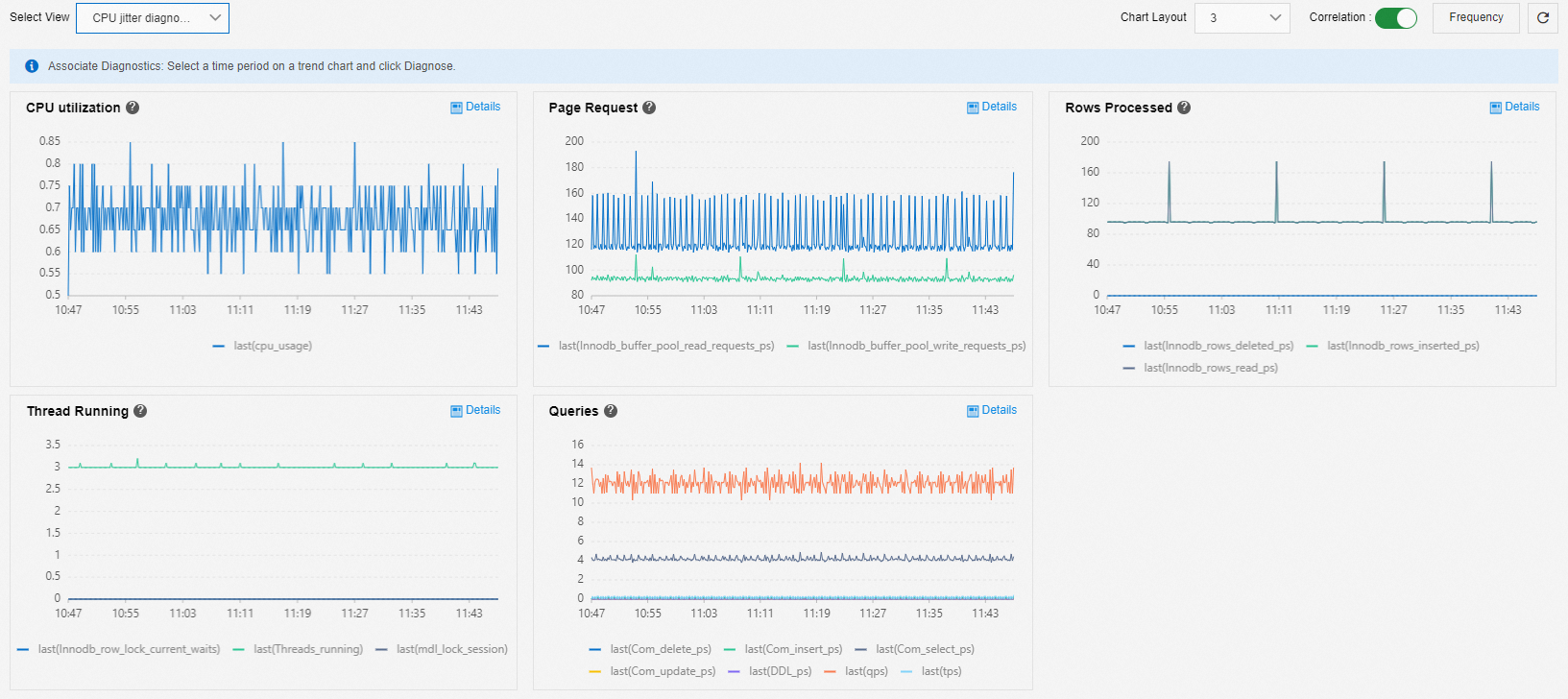
A visualização CPU Jitter Diagnosis ajuda a identificar por que a utilização da CPU flutua. Acompanhe estas métricas:
Métricas de negócio:
Page Request: As solicitações ao Buffer Pool normalmente flutuam em sincronia com a utilização da CPU.
Rows Processed: Compare com a utilização da CPU para determinar se mudanças no volume de linhas se correlacionam com picos de CPU.
Queries: Identifique os tipos de instruções SQL executadas durante as mudanças na utilização da CPU.
Conexões:
Thread Running: Alta concorrência eleva a utilização da CPU. Acúmulo de MDL e row locks também podem causar acúmulo de conexões, aumentando a carga da CPU.
Causas comuns e próximos passos:
Se Page Request ou Rows Processed mudou quando a CPU teve pico, arraste para selecionar o intervalo de tempo afetado e clique em Diagnose para obter uma análise detalhada da causa raiz.
Se as conexões ativas aumentaram, investigue pelo lado da aplicação para determinar o que causou o aumento.
Diagnóstico de transações grandes
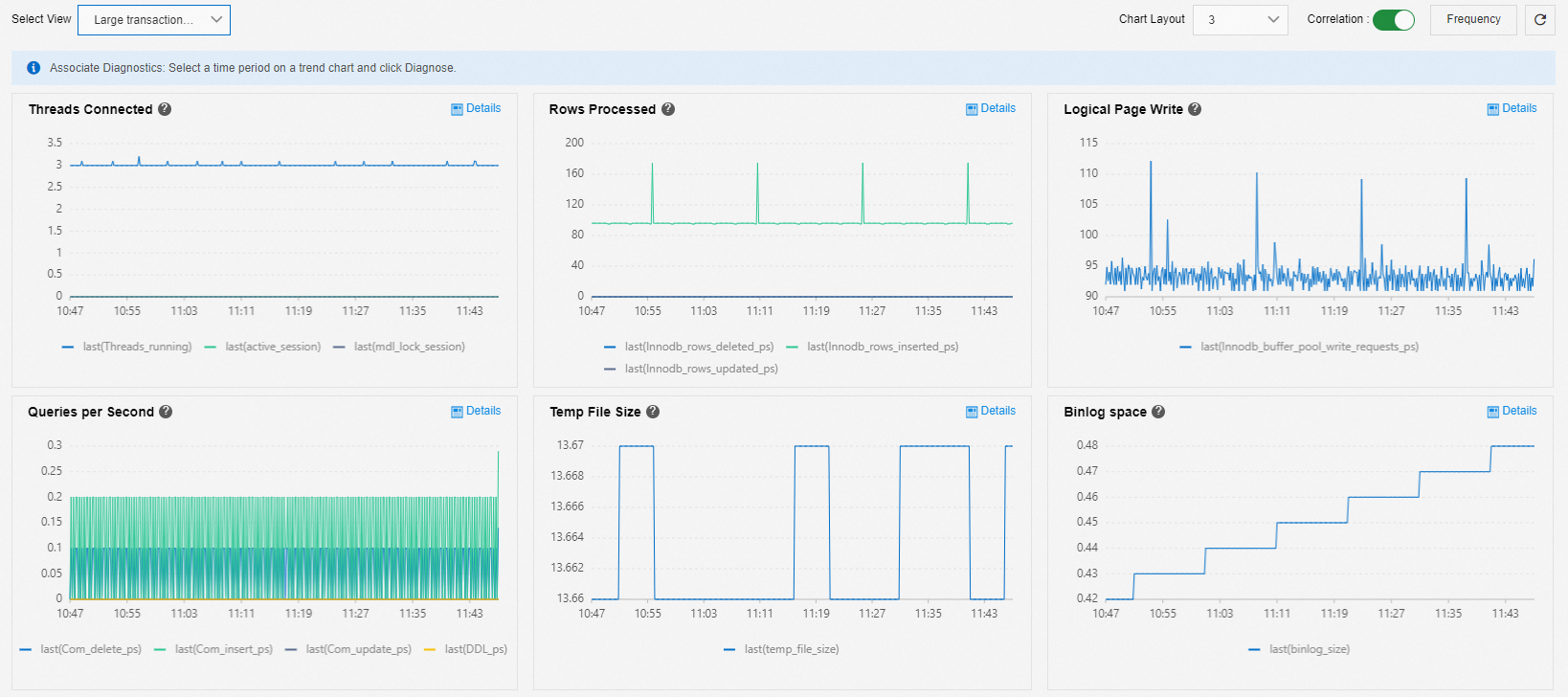
A visualização Large Transaction Recognition Diagnosis ajuda a identificar transações grandes e seu impacto. Três métricas principais sinalizam uma transação grande:
|
Sinal |
Métrica principal |
|
Sessões ativas se acumulam |
Threads Connected |
|
Espaço temporário sobe e depois cai |
Temp File Size |
|
Após queda do espaço temporário, espaço de binary log aumenta |
Binlog Space |
Rows Processed, Logical Page Write e Queries per Second indicam o tipo de transação. Por exemplo, poucas consultas combinadas com alta contagem de exclusão de linhas apontam para uma operação DELETE grande.
Como transações grandes afetam a instância:
Enquanto a transação grande executa, o tablespace temporário (cache de binary log) aumenta gradualmente e depois estabiliza.
Quando o tablespace temporário estabiliza, o espaço de binary log aumenta. Como as gravações de binary log são globalmente seriais, outras transações são bloqueadas e as conexões se acumulam.
Em instâncias High-availability Edition, as instruções de sondagem do componente HA nas instâncias primária e secundária também são bloqueadas, ocorrendo failover entre primária e secundária.
Para evitar esses problemas, divida transações grandes em menores. Para instruções DELETE, adicione uma cláusula WHERE que limite quantas linhas são excluídas por operação, convertendo uma única exclusão grande em múltiplas exclusões menores.
Recursos
O recurso atualizado Standard Monitoring no RDS for MySQL integra o Performance Trend e fornece mais funcionalidades.
-
Visualizações personalizadas: O recurso de monitoramento padrão oferece uma ampla variedade de métricas de desempenho e suporta visualizações personalizadas. Selecione as métricas que deseja monitorar.
NotaPara mais informações sobre os parâmetros de desempenho de cada métrica, consulte a Performance Parameter Table.
Visualizações de diagnóstico para problemas comuns: O serviço fornece várias visualizações de diagnóstico que permitem identificar problemas rapidamente. Essas visualizações incluem Memory OOM Diagnosis, Read-only Instance Delay Diagnosis, Full Storage Diagnosis, CPU Jitter Diagnosis e Large Transaction Recognition Diagnosis.
Diagnóstico automático: O recurso de monitoramento padrão detecta eventos na instância de banco de dados, realiza diagnóstico automático e fornece análise de causa raiz e sugestões.
Diagnóstico manual: Selecione um intervalo de tempo para realizar um diagnóstico manual.
Visualizar dados do monitoramento padrão
Faça login no console do ApsaraDB RDS e acesse a página Instances. Na barra de navegação superior, selecione a região onde a instância RDS está localizada. Em seguida, encontre a instância RDS e clique no ID da instância.
No painel de navegação à esquerda, clique em Monitoring and Alerts.
-
Na página Standard Monitoring, selecione Standard View ou Custom View.
Standard View
Na aba Standard View, selecione um intervalo de tempo para visualizar os Performance Events e Performance Metrics do período selecionado.
NotaAo selecionar um intervalo de tempo, o intervalo entre os horários de início e fim não pode exceder 7 dias. É possível visualizar dados dos últimos 30 dias.
-
Visualizar eventos de desempenho
Na área de estatísticas de eventos, visualize informações estatísticas para vários tipos de eventos dentro do intervalo de tempo selecionado. Clique em View Details para abrir a página View Performance Events, onde é possível visualizar informações detalhadas sobre atividades anômalas da instância e eventos de otimização, incluindo eventos agendados, em andamento ou concluídos.
-
Visualizar métricas de desempenho
-
Visualizar métricas
Na Classic View padrão, visualize métricas de monitoramento para um intervalo de tempo selecionado.
Clique em More Metrics e selecione as métricas para visualizar suas tendências de desempenho.
Clique em
após cada métrica para visualizar as métricas que ela contém.Clique em Details em um gráfico de tendência de métrica para ampliar e ajustar o intervalo de tempo.
Clique em Add Trend Comparison para comparar as tendências de desempenho da mesma métrica em diferentes períodos.
-
Visualizar análise de eventos
Na Classic View padrão, selecionar um nível de evento exibe os eventos correspondentes nos gráficos de tendência de MySQL CPU/Memory Utilization e Session Connections.
Clique em um evento no gráfico de tendência para visualizar o resultado do diagnóstico nos detalhes do evento.
-
Diagnosticar e analisar métricas
Em qualquer gráfico de tendência de métrica, selecione um intervalo de tempo para Diagnose arrastando o mouse.
-
Visualizar visualizações de diagnóstico para problemas comuns
Use as seguintes visualizações de diagnóstico para identificar rapidamente a causa raiz de problemas: Memory OOM Diagnosis, Read-only Instance Delay Diagnosis, Full Disk Space Diagnosis, CPU Jitter Diagnosis e Large Transaction Recognition Diagnosis. Para mais informações, consulte Using Diagnostic Views.
-
Custom View
Na aba Custom View, clique em Add Monitoring Dashboard para visualizar tendências das métricas que deseja monitorar. Para mais informações sobre os parâmetros de desempenho de cada métrica, consulte a Performance Parameter Table.
Clique em Add Node And Metric Monitoring para selecionar nós e métricas a serem adicionados ao painel.
-
Escolha como as métricas serão exibidas: Merged Display ou Separate Display.
Merged View: Exibe múltiplas métricas em um único gráfico de tendência.
-
Separate Display: Exibe cada métrica em um gráfico de tendência separado.
Use Chart Layout para definir quantos gráficos de tendência de métricas são exibidos por linha.
Clique em Details em um gráfico de tendência de métrica para ampliar e ajustar o intervalo de tempo.
-
Na página Standard Monitoring, clique no botão Old Version no canto superior direito para reverter para the previous monitoring version.
Usar visualizações de diagnóstico
Diagnóstico de OOM de memória
Use a visualização Memory OOM Diagnosis para analisar problemas de falta de memória (OOM).
-
Memory Usage:
Se o uso do InnoDB Buffer Pool permanecer inalterado enquanto o uso de memória aumenta lenta e continuamente por um longo período, como mais de sete dias, pode ter ocorrido um vazamento de memória.
Se o uso de memória aumentar repentinamente enquanto o uso do InnoDB Buffer Pool permanecer inalterado, o aumento pode ser causado por picos de tráfego.
Se tanto a memória quanto o uso do InnoDB Buffer Pool aumentarem, o InnoDB Buffer Pool está sendo preenchido gradualmente, o que é normal.
Resident Memory: A quantidade de memória física utilizada.
Open files, Temp File Size, Temp Disk Tables e Sort Rows são métricas comuns que indicam consumo de memória.
O crescimento de memória está relacionado a métricas de negócio. Instruções SQL que causam picos repentinos de memória muitas vezes são irrastreáveis devido ao OOM. Portanto, recomendamos que você:
Verifique os logs da aplicação para determinar a causa do aumento repentino de memória.
Atualize as especificações de memória e ative o SQL Explorer and Audit. Se ocorrer um pico repentino de memória, verifique o tempo de execução das consultas SQL para determinar a causa.
Diagnóstico de latência de instância somente leitura
Use a visualização Read-only Instance Delay Diagnosis para diagnosticar atrasos em instâncias somente leitura.
-
Active Session: Verifique se há bloqueios por metadata locks.
Normalmente, consultas em grandes volumes de dados impedem que instruções DDL obtenham metadata locks. Nesse caso, as instruções DDL bloqueiam outras sessões, causando acúmulo de conexões.
DML Rows Processed, Pages Requested, DML/DDL Operations e Temp Disk Space Used: Exibe métricas comuns de negócio.
Replication Delay: A métrica de latência.
Diagnóstico de espaço de armazenamento cheio
Use a visualização Diagnosis Of Space Full Problem para analisar problemas de espaço insuficiente.
Visualize os tipos de arquivos que ocupam o espaço de armazenamento da instância e suas tendências de mudança. As seguintes métricas são comumente associadas ao uso de armazenamento:
Arquivos de dados (user_data_size): Use a Space Analysis para visualizar o uso de espaço de cada banco de dados e tabela, e então escale horizontalmente ou exclua dados desnecessários. Para mais informações, consulte Solutions for a Full Instance Caused by Data Files.
Arquivos temporários (temp_file_size): Tabelas temporárias podem ser geradas ao executar instruções SQL para ordenar e agrupar dados ou associar tabelas. Arquivos de cache de binary log são gerados antes do commit de transações grandes. Essas tabelas e arquivos ocupam espaço de armazenamento. Para mais informações, consulte Resolve full instance storage caused by temporary files.
-
Binary logs (binlog_size): Transações grandes podem gerar binary logs rapidamente. Esses logs ocupam espaço de armazenamento. Para mais informações sobre como gerenciar binary logs, consulte Resolve full instance storage caused by MySQL binary log files.
NotaSe seus serviços assinarem os binary logs do banco de dados, os logs podem não ser limpos prontamente e ocupar espaço.
-
Undo logs (undo_log_size): Na maioria dos casos, consultas de longa duração impedem que os undo logs sejam limpos. Verifique se há consultas de longa duração que não foram concluídas.
NotaNo MySQL 5.6 e versões anteriores, os undo logs não possuem tablespace separado.
-
Slow log (slowlog_size): Se o slow log usar muito espaço, use o comando
truncatepara limpá-lo fora do horário de pico.NotaO suporte ao comando
truncatefoi adicionado na versão 20210630 do MySQL 5.7 e na versão 20210930 do MySQL 8.0. General logs (general_log_size): O tamanho total dos logs de erro, Performance Agent e recuperação de uma instância, que geralmente é estável e inferior a 1 GB. Se o tamanho exceder significativamente esse valor, envie um ticket para entrar em contato com a equipe do produto. Esta métrica representa dados gerados periodicamente pelo kernel do MySQL, não o tamanho do arquivo general_log no MySQL.
Diagnóstico de oscilação de CPU
Use a visualização CPU Jitter Diagnostics para analisar problemas de oscilação de CPU. As métricas relevantes incluem:
-
Métricas de negócio:
Page Request: Normalmente, as solicitações ao Buffer Pool flutuam em sincronia com a utilização da CPU.
Rows Processed: Examine a relação entre a utilização da CPU e o número de linhas processadas para determinar se um pico no número de linhas corresponde a uma mudança na utilização da CPU.
Queries: Visualize os principais tipos de instruções SQL executadas quando a utilização da CPU muda.
-
Conexões:
Thread Running: Alta concorrência pode causar alta utilização da CPU. Acúmulo de MDL ou row locks também podem causar acúmulo de conexões, aumentando a utilização da CPU.
Causas comuns de oscilação de CPU:
Mudanças em métricas de negócio, como Page Request ou Rows Processed, podem afetar a utilização da CPU. Se isso ocorrer, selecione o intervalo de tempo da mudança na utilização da CPU e execute Diagnosis para obter uma análise detalhada da causa raiz.
Um aumento nas conexões ativas causa consumo de CPU. Nesse caso, investigue o problema pelo lado da aplicação.
Diagnóstico de transações grandes
Use a visualização Large Transaction Recognition Diagnosis para analisar problemas de transações grandes.
-
Threads Connected, Temp File Size e Binlog Space: Estas são as três métricas principais que indicam uma transação grande. Uma transação grande está presente no banco de dados se um dos seguintes eventos ocorrer:
Sessões ativas se acumulam.
O espaço temporário primeiro aumenta e depois diminui.
Após o espaço temporário diminuir, o espaço de Binlog aumenta.
-
Rows Processed, Logical Page Write e Queries per Second: Essas métricas são usadas para determinar o tipo de uma transação grande.
Por exemplo, se houver poucas consultas, mas muitas linhas forem excluídas, isso indica uma transação grande que exclui dados.
Transações grandes podem bloquear gravações de binary log:
Quando uma instância tem uma transação grande, o tablespace temporário (cache de binlog) primeiro aumenta gradualmente e depois estabiliza.
Quando o tablespace temporário está estável, o espaço de Binlog aumenta. Como a gravação de binary log é globalmente serial, outras transações são bloqueadas, causando acúmulo de conexões.
Se a instância executar RDS High-availability Edition, as instruções de sondagem do componente de alta disponibilidade (HA) nas instâncias primária e secundária também são bloqueadas, ocorrendo failover entre primária e secundária.
Recomendamos dividir transações grandes em transações menores e executá-las separadamente. Por exemplo, em uma instrução delete, adicione uma cláusula where para limitar a quantidade de dados excluídos em cada operação, dividindo uma única operação de exclusão em múltiplas operações menores.
Referência de API
|
API |
Descrição |
|
Consulta os dados de desempenho de uma instância RDS |
Próximos passos
Troubleshoot slow SQL statements on an ApsaraDB RDS for MySQL instance
Troubleshoot memory consumption issues on an ApsaraDB RDS for MySQL instance
Solucionar problemas de armazenamento insuficiente em uma instância ApsaraDB RDS for MySQL
Troubleshoot high I/O issues on an ApsaraDB RDS for MySQL instance
Solucionar problemas causados por threads ativos excessivos em uma instância ApsaraDB RDS for MySQL
Causes and solutions for high IOPS usage on an RDS for MySQL instance
Apêndice: Monitoramento legado
Visão geral das métricas no monitoramento legado
Visualizar dados do monitoramento legado
Faça login no console do ApsaraDB RDS e acesse a página Instances. Na barra de navegação superior, selecione a região onde a instância está localizada, encontre-a e clique em seu ID.
No painel de navegação à esquerda, clique em Monitoring and Alerts.
Na aba Standard Monitoring, clique em Old Version.

Selecione Resource Monitoring, Engine Monitoring ou Deployment Monitoring, e defina um intervalo de tempo para visualizar os dados. Para instâncias Cluster Edition, filtre também por ID da instância ou do nó. É possível consultar dados dos últimos 30 dias.