Este tópico descreve como criar e utilizar discos em nuvem em um nó da série de contêineres do RDS Custom.
Pré-requisitos
Um nó de IA da série de contêineres do RDS Custom foi criado.
O nó Lingjun da série de contêineres não oferece suporte à montagem de discos em nuvem.
Faturamento
Os discos em nuvem no RDS são cobrados com base no modelo de pagamento conforme o uso.
Ao declarar uma solicitação de volume persistente (PVC) e iniciar um pod pela primeira vez, o sistema cria um disco em nuvem e inicia a cobrança. O ciclo de faturamento continua até que o disco seja liberado.
Após a liberação de um pod, o disco em nuvem permanece ativo e gera custos. É possível reutilizar esse disco por meio da PVC ao iniciar um novo pod. Caso não precise mais do armazenamento, você deve liberar manualmente o disco em nuvem do contêiner Custom.
As faturas dos discos em nuvem são calculadas com base no nível de desempenho do disco (PL0, PL1, PL2 e PL3). Por exemplo, se você utilizar três discos PL0 de 50 GB e dois discos PL1 de 100 GB em um cluster ACK, serão geradas duas faturas: uma para 150 GB de uso (PL0) e outra para 200 GB de uso (PL1). O ID da instância do disco segue o formato vnd-****.
Observações
A montagem de discos em nuvem de contêineres Custom é permitida exclusivamente em nós de contêineres Custom.
Não é possível expandir a capacidade do disco modificando uma PVC.
Uma PVC só pode ser usada para declarar discos em nuvem com níveis de desempenho suportados pelo cluster.
Etapa 1: Configure os níveis de desempenho de disco em nuvem suportados para o cluster ACK
-
Defina os níveis de desempenho durante a criação de um nó da série de contêineres do RDS Custom no cluster ACK pela primeira vez.
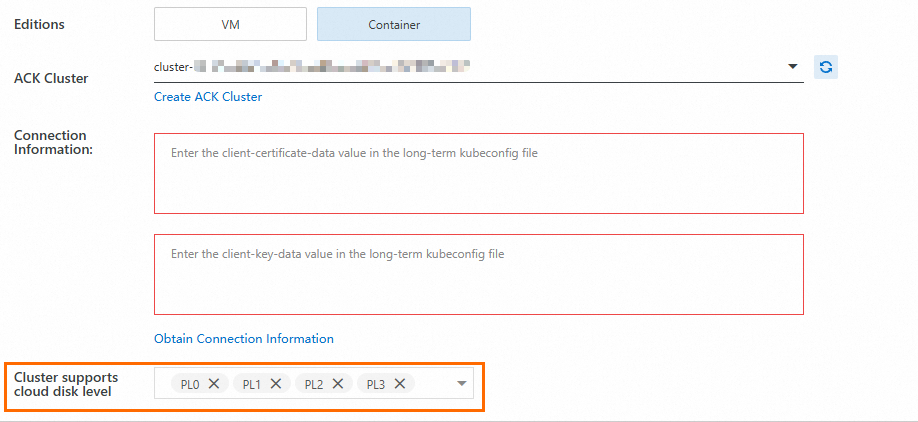
-
Para alterar os níveis de desempenho de disco em nuvem suportados em um cluster ACK existente, siga este procedimento:
Faça login no console do RDS. No painel de navegação à esquerda, clique em RDS Custom > Custom Container Cluster.
Na página Custom Container Cluster, selecione a aba ACK Pro Cluster List.
Localize o cluster desejado e clique em Update Cluster Settings na coluna Actions.
-
Na página exibida, configure os níveis de desempenho de disco em nuvem suportados pelo cluster e clique em OK.
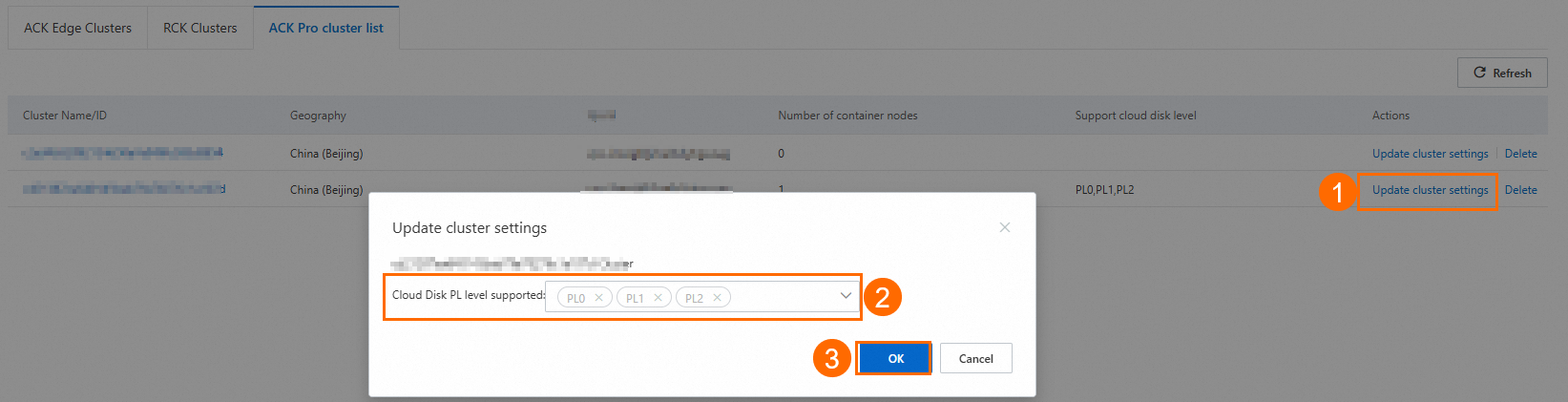 Importante
É permitido apenas adicionar novos níveis de desempenho de disco em nuvem.
Etapa 2: Utilizar um disco em nuvem em um nó de contêiner do RDS Custom
Para criar e usar um disco em nuvem de contêiner Custom, declare uma PVC no cluster ACK. Ao utilizar essa PVC para iniciar um pod pela primeira vez, o sistema provisiona automaticamente um disco no cluster com o nível de desempenho e a capacidade de armazenamento especificados.
-
Crie uma PVC.
-
Elabore um arquivo YAML, como
pvc-disk-test-pl0.yaml. Defina o campostorageClassNamecomoaliclouddb-vnode-disk-essd-<disk performance level>. Exemplo:apiVersion: v1 kind: PersistentVolumeClaim metadata: name: disk-test-pl0 namespace: default spec: accessModes: - ReadWriteOnce # The persistent volume can be mounted as read-write by a single node. resources: requests: storage: 30Gi storageClassName: aliclouddb-vnode-disk-essd-pl0 volumeMode: Filesystem -
Execute o comando abaixo para criar a PVC.
kubectl create -f pvc-disk-test-pl0.yaml
-
-
Implante um pod e monte a PVC.
-
Prepare um arquivo YAML, como
pod.yaml, e especifique o caminho de montagem do disco em nuvem. Por exemplo, para montar o disco no caminho/data:# Pod configuration apiVersion: v1 kind: Pod metadata: name: disktest-pl0 spec: containers: - command: - sh - -c - echo hello world; sleep infinity; image: aliclouddb-pub-registry-vpc.cn-beijing.cr.aliyuncs.com/aliclouddb-public/des-ai-nv:25.05-sglang0.4.6.post4-pytorch2.6-cu124-20250513-serverless imagePullPolicy: IfNotPresent name: disktest-pl0 ports: - containerPort: 8000 name: restful protocol: TCP resources: requests: cpu: "10" memory: "100Gi" limits: cpu: "10" memory: "100Gi" volumeMounts: - mountPath: /data name: data-volume volumes: - name: data-volume persistentVolumeClaim: claimName: disk-test-pl0 restartPolicy: Always nodeSelector: alibabacloud.com/virtual-node: "true" tolerations: - effect: NoSchedule key: virtual-kubelet.io/provider value: aliclouddb -
Execute o seguinte comando para implantar o pod e montar a PVC.
kubectl apply -f pod.yaml
-
-
(Opcional) Acesse o pod para visualizar o disco em nuvem do contêiner Custom montado.
kubectl get pods  # Check the pod status

kubectl exec -it <pod_name> -- /bin/bash   # Enter the container

df -h  # Check the mount path
Exemplo de resposta:

Liberar um disco em nuvem de contêiner Custom
Antes de liberar um disco em nuvem de contêiner Custom, é obrigatório excluir o pod que utiliza esse disco. Para remover o pod, execute o comando kubectl delete pod <pod_name>.
Para liberar o disco em nuvem do contêiner Custom, exclua a PVC e o volume persistente (PV) associado.
Delete using commands
Execute os comandos a seguir para excluir a PVC e o PV associado.
kubectl delete pvc <pvc_name>

kubectl delete pv <pv_name>
Delete in the ACK console
Acesse o console do Container Service for Kubernetes (ACK). No painel de navegação à esquerda, clique em Clusters.
Na página Clusters, clique no nome do cluster que deseja gerenciar. No painel de navegação à esquerda, escolha .
-
Localize a PVC que deseja remover e clique em Delete na coluna Actions. Na caixa de diálogo exibida, marque a caixa de seleção Delete Bound PVs e clique em OK.

Referências
Para obter mais informações, consulte ApsaraDB RDS Custom.