Este tópico explica como ativar rapidamente o monitoramento do Prometheus no cluster ACK que hospeda sua instância do RDS Custom. Assim, você monitora a integridade do cluster e dos contêineres em tempo real e visualiza os dados em um painel do Grafana.
Faturamento
O uso do monitoramento do Prometheus gera cobranças. Para mais informações, consulte Detalhes de faturamento do CloudMonitor.
Etapa 1: Ativar o monitoramento de cluster ACK Pro
1. Integrar seu cluster de contêineres ao ARMS
Acesse o console do ARMS. No painel de navegação à esquerda, clique em integration center.
Na página integration center, clique na aba Infrastructure. Na seção Infrastructure, selecione container cluster monitoring.
No painel container cluster monitoring, siga as instruções na tela para integrar o cluster de contêineres desejado.
2. Ativar o monitoramento de cluster ACK Pro
Acesse o console do RDS. No painel de navegação à esquerda, clique em RDS Custom > Custom Container Clusters.
Na página Custom Container Clusters, clique na aba ACK Pro Clusters.
Clique no ID do cluster desejado para acessar a página de detalhes.
-
Clique na aba cluster monitoring e siga as instruções na tela para ativar o monitoramento do Prometheus.

Etapa 2: Integrar o RDS Custom ao CloudMonitor
-
Acesse o console do CloudMonitor.
NotaSe o serviço estiver em liberação gradual, envie um ticket para solicitar acesso. O recurso estará disponível após a aprovação da solicitação.
Na página do workspace, clique em Create Workspace.
-
Na caixa de diálogo Create Workspace, configure os parâmetros a seguir e clique em Save.
Region: Selecione a região onde está localizado o recurso monitorado. Não há suporte para integração entre regiões.
Workspace Name: Insira um nome personalizado para o workspace. O nome deve ter de 3 a 63 caracteres.
Workspace Description: Insira uma descrição para o workspace.
Na lista de workspaces, selecione o workspace desejado para abrir o console.
No painel de navegação à esquerda, selecione integration center.
Na página integration center, escolha Container Service > ApsaraDB RDS Custom.
Selecione o cluster a ser integrado e clique em OK.
-
Após a exibição da mensagem Integrated successfully, clique em integration management. Em seguida, visualize o componente integrado do ApsaraDB RDS Custom.

Etapa 3: Visualizar o painel do Prometheus Grafana
Cluster ACK
Acesse o console do Container Service. No painel de navegação à esquerda, selecione cluster list.
Na página cluster list, clique no nome do cluster desejado. No painel de navegação à esquerda, selecione .
-
Na página Prometheus monitoring, clique no painel que deseja visualizar.
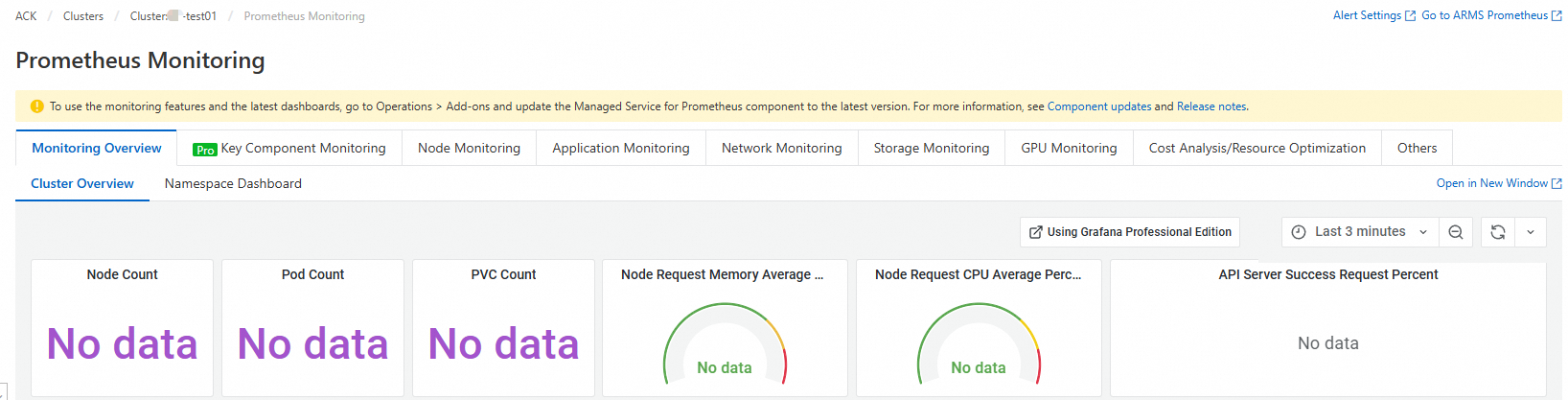
ARMS Grafana
Acesse o console do ARMS. No painel de navegação à esquerda, escolha .
-
Na página workspace management, clique na access URL referente ao Container Monitoring para abrir o Grafana. Este exemplo utiliza uma URL de acesso de uma região da China.

-
No painel de navegação à esquerda do Grafana, clique no ícone
 e, em seguida, clique em Browse.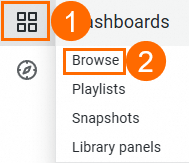
Na aba Browse, clique em um painel dentro da pasta desejada para visualizar todos os gráficos.