Configure o SSO baseado em funções com o Microsoft Entra ID (anteriormente Azure AD) como provedor de identidade (IdP). Após a configuração, os usuários fazem login com suas credenciais do Microsoft Entra ID para assumir uma função do RAM e acessar temporariamente recursos da Alibaba Cloud.
Antes de começar, verifique se os services da Alibaba Cloud que você planeja acessar oferecem suporte ao Security Token Service (STS).
Pré-requisitos
É necessário ter um administrador do RAM com a permissão
AliyunRAMFullAccesspara operar no console do RAM. Para obter informações sobre como criar um usuário do RAM e conceder permissões, consulte Create a RAM user e Manage RAM user permissions.É necessário ter um administrador do Microsoft Entra ID com a função de Administrador Global para operar no Microsoft Entra ID. Para saber mais sobre a criação de usuários e a concessão de permissões no Microsoft Entra ID, consulte a documentação do Microsoft Entra ID.
Procedimento
Neste exemplo, o Microsoft Entra ID atua como IdP e a Alibaba Cloud como provedor de services (SP). As etapas a seguir estabelecem confiança entre o IdP e o SP, além de mapear uma função de aplicativo do Microsoft Entra ID para uma função do RAM da Alibaba Cloud.
Step 1: Create an enterprise application in Microsoft Entra ID: Crie um aplicativo empresarial na Galeria de Aplicativos do Microsoft Entra usando o modelo Alibaba Cloud Service (Role-based SSO).
Step 2: Configure SAML in Microsoft Entra ID: Configure o SSO baseado em funções da Alibaba Cloud como um SP SAML confiável no Microsoft Entra ID.
Step 3: Create an identity provider in Alibaba Cloud: Configure o Microsoft Entra ID como um IdP SAML confiável no RAM da Alibaba Cloud.
Step 4: Create a RAM role in Alibaba Cloud: Crie uma função do RAM no RAM da Alibaba Cloud e defina seu tipo de principal como Identity Provider.
Step 5: Create app roles and assign users: Crie uma função de aplicativo para o aplicativo empresarial e atribua usuários.
Verify the SSO logon: Verifique se o SSO baseado em funções opera conforme o esperado.
Etapa 1: Criar um aplicativo empresarial no Microsoft Entra ID
Faça login no portal do Azure como administrador global do Microsoft Entra ID.
No canto superior esquerdo da página inicial, clique em
 .
.No painel de navegação à esquerda, escolha .
Clique em New application.
Pesquise e selecione Alibaba Cloud Service (Role-based SSO).
-
Insira um nome para o aplicativo e clique em Create.
Este exemplo utiliza o nome padrão
Alibaba Cloud Service (Role-based SSO). Você pode especificar um nome personalizado.
Etapa 2: Configurar SAML no Microsoft Entra ID
Na página de detalhes do Alibaba Cloud Service (Role-based SSO), no painel de navegação à esquerda, escolha .
Clique em SAML.
-
Configure as definições de SSO.
-
No canto superior esquerdo, clique em Upload metadata file, selecione o arquivo de metadados para o SSO baseado em funções da Alibaba Cloud e clique em Add.
NotaBaixe o arquivo de metadados em
https://signin.alibabacloud.com/saml-role/sp-metadata.xmle salve-o em seu computador. -
Na página Basic SAML Configuration, configure os parâmetros a seguir e clique em Save.
Identifier (Entity ID): O sistema lê automaticamente este valor do atributo
entityIDno arquivo de metadados.Reply URL (Assertion Consumer Service URL): O sistema lê automaticamente este valor do atributo
Locationno arquivo de metadados.
-
Na seção Attributes & Claims, clique em
 para verificar se as duas declarações a seguir existem.
Caso não existam, clique em Add new claim e adicione-as com os valores indicados na tabela abaixo.
Name
Namespace
Source
Source attribute
Rolehttps://www.aliyun.com/SAML-Role/AttributesAttribute
user.assignedroles
RoleSessionNamehttps://www.aliyun.com/SAML-Role/AttributesAttribute
user.userprincipalname
Na seção SAML Certificates, clique em Download à direita de Federation Metadata XML para baixar o arquivo de metadados do IdP.
-
Etapa 3: Criar um IdP na Alibaba Cloud
Faça login no console do RAM como administrador do RAM.
No painel de navegação à esquerda, escolha .
Na aba Role-based SSO, clique em SAML e clique em Create IdP.
Na página Create IdP, insira
AADno campo IdP Name.Clique em Upload Metadata File e selecione o Federation Metadata XML file baixado na Etapa 2.
Clique em Create IdP.
Clique em
AADcriado. Na seção Basic Information, copie o ARN do IdP para uso posterior.
Etapa 4: Criar uma função do RAM na Alibaba Cloud
Faça login no console do RAM. No painel de navegação à esquerda, escolha .
Na página Roles, clique em Create Role.
No canto superior direito da página Create Role, clique em Switch to Policy Editor.
-
Especifique um IdP SAML no editor.
O editor oferece tanto um editor visual quanto um editor de script JSON. Este exemplo utiliza o editor visual. Em Principal, selecione Identity Provider e clique em Edit. Em seguida, especifique AAD como o IdP e selecione SAML para Identity Provider Type.
Na caixa de diálogo Create Role, insira um nome para a função (como AADrole) e clique em OK.
Clique em Basic Information, copie o ARN da função para uso posterior.
Conforme necessário, conceda permissões à função do RAM. Para mais informações, consulte Manage permissions for a RAM role.
Etapa 5: Criar uma função de aplicativo e atribuir usuários no Microsoft Entra ID
-
Crie uma função de aplicativo no Microsoft Entra ID.
Faça login no portal do Azure como administrador.
No painel de navegação à esquerda, escolha .
Clique em All applications e clique em Alibaba Cloud Service (Role-based SSO).
No painel de navegação à esquerda, escolha .
Na página exibida, clique em Create app role.
-
No painel Create app role, configure os parâmetros a seguir e clique em Apply.
Display name: Neste exemplo, insira
Admin.Allowed member types: Neste exemplo, selecione Both (Users/Groups + Applications).
-
Value: Insira o ARN da função do RAM e o ARN do IdP. Separe os ARNs por vírgulas (,). Neste exemplo, insira
acs:ram::187125022722****:role/aadrole,acs:ram::187125022722****:saml-provider/AAD.NotaO valor deve seguir o formato
RAM role ARN,IdP ARN. Inverter a ordem causa falha no SSO. Description: Insira uma descrição para a função de aplicativo.
Selecione Do you want to enable this app role?
NotaPara criar várias funções de aplicativo, repita as etapas anteriores com diferentes nomes de exibição e valores.
-
Atribua um usuário ao aplicativo empresarial e especifique uma função de aplicativo.
No painel de navegação à esquerda, escolha .
Na coluna Name, clique em Alibaba Cloud Service (Role-based SSO).
No painel de navegação à esquerda, escolha .
Na página exibida, clique em Add user/group.
Na página Add Assignment, selecione um usuário e clique em Select.
Verifique se a função selecionada é Admin. Caso contrário, altere a função para Admin. Em seguida, clique em Assign.
Verificar o SSO
O SSO baseado em funções suporta apenas SSO iniciado pelo IdP. Portanto, faça login a partir do Microsoft Entra ID para validar a configuração.
-
Obtenha a URL de acesso do usuário.
Faça login no portal do Azure como administrador.
No painel de navegação à esquerda, escolha .
Na coluna Name, clique em Alibaba Cloud Service (Role-based SSO).
-
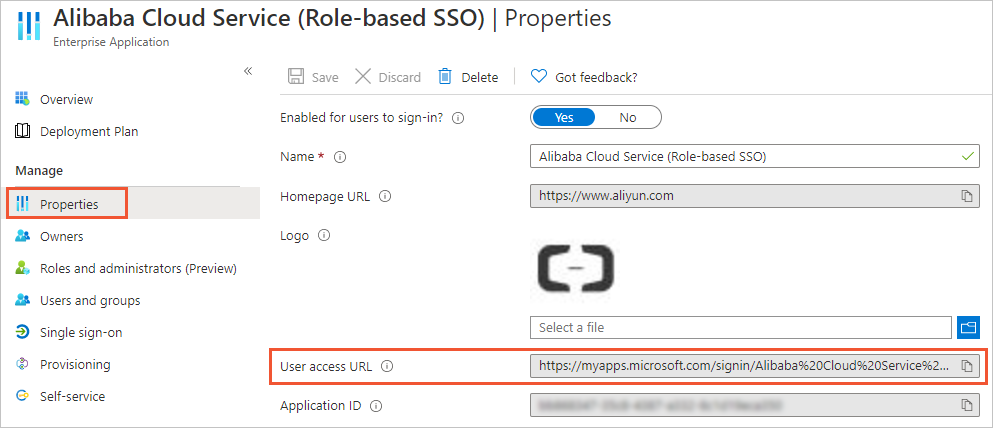
No painel de navegação à esquerda da página exibida, escolha e obtenha o valor de User access URL.
-
O usuário (ssotest01@example.onmicrosoft.com) obtém a User access URL com o administrador, abre-a em um navegador e faz login. Após a autenticação bem-sucedida, o usuário é redirecionado por padrão para o Console de Gerenciamento da Alibaba Cloud. A função do RAM (
aadrole) aparece antes do nome da conta.