Para evitar ataques de segurança, corrija prontamente as vulnerabilidades do sistema. Use o recurso de gerenciamento de patches do OOS para manter pacotes de software atualizados, corrigir vulnerabilidades e verificar e instalar patches. Com o OOS, execute essas operações de patch sob demanda.
Modos de aplicação de patches
O OOS oferece três modos de gerenciamento de patches:
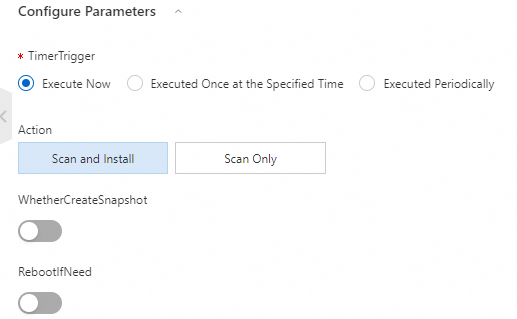
Se você selecionar RebootIfNeed durante a instalação dos patches, o sistema reiniciará automaticamente a instância caso algum patch exija essa ação.
Verificar patches: verifica vulnerabilidades do sistema nas instâncias ECS.
Instalar patches sem reinicialização: corrige vulnerabilidades do sistema na instância ECS sem reiniciar.
Instalar patches e reiniciar: corrige vulnerabilidades do sistema e reinicia a instância ECS se necessário.
Permissões necessárias
Para executar operações de gerenciamento de patches, você precisa das seguintes permissões:
{
    "Policy": {
        "Version": "1",
        "Statement": [
            {
                "Action": [
                    "ecs:RebootInstance",
                    "ecs:DescribeInvocationResults",
                    "ecs:DescribeCloudAssistantStatus",
                    "ecs:DescribeInstances",
                    "ecs:DescribeInvocations",
                    "ecs:RunCommand"
                 ],
                 "Resource": "*",
                 "Effect": "Allow"
             },
             {
                 "Action": [
                     "oos:ListInstancePatchStates"
                 ],
                 "Resource": "*",
                 "Effect": "Allow"
              }
      ]
   }
}
Configure essas permissões no console RAM.
Procedimento
Faça login no console do CloudOps Orchestration Service. No painel de navegação à esquerda, escolha Quick Setup.
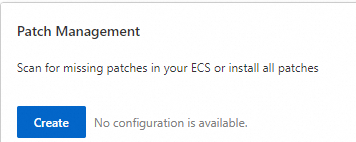
Na página Quick Setup, selecione gerenciamento de patches e clique em Create.
Defina Schedule Type como Execute Now. Selecione Scan and Install ou Scan Only. Se selecionar Scan and Install, configure também a reinicialização da instância quando necessário e a criação de um snapshot.
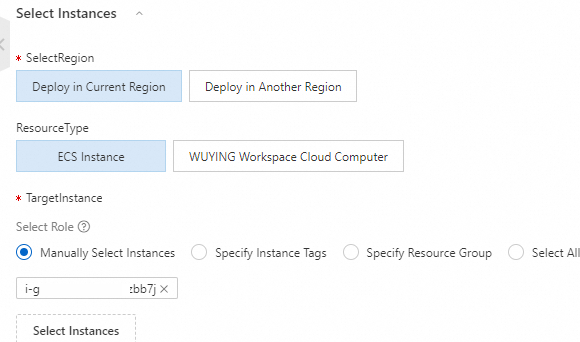
Selecione as instâncias para aplicar os patches.
Clique em Create. Na caixa de diálogo exibida, clique em OK.
Visualize o status da aplicação de patches em no painel de navegação à esquerda.
