O Internet Information Services (IIS) acessa dados em um sistema de arquivos SMB da mesma forma que acessaria dados locais, desacoplando o armazenamento do site dos recursos de computação. Este tópico mostra como configurar o IIS para acessar um sistema de arquivos do File Storage NAS.
Pré-requisitos
Crie um sistema de arquivos SMB e adicione um ponto de montagem. Para mais informações, consulte Criar um sistema de arquivos e Adicionar um ponto de montagem.
Instale o WinSCP.
Informações gerais
O Windows Server continua sendo uma plataforma popular para a criação de sites. Muitos usuários escolhem instâncias Windows do Alibaba Cloud ECS para criar serviços web e armazenam o conteúdo do site em um sistema de arquivos SMB altamente confiável e com alto throughput. Nesse cenário, os recursos de computação e armazenamento podem ser dimensionados sob demanda.
O serviço FTP no IIS também é um recurso muito utilizado. Muitos administradores de sites usam FTP para gerenciar o conteúdo remotamente. Além disso, diversos usuários desejam usar o serviço FTP em uma máquina virtual Windows para transferir e compartilhar arquivos entre uma rede de longa distância (WAN) e a Alibaba Cloud.
Este tópico usa o IIS 7.5 no Windows Server 2008 R2 como exemplo para mostrar como o File Storage NAS fornece serviços web e FTP de nó único para uma instância Windows do Alibaba Cloud ECS. Também é possível usar o Server Load Balancer (SLB) para criar um site elástico e tolerante a falhas com vários nós de servidor. Para mais informações, consulte Server Load Balancer (SLB).
Este tópico fornece recomendações de segurança, mas não constitui um guia completo de configuração e implementação. Você é o responsável final pela postura de segurança. Proteja seu serviço web e seus dados tanto no nível do sistema (por exemplo, configurando firewalls, grupos de segurança de instâncias ECS e instalando patches do SO prontamente) quanto no nível do serviço (por exemplo, usando diversos produtos de segurança da Alibaba Cloud).
Para fins de segurança e gerenciamento, este exemplo cria uma conta de usuário padrão chamada
iis_user. Ao fornecer um serviço FTP ou executar um serviço web IIS no Windows Server 2016, use esta conta de usuário em vez do administrador do sistema para acessar dados.
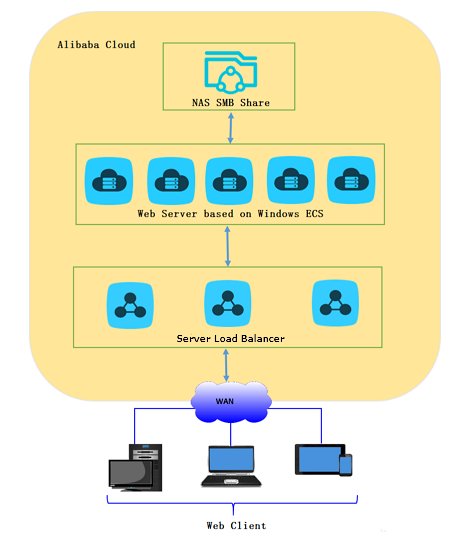
Instalar o Windows IIS
As etapas a seguir mostram como usar o Server Manager no Windows Server 2008 R2 para adicionar a função IIS e instalar o IIS.
Para instalar o IIS em outras versões do Windows, consulte Instalar módulos IIS e ASP.NET (Windows Server 2012 e Windows Server 2012 R2).
No cliente Windows, escolha .
Na janela Server Manager, clique em Roles no painel de navegação à esquerda e, em seguida, clique em Add Roles.
No Add Roles Wizard, clique em Server Roles no painel de navegação à esquerda e selecione a caixa de seleção Web Server (IIS).
-
No Add Roles Wizard, clique em Role Services no painel de navegação à esquerda e selecione os serviços de função a serem instalados para o Web Server (IIS).
Além dos serviços padrão, selecione serviços como ASP e FTP Server para ativar o serviço FTP e executar scripts de páginas web dinâmicas.
Na categoria Application Development, além de ASP, selecione ASP.NET, .NET Extensibility, ISAPI Extensions e ISAPI Filters.
Clique em Next e siga as instruções para concluir a instalação.
Acessar o sistema de arquivos SMB
Armazene seus recursos web e arquivos de configuração no diretório compartilhado (myshare por padrão) do sistema de arquivos SMB. Configure um grupo de permissões para garantir que o servidor web atual tenha acesso de leitura e gravação ao sistema de arquivos SMB.
-
Abra o Windows File Explorer e insira
\\file-system-id.region.nas.aliyuncs.com\mysharepara acessar o sistema de arquivos SMB. Os parâmetros são descritos da seguinte forma:file-system-id.region.nas.aliyuncs.comé o nome de domínio do ponto de montagem do sistema de arquivos SMB. Para obter o nome de domínio do ponto de montagem, consulte Visualizar pontos de montagem.myshareé o diretório compartilhado padrão do sistema de arquivos SMB e não pode ser modificado.
-
No diretório compartilhado padrão (
myshare), crie um diretório chamadowwwpara armazenar os arquivos do seu site.O exemplo a seguir mostra como criar um arquivo de página web estática,
index.html, e um script ASP dinâmico,test.asp, no diretóriomyshare\www.-
Index.html<HTML> <HEAD> <TITLE>Hello World in HTML</TITLE> </HEAD> <BODY> <CENTER><H1>Hello World!</H1></CENTER> </BODY> </HTML>Este exemplo exibe
Hello World!. -
Test.asp<HTML> <BODY> This page was last refreshed on <%= Now() %>. </BODY> </HTML>Este exemplo recupera e exibe dinamicamente a hora atual.
-
Configurar o serviço web do Windows IIS
No servidor Windows, escolha .
Na barra de navegação à esquerda, selecione e clique em Basic Settings.
-
Na caixa de diálogo Edit Site, configure o Physical path e clique em OK.
Na caixa de texto Physical path, insira o caminho UNC dos recursos web no File Storage NAS, como
\\file-system-id.region.nas.aliyuncs.com\myshare\www. Substituafile-system-id.region.nas.aliyuncs.compelo nome de domínio real do seu ponto de montagem.NotaO Windows IIS acessa recursos usando a identidade do seu pool de aplicativos, e não o usuário conectado no momento. Portanto, não use unidades de rede mapeadas (como
Z:) de uma sessão de área de trabalho do usuário, pois elas causam erros de acesso. Sempre use o caminho UNC completo. -
Opcional: Modifique o registro e adicione o usuário
iis_user.No Windows Server 2016, modifique o registro e adicione o usuário
iis_userpara permitir que o IIS acesse o File Storage NAS. No Windows Server 2019, após modificar o registro e adicionar o usuárioiis_user, execute também o comando New-SmbGlobalMapping do PowerShell para montar o sistema de arquivos. Isso resolve um problema em que DLLs falham ao carregar. Siga estas etapas:-
Modifique a chave de registro do cliente SMB.
No servidor Windows, escolha .
No Registry Editor, navegue até . Clique com o botão direito no painel à direita e escolha .
Defina o nome do valor como AllowInsecureGuestAuth, defina os dados do valor como 1 e clique em OK.
-
Especifique um usuário local para acessar os recursos web armazenados no File Storage NAS.
No servidor Windows, escolha .
Na barra de navegação à esquerda, selecione e clique em Basic Settings.
Na caixa de diálogo Edit Site, clique em Connect as.
Selecione Specific user e clique em Set.
-
Defina o nome de usuário e a senha e clique em OK.
Neste exemplo, o usuário é
iis_user. Na caixa de diálogo Set Credentials, em User name, insiraiis_user(o usuário criado para acessar o compartilhamento NAS) e insira a senha correspondente. -
Use o comando New-SmbGlobalMapping do PowerShell para montar o sistema de arquivos SMB.
# Define clear text string for username and password
[string]$userName = 'WORKGROUP\administrator'
[string]$userPassword = '****'
# Convert to SecureString
[securestring]$secStringPassword = ConvertTo-SecureString $userPassword -AsPlainText -Force
[pscredential]$credObject = New-Object System.Management.Automation.PSCredential ($userName, $secStringPassword)
New-SmbGlobalMapping -LocalPath z: -RemotePath \\file-system-id.region.nas.aliyuncs.com\myshare -Persistent $true -Credential $credObject
No código, substitua
****pela senha do administrador do sistema operacional e substituafile-system-id.region.nas.aliyuncs.compelo nome de domínio do ponto de montagem do sistema de arquivos SMB.NotaQuando o IIS acessa um arquivo em um diretório compartilhado do NAS, ele pode fazer várias solicitações de back-end. Isso pode aumentar os tempos de espera no lado do cliente. Para obter uma solução, consulte Como melhorar o desempenho do IIS ao acessar o NAS?
Para melhor desempenho, armazene ativos acessados frequentemente, como arquivos JavaScript e CSS, em um disco local.
Se as falhas de gravação persistirem após seguir estas etapas, entre em contato com o suporte técnico do NAS.
-
-
Verifique os resultados.
Em um navegador local, acesse
index.htmletest.aspnavegando paralocalhostou127.0.0.1. Se as páginas forem exibidas corretamente, o IIS estará servindo o conteúdo web conforme esperado. Configure também grupos de segurança do Alibaba Cloud ECS e o Firewall do Windows para proteger o acesso web.O corpo da página
index.htmlexibe o textoHello World!. A páginatest.aspexibe a hora atual de atualização, por exemplo,This page was last refreshed on 5/24/2017 10:48:12 AM..
Configurar o serviço FTP do Windows IIS
No servidor Windows, escolha .
-
Instale um certificado SSL.
Na página inicial do servidor, clique duas vezes em Server Certificates.
Na página Server Certificates, clique em Create Self-Signed Certificate no painel Actions.
Especifique um nome para o SSL certificate e clique em OK.
-
Configure um site FTP.
No painel Connections, clique com o botão direito na pasta Sites.
Clique em Add FTP Site.
-
Na página Site Information do assistente Add FTP Site, configure as informações necessárias e clique em Next.
Na caixa de texto Physical path, insira o caminho UNC dos recursos web no File Storage NAS, como
\\file-system-id.region.nas.aliyuncs.com\myshare\www. Substituafile-system-id.region.nas.aliyuncs.compelo nome de domínio real do seu ponto de montagem.Selecione outros diretórios dentro do diretório
myshare. Configure também vários sites FTP em portas diferentes para acessar diretórios distintos.No campo FTP site name, insira
ftp. -
Na caixa de diálogo Binding and SSL Settings, configure as informações necessárias e clique em Next.
Use a seguinte configuração:
Port: A porta padrão é 21. Por segurança, este exemplo usa a porta 2222.
SSL Certificate: Selecione o certificado SSL criado.
Em SSL, selecione a opção Require SSL.
-
Configure as informações de autenticação e autorização e clique em Finish.
Use a seguinte configuração:
Authentication: Selecione Basic.
Authorization: Selecione o usuário permitido para acessar o site. Neste exemplo, selecione Specified users e insira
iis_user.Permissions: Defina as permissões de leitura e gravação para o usuário.
-
Configure o firewall FTP.
Na página inicial do servidor, clique duas vezes em FTP Firewall Support, defina o Data Channel Port Range e clique em Apply.
Por exemplo, defina o intervalo como
2223-2333. -
Retorne à página Server Manager e reinicie o serviço FTP para que a configuração do intervalo de portas tenha efeito.
Na árvore de navegação à esquerda, expanda o nó Web Server (IIS), selecione Microsoft FTP Service e clique em Restart no painel Actions à direita.
No console ECS, configure o grupo de segurança da instância ECS para restringir o acesso de clientes FTP. Para mais informações, consulte Criar um grupo de segurança.
-
Acesse o site FTP usando o cliente FTP WinSCP.
Abra o WinSCP.
Clique em Yes para aceitar o certificado do servidor.
-
Defina o tipo de protocolo, o número da porta e as informações de login.
Na caixa de diálogo Login do WinSCP, defina File protocol como FTP, Encryption como TLS/SSL Explicit encryption e Port number como
2222. Em User name, insiraiis_user, insira a senha e clique em Login. Insira a senha do usuário autorizado (
iis_user).-
Estabeleça uma conexão de dados, que permite ao servidor ler e transferir informações de diretórios remotos.
O log de conexão mostra TLS connection established, o que confirma que a conexão criptografada FTPS está ativa.
-
Após estabelecer a conexão, faça upload ou baixe arquivos.
Depois que o WinSCP se conecta com sucesso, ele exibe uma interface de painel duplo. O painel esquerdo mostra o diretório local (por exemplo,
C:\tmp) e o painel direito mostra o diretório e a lista de arquivos do servidor remoto (por exemplo,index.htmletest.asp). Use os botões Upload e Download na barra de ferramentas para transferir arquivos entre sua máquina local e o servidor remoto.