Este tópico descreve como baixar um backup de uma instância do ApsaraDB for MongoDB com discos locais e restaurá-lo em um banco de dados MongoDB autogerenciado, seja standalone ou replica set.
Restaurar um backup lógico
Observações de uso
Como o MongoDB é atualizado continuamente, versões mais antigas do mongorestore não são compatíveis com versões mais recentes. Para obter informações sobre como selecionar uma versão compatível do mongorestore, consulte mongorestore.
Se o banco de dados autogerenciado for um sharded cluster, defina o parâmetro
<hostname>como o endereço do componente mongos no banco de dados autogerenciado.Caso o banco de dados autogerenciado seja um sharded cluster, adicione o parâmetro
--nsExclude="config.*"ao comando de restauração. Caso contrário, podem ocorrer erros durante o processo.Ao restaurar dados de uma instância de sharded cluster para um banco de dados autogerenciado, baixe os dados de backup de cada shard da instância e importe-os para o banco de dados autogerenciado. Se a instância de sharded cluster contiver documentos órfãos, isso pode resultar em dados inconsistentes no banco de dados autogerenciado.
Pré-requisitos
Baixe e instale, no cliente onde reside o banco de dados MongoDB autogerenciado, uma versão do MongoDB idêntica à versão do banco de dados da instância do ApsaraDB for MongoDB. O cliente pode ser um servidor local ou uma instância ECS. Para instruções de instalação, consulte Install MongoDB.
O backup lógico já deve ter sido baixado. Caso contrário, consulte Baixar arquivos de backup.
Procedimento
Copie o arquivo de backup baixado para o cliente que hospeda o banco de dados MongoDB autogerenciado. Esse cliente precisa ter a ferramenta mongorestore instalada.
-
Execute o comando a seguir para importar os dados do arquivo de backup para o banco de dados MongoDB autogerenciado.
mongorestore -h <hostname> --port <server port> -u <username> -p <password> --drop --gzip --archive=<backupfile> -vvvv --stopOnErrorModifique os seguintes parâmetros:
-
<hostname>: Endereço do servidor do banco de dados MongoDB autogerenciado. Use 127.0.0.1 para uma instância local.
Se o banco de dados autogerenciado for um sharded cluster, defina este parâmetro como o endereço do componente mongos.
<server port>: Porta do banco de dados MongoDB autogerenciado.
<username>: Nome de usuário para login no banco de dados MongoDB autogerenciado. Certifique-se de que o usuário tenha permissões para todos os bancos de dados. Recomendamos o uso da conta root.
<password>: Senha do usuário do banco de dados.
<backupfile>: Nome do arquivo de backup lógico baixado.
Os seguintes parâmetros de comando não precisam ser modificados:
-
--drop: Remove cada coleção do banco de dados de destino antes de restaurá-la a partir do backup.
NotaAo restaurar backups de múltiplos shards no mesmo sharded cluster, utilize este parâmetro apenas ao restaurar o backup do primeiro shard.
-
--gzip: Descompacta o arquivo de backup, pois ele está compactado com gzip.
NotaEste parâmetro é suportado a partir do MongoDB 3.1.4. Para mais informações, consulte mongo-tools.
-vvvv: Define o nível de detalhe da saída. Mais caracteres 'v' resultam em uma saída mais detalhada.
--stopOnError: Interrompe o processo de importação caso ocorra um erro.
--nsExclude: Exclui coleções correspondentes da restauração. Por exemplo,
--nsExclude="config.*".
Exemplo:
mongorestore -h 127.0.0.1 --port 27017 -u root -p ******** --drop --gzip --archive=hins1111_data_20190710.ar -vvvv --stopOnError -
Restaurar um backup físico
Pré-requisitos
A instância deve ser um replica set.
O recurso TDE deve estar desativado na instância.
-
O mecanismo de armazenamento da instância deve ser WiredTiger ou RocksDB. Se o mecanismo for TerarkDB, consulte Restaurar dados de um backup de disco em nuvem.
NotaVisualize o mecanismo de armazenamento da instância na página Basic Information no console do ApsaraDB for MongoDB.
Caso o mecanismo de armazenamento da instância seja RocksDB, compile e instale o MongoDB com o mecanismo de armazenamento RocksDB.
Requisitos de versão do banco de dados
A versão da instância do ApsaraDB for MongoDB deve ser compatível com a versão do banco de dados MongoDB autogerenciado. A tabela a seguir apresenta os mapeamentos de versão.
|
Instância MongoDB |
MongoDB autogerenciado |
|
Versão 3.2 |
Versão 3.2 ou 3.4 |
|
Versão 3.4 |
Versão 3.4 |
|
Versão 4.0 |
Versão 4.0 |
|
Versão 4.2 |
Versão 4.2 |
Formatos de arquivo de backup físico
|
Formato de backup |
Extensão do arquivo |
Descrição |
|
TAR |
.tar.gz |
Para instâncias criadas antes de 26 de março de 2019, os arquivos de backup físico estão no formato TAR. |
|
xbstream |
_qp.xb |
Para instâncias criadas em ou após 26 de março de 2019, os arquivos de backup físico estão no formato xbstream. Nota
Como o Windows não suporta a ferramenta Percona XtraBackup necessária para descompactar esses arquivos, a descompactação só é possível em sistemas Linux. |
Ambiente
O servidor utilizado neste exemplo é uma instância ECS da Alibaba Cloud executando uma imagem Ubuntu 16.04 (64 bits). Para mais informações sobre como criar uma instância ECS, consulte Criar uma instância ECS usando o assistente.
A versão correspondente do MongoDB está instalada na instância ECS. Para instruções de instalação, consulte a documentação oficial do MongoDB.
As variáveis de ambiente do MongoDB estão configuradas na instância ECS. Assim, não é necessário digitar o caminho completo dos arquivos executáveis ao executar comandos.
O diretório /test/mongo/data serve como diretório de banco de dados para a restauração física.
Os diretórios /test/mongo/data1 e /test/mongo/data2 servem como diretórios de banco de dados para os nós do replica set.
Etapa 1: Configurar variáveis de ambiente
Configure as variáveis de ambiente para o MongoDB no ambiente autogerenciado para evitar a digitação de caminhos completos ao executar comandos. Antes de começar, certifique-se de ter instalado o MongoDB.
Caso já tenha configurado as variáveis de ambiente para o MongoDB, pule esta etapa e prossiga para a Etapa 2: Baixar e descompactar o arquivo de backup físico.
-
Execute o seguinte comando para abrir o arquivo
profileno Linux:sudo vi /etc/profile -
Pressione
ipara entrar no modo de inserção e adicione a seguinte linha ao final do arquivo:export PATH=$PATH:/<path_to_mongodb_server>/binNotaNeste exemplo, o caminho do servidor MongoDB é /test/mongo/bin. Substitua pelo seu caminho real.
Exemplo:
export PATH=$PATH:/test/mongo/bin Pressione Esc, digite
:wqe pressione Enter para salvar e sair.-
Execute o seguinte comando para aplicar as alterações:
source /etc/profile
Etapa 2: Baixar e descompactar o arquivo de backup
-
Baixe o arquivo de backup físico do MongoDB.
wget -c '<public_download_URL_of_backup_file>' -O <custom_filename>.<extension>Exemplo:
wget -c 'http://rdsbak-hz-v3.oss-cn-hangzhou-internal.aliyuncs.com/custins5475****/hins1907****_data_20210906103710_qp.xb?Expires=......' -O backupfile._qp.xbNotaDe acordo com o tipo de arquivo, garanta que a extensão seja
.tar.gzou_qp.xb.Coloque a URL de download entre aspas simples (') para garantir a análise correta.
-
Execute o comando a seguir para criar um diretório
dataem /test/mongo/ e mover o arquivo de backup físico do MongoDB baixado para o diretório /test/mongo/data/.mkdir -p /test/mongo/data && mv <physical_backup_filename.extension> /test/mongo/data -
Descompacte o arquivo de backup físico.
-
Se o arquivo de backup físico baixado tiver a extensão .tar.gz, como hins20190412.tar.gz, use o método a seguir para descompactá-lo.
cd /test/mongo/data/ && tar xzvf hins20190412.tar.gzFigura 1. Resultado da descompactação

-
Caso o arquivo de backup físico baixado tenha a extensão _qp.xb, como hins20190412_qp.xb, utilize o método abaixo para descompactá-lo.
Instale a ferramenta Percona XtraBackup e o pacote qpress. Para mais detalhes, consulte as etapas de instalação no site oficial do Percona XtraBackup.
-
Descompacte o arquivo de backup físico.
# Navigate to the directory where the file is located.
cd /test/mongo/data/
# Unpack the file.
cat hins20190412_qp.xb | xbstream -x -v
# Decompress the physical backup file.
innobackupex --decompress --remove-original /test/mongo/data
Figura 2. Resultado da descompactação

-
Etapa 3: Restaurar no modo standalone
-
Execute o comando a seguir para criar um arquivo de configuração chamado mongod.conf no diretório /test/mongo.
touch /test/mongo/mongod.conf -
Execute
vi /test/mongo/mongod.confpara abrir o arquivo mongod.conf e pressioneipara entrar no modo de inserção.Selecione um modelo de configuração de inicialização baseado no mecanismo de armazenamento da instância do ApsaraDB for MongoDB e copie-o para o arquivo mongod.conf.
NotaO arquivo de configuração define o modo de inicialização como standalone e habilita a autenticação.
-
Mecanismo de armazenamento WiredTiger
systemLog: destination: file path: /test/mongo/mongod.log logAppend: true security: authorization: enabled storage: dbPath: /test/mongo/data directoryPerDB: true net: port: 27017 unixDomainSocket: enabled: false processManagement: fork: true pidFilePath: /test/mongo/mongod.pidNotaO ApsaraDB for MongoDB usa o mecanismo de armazenamento WiredTiger por padrão e ativa a opção directoryPerDB. Portanto, essa opção está incluída na configuração.
-
Mecanismo de armazenamento RocksDB
systemLog: destination: file path: /test/mongo/logs/mongod.log logAppend: true security: authorization: enabled storage: dbPath: /test/mongo/data engine: rocksdb net: port: 27017 unixDomainSocket: enabled: false processManagement: fork: true pidFilePath: /test/mongo/mongod.pid
-
Pressione Esc, digite
:wqe pressione Enter para salvar e sair.-
Inicie o MongoDB com o novo arquivo de configuração mongod.conf.
mongod -f /test/mongo/mongod.confFigura 3. Exemplo de inicialização bem-sucedida

-
Após concluir a inicialização, execute o comando a seguir para fazer login no banco de dados MongoDB.
mongo --host 127.0.0.1 -u <username> -p <password> --authenticationDatabase admin<username>: Conta do banco de dados para a instância do MongoDB. O padrão é root.
-
<password>: Senha do usuário do banco de dados.
NotaSe a senha contiver caracteres especiais, coloque-a entre aspas simples ('), por exemplo: 'test123!@#'. Caso contrário, o login pode falhar.
Figura 4. Exemplo de login bem-sucedido
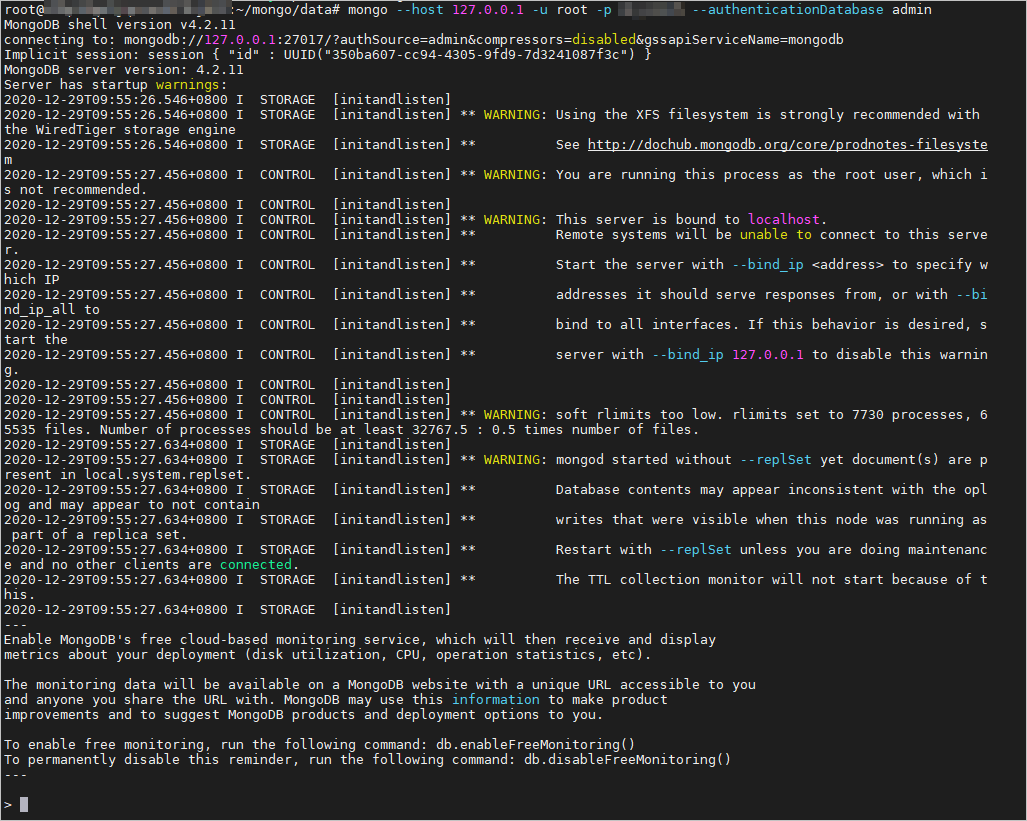
No shell do mongo, execute
show dbspara visualizar todos os bancos de dados na instância local do MongoDB e verificar se a restauração foi bem-sucedida.O processo de restauração está concluído. Execute o comando
exitpara sair do shell do mongo.
Após concluir estas etapas, inicie o banco de dados MongoDB no modo standalone. Para iniciar o banco de dados no modo replica set, consulte a Etapa 4.
Etapa 4: Iniciar no modo replica set
Por padrão, um backup físico do ApsaraDB for MongoDB contém a configuração do replica set da instância original. Para iniciar o banco de dados no modo replica set, remova primeiro essa configuração. Siga estas etapas:
-
Na linha de comando, use o shell do mongo para fazer login no banco de dados MongoDB como o usuário de teste.
mongo --host 127.0.0.1 -u test -p <test_user_password> --authenticationDatabase adminNotaSe a senha contiver caracteres especiais, coloque-a entre aspas simples ('), por exemplo: 'test123!@#'. Caso contrário, o login pode falhar.
-
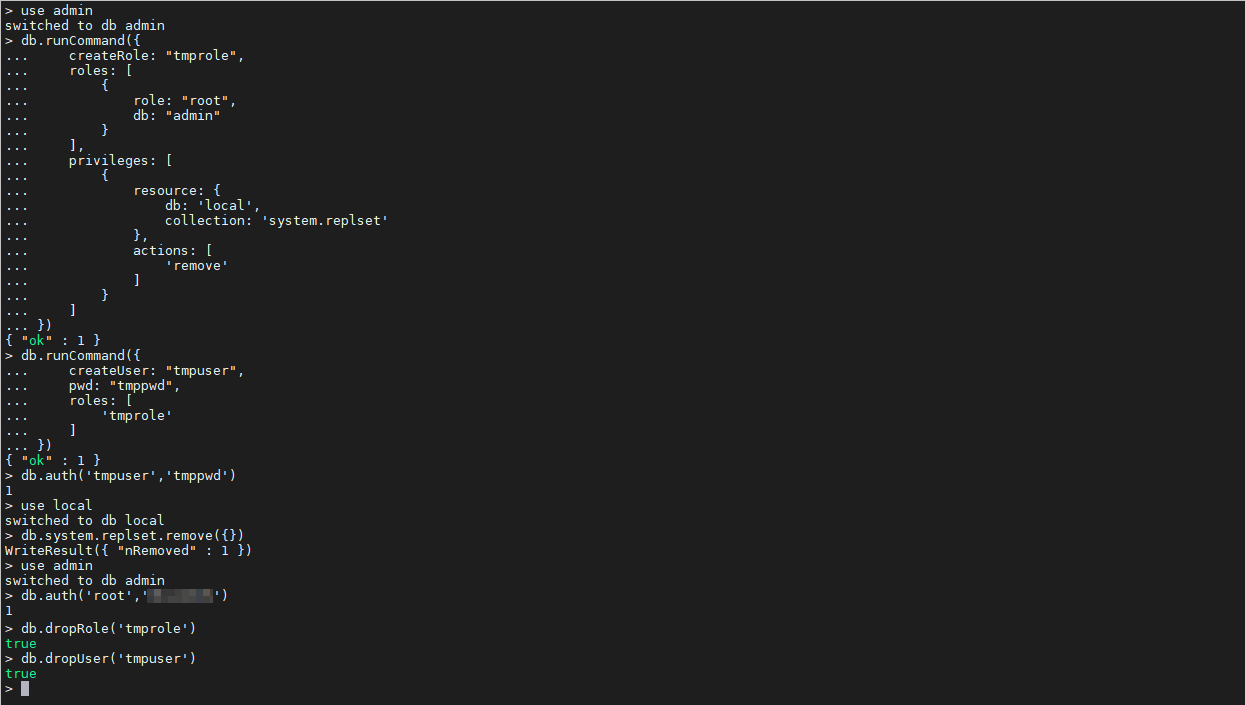
Após o login, execute os comandos no bloco de código abaixo para realizar as seguintes ações:
No banco de dados admin, crie um usuário temporário e conceda a ele permissões temporárias de leitura e gravação no banco de dados local.
Alterne para o usuário temporário e remova a configuração original do replica set do banco de dados local.
-
Volte para o usuário de teste e exclua o usuário temporário e suas permissões.
NotaSubstitua o espaço reservado
<test_user_password>no código a seguir pela senha real do usuário de teste antes de executá-lo.
use admin
db.runCommand({
    createRole: "tmprole",
    roles: [
        {
            role: "test",
            db: "admin"
        }
    ],
    privileges: [
        {
            resource: {
                db: 'local',
                collection: 'system.replset'
            },
            actions: [
                'remove'
            ]
        }
    ]
})
db.runCommand({
    createUser: "tmpuser",
    pwd: "tmppwd",
    roles: [
        'tmprole'
    ]
})
db.auth('tmpuser','tmppwd')
use local
db.system.replset.remove({})
use admin
db.auth('test','<test_user_password>')
db.dropRole('tmprole')
db.dropUser('tmpuser')
Figura 5. Exemplo de resultado
-
Execute os comandos a seguir para encerrar o serviço do MongoDB e sair do shell do mongo.
use admin
db.shutdownServer()
exit
Figura 6. Exemplo de resultado

-
Crie um arquivo de autenticação do replica set.
Para iniciar o MongoDB no modo replica set, crie um keyfile que os membros do replica set usarão para autenticação mútua.
-
Execute o comando a seguir para criar um diretório keyFile dentro do diretório mongo e criar um arquivo de chave dentro dele.
mkdir -p /test/mongo/keyFile && touch /test/mongo/keyFile/mongodb.key -
Execute
vi /test/mongo/keyFile/mongodb.keypara abrir o arquivo de chave. Pressioneipara entrar no modo de inserção e insira o conteúdo da chave. Por exemplo:MongoDB Encrypting FileNotaO conteúdo do keyfile possui as seguintes restrições:
Deve ter entre 6 e 1024 caracteres.
Pode conter apenas caracteres do conjunto base64.
Não pode conter o sinal de igual (=).
Pressione Esc, digite
:wqe pressione Enter para salvar e sair.-
Execute o comando a seguir para alterar as permissões do arquivo de autenticação para
400. Isso garante que o arquivo seja legível apenas pelo proprietário.sudo chmod 400 /test/mongo/keyFile/mongodb.key
NotaTodos os nós no replica set usarão este arquivo de autenticação.
-
-
Siga estas etapas para preparar dois nós vazios para o replica set.
-
Execute o comando a seguir para copiar o arquivo mongod.conf duas vezes, servindo como arquivos de configuração de inicialização para os outros dois nós.
cp /test/mongo/mongod.conf /test/mongo/mongod1.conf && cp /test/mongo/mongod.conf /test/mongo/mongod2.conf -
Execute o comando a seguir para criar diretórios de dados para os outros dois nós.
mkdir -p /test/mongo/data1 && mkdir -p /test/mongo/data2
-
-
Modifique o arquivo de configuração de cada nó conforme descrito abaixo:
-
Execute
vi /test/mongo/mongod.confpara abrir o arquivo de configuração do Nó 1. Atualize o arquivo com o conteúdo a seguir, salve e saia.systemLog: destination: file path: /test/mongo/mongod.log logAppend: true security: authorization: enabled keyFile: /test/mongo/keyFile/mongodb.key storage: dbPath: /test/mongo/data directoryPerDB: true net: bindIp: 127.0.0.1 port: 27017 unixDomainSocket: enabled: false processManagement: fork: true pidFilePath: /test/mongo/mongod.pid replication: replSetName: "rs0" -
Execute
vi /test/mongo/mongod1.confpara abrir o arquivo de configuração do Nó 2. Atualize o arquivo com o conteúdo a seguir, salve e saia.systemLog: destination: file path: /test/mongo/mongod1.log logAppend: true security: authorization: enabled keyFile: /test/mongo/keyFile/mongodb.key storage: dbPath: /test/mongo/data1 directoryPerDB: true net: bindIp: 127.0.0.1 port: 27018 unixDomainSocket: enabled: false processManagement: fork: true pidFilePath: /test/mongo/mongod1.pid replication: replSetName: "rs0" -
Execute
vi /test/mongo/mongod2.confpara abrir o arquivo de configuração do Nó 3. Atualize o arquivo com o conteúdo a seguir, salve e saia.systemLog: destination: file path: /test/mongo/mongod2.log logAppend: true security: authorization: enabled keyFile: /test/mongo/keyFile/mongodb.key storage: dbPath: /test/mongo/data2 directoryPerDB: true net: bindIp: 127.0.0.1 port: 27019 unixDomainSocket: enabled: false processManagement: fork: true pidFilePath: /test/mongo/mongod2.pid replication: replSetName: "rs0"
Descrições dos principais parâmetros:
systemLog.path / path: Caminho para o arquivo de log do MongoDB do nó atual.
storage.dbPath: Caminho para os arquivos de dados do MongoDB do nó atual.
processManagement.pidFilePath: Caminho para o arquivo PID (que armazena o ID do processo) do processo MongoDB do nó atual.
security.keyFile: Caminho para o arquivo de autenticação do replica set. Todos os nós devem usar o mesmo arquivo.
net.bindIp: Endereço IP do nó atual. Se todos os nós estiverem implantados no mesmo servidor, poderão usar o mesmo endereço IP.
net.port: Número da porta do nó atual. Se todos os nós estiverem implantados no mesmo servidor, deverão usar números de porta diferentes.
replication: Configuração do replica set.
replication.replSetName: Nome do replica set.
-
-
Execute o comando a seguir para iniciar os três nós.
mongod -f /test/mongo/mongod.conf && mongod -f /test/mongo/mongod1.conf && mongod -f /test/mongo/mongod2.conf -
Depois que os nós forem iniciados, faça login no banco de dados MongoDB como o usuário de teste.
mongo --host 127.0.0.1 -u test -p <test_account_password> --authenticationDatabase adminNotaSe a senha contiver caracteres especiais, coloque-a entre aspas simples ('), por exemplo: 'test123!@#'. Caso contrário, o login pode falhar.
-
No shell do mongo, execute o comando a seguir para adicionar os nós ao replica set e inicializá-lo.
rs.initiate( {
   _id : "rs0",
   version : 1,
   members: [
      { _id: 0, host: "127.0.0.1:27017" , priority : 1},
      { _id: 1, host: "127.0.0.1:27018" , priority : 0},
      { _id: 2, host: "127.0.0.1:27019" , priority : 0}
   ]
})
Exemplo de inicialização bem-sucedida:
> rs.initiate( { ... _id : "rs0", ... version : 1, ... members: [ ... { _id: 0, host: "127.0.0.1:27017" , priority : 1}, ... { _id: 1, host: "127.0.0.1:27018" , priority : 0}, ... { _id: 2, host: "127.0.0.1:27019" , priority : 0} ... ] ... }) { "ok" : 1 } rs0:SECONDARY>NotaEsta etapa utiliza o comando
rs.initiate(). Para uso detalhado, consulte a documentação oficial do MongoDB sobre rs.initiate().Após a execução bem-sucedida do comando, os dois novos nós começarão a sincronizar dados do nó primário. O tempo necessário para esse processo varia dependendo do tamanho do arquivo de backup. Quando a sincronização de dados for concluída, o replica set estará totalmente operacional.
-
Siga estas etapas para verificar se a inicialização foi bem-sucedida.
Execute
exitpara sair do shell do mongo.-
Execute o comando a seguir para fazer login novamente no banco de dados MongoDB.
mongo -u <username> -p <password> --authenticationDatabase admin<username>: Conta do banco de dados para a instância do MongoDB. O padrão é root.
-
<password>: Senha da conta do banco de dados.
NotaSe a senha contiver caracteres especiais, coloque-a entre aspas simples ('), por exemplo: 'test123!@#'. Caso contrário, o login pode falhar.
-
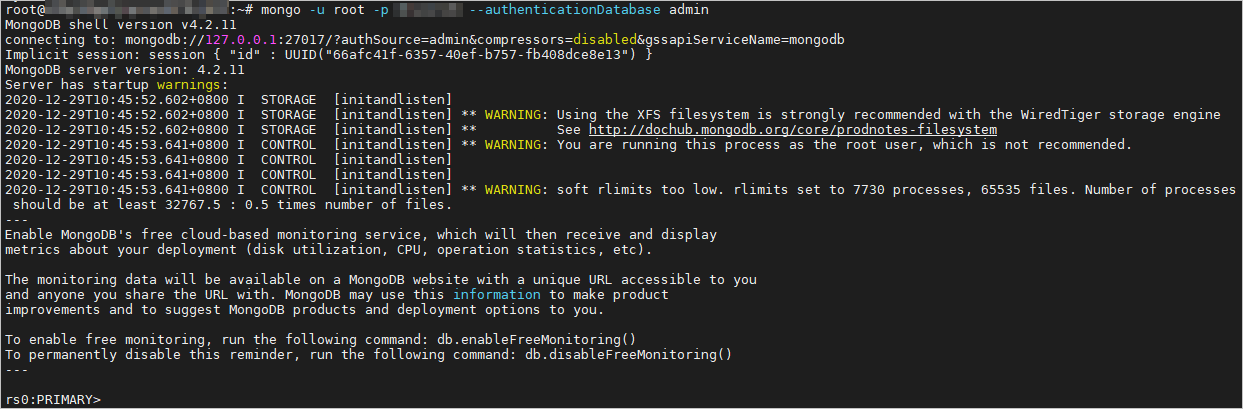
Observe o lado esquerdo do prompt do shell do mongo. Se exibir
<replica_set_name>:PRIMARY>, o replica set foi iniciado com sucesso.Figura 8. Inicialização bem-sucedida no modo replica set