Este tópico apresenta os principais recursos do Qoder CN IDE, incluindo personalização da interface, edição de código, execução e depuração, além de outras operações básicas. Você também conhecerá a codificação inteligente oferecida pelo assistente Qoder CN.
Qoder CN
Abra um workspace
O Qoder CN IDE permite editar arquivos individuais ou abrir um workspace (pasta com vários arquivos). Crie uma pasta e abra-a no Qoder CN IDE para acompanhar este tutorial.
Abra o Qoder CN IDE. Na primeira execução, a página de boas-vindas exibe diversas opções para começar.
Na barra de menus, selecione para abrir a pasta.
Selecione New Folder. Crie uma pasta chamada lingma demo e selecione Select Folder (ou Open no macOS).
-
Na caixa de diálogo de confiança do workspace, clique em Yes, I Trust the Authors.
NotaComo você criou esta pasta no seu computador, o código contido nela é confiável.
Navegue pela interface do usuário
A interface do usuário do Qoder CN IDE compõe-se dos seguintes elementos:
Barra de ferramentas: Fica na parte superior da interface e contém botões para operações comuns, como criar projetos, abrir arquivos e salvar arquivos.
Navegador de arquivos: Geralmente posicionado à esquerda, exibe os arquivos e pastas do projeto atual para navegação e gerenciamento.
Janela do editor: Área principal para escrita de código. Ocupa a maior parte da interface e oferece recursos como realce de sintaxe e verificação sintática.
Janela do terminal: Localizada na parte inferior, permite executar comandos e visualizar saídas e mensagens de erro.
Barra lateral esquerda: Pode conter diferentes painéis, como o Source Control, que exibe o status do Git.
Barra lateral direita: Exibe a interface de sessão do assistente de codificação Qoder CN. Para mais informações sobre seus recursos, consulte Assistente de codificação inteligente Qoder CN.
-
Barra de status: Fica na parte inferior da interface e mostra o status do arquivo atual, informações do Git, verificação ortográfica, entre outros dados.
Essas ferramentas ajudam a escrever, depurar e gerenciar código com eficiência.
Alterne visualizações na barra de atividades
Use a Activity Bar para alternar entre diferentes visualizações.
Visualize e edite arquivos com o editor
Clique em Explorer
 na Activity Bar à esquerda. Em seguida, clique no botão New File...
  para criar um arquivo no workspace.
Insira um nome de arquivo, como
main.py, e pressione Enter para criá-lo.Adicione mais arquivos ao workspace. Abra vários editores e organize-os conforme necessário para visualizar o conteúdo dos arquivos.
Terminal e linha de comando
Abra o terminal. Na barra de menus, clique em View e selecione Terminal. Ou use o atalho de teclado
Ctrl+para abri-lo rapidamente.-
Insira um comando para criar um arquivo.
echo "Hello lingma" > demo.txtA pasta de trabalho padrão é o diretório raiz do workspace atual. A visualização Explorer detecta e exibe automaticamente os novos arquivos.
Gerencie múltiplos terminais. Clique na seta suspensa
 no canto superior direito do terminal e selecione um ambiente de shell diferente no menu exibido.
Paleta de comandos
Abra a Command Palette com o atalho
⇧⌘P(macOS),Ctrl+Shift+P(Windows) ou selecionando . No Qoder CN IDE, muitos comandos estão acessíveis pela Command Palette. Extensões instaladas também adicionam novos comandos à paleta.-
A Command Palette suporta diferentes operações de busca:
Após o símbolo
>, comece a digitar para filtrar a lista de comandos. Por exemplo, digite "move editor" para encontrar comandos que movem o editor para uma nova janela.
Remova o símbolo
>para buscar arquivos. Use o atalho⌘P(macOS) ouCtrl+P(Windows) para abrir e pesquisar arquivos rapidamente.
NotaO Qoder CN IDE usa correspondência aproximada para localizar arquivos ou comandos. Por exemplo, ao digitar "odks", o sistema retorna o comando "Open Default Keyboard Shortcuts".
Configurações e personalização
No Qoder CN IDE, personalize os recursos ajustando as configurações. Use o editor de Settings para modificar as opções. Para personalizações avançadas, edite diretamente o arquivo settings.json.
Acesse as configurações. No canto superior direito do Qoder CN IDE, clique no ícone de usuário
 ou use o atalho
 ⌘⇧,(macOS) ouCtrlShift,(Windows). Em seguida, selecione Personal Settings.-
O salvamento automático vem desativado por padrão no Qoder CN IDE. Ative-o no menu suspenso Files: Auto Save.
O Qoder CN IDE aplica as alterações de configuração automaticamente. Todas as edições subsequentes em arquivos de código serão salvas automaticamente.
As configurações dividem-se em nível de usuário e nível de workspace. Alterne entre elas usando a tecla Tab. As configurações de usuário aplicam-se a todos os workspaces, enquanto as de workspace aplicam-se apenas ao workspace atual. Se uma mesma configuração existir em ambos os níveis, a configuração de workspace prevalecerá.
Pratique programação
O Qoder CN IDE oferece suporte nativo a JavaScript, TypeScript, HTML, CSS, entre outros. Adicione suporte a Python por meio de pacotes de extensões. Edite o código com base no arquivo main.py criado anteriormente.
Use o controle de source
O Qoder CN IDE integra o gerenciamento de controle de source (SCM) e oferece suporte nativo ao Git. Utilize o suporte integrado ao Git para fazer commit das alterações anteriores.
À esquerda, selecione a visualização Source Control
 .
.Selecione Initialize Repository para criar um repositório Git no workspace. Após a inicialização, a visualização exibirá as alterações feitas.
Passe o mouse sobre um arquivo e selecione o sinal
+ao lado dele para preparar alterações individuais (stage).Insira uma mensagem de commit, como
Add hello function, e clique no botão Commit para concluir a operação.
Instale extensões de linguagem
O Qoder CN IDE possui um rico ecossistema de extensões. Adicione linguagens, depuradores e ferramentas durante a instalação para dar suporte a fluxos de desenvolvimento específicos.
Abra a visualização Extensions
 .
.-
Na barra de pesquisa, insira a palavra-chave python. Nos resultados, instale o Python Extension Pack para habilitar recursos como realce de sintaxe Python e IntelliSense.
Após instalar a extensão, faça logon na sua conta Qoder CN para obter sugestões de escrita de código.
ImportanteAlgumas extensões não têm suporte para instalação no momento. Baixe-as e instale-as a partir do Extension Marketplace do VS Code.
Execute e depure programas
O Qoder CN IDE oferece capacidades integradas de execução e depuração. Nesta seção, utilize a extensão Python instalada na etapa anterior para depurar um programa Python.
Certifique-se de que o Python 3 esteja instalado. Caso nenhum interpretador Python esteja instalado localmente, uma notificação aparecerá no canto inferior esquerdo da janela. Selecione Select Interpreter para abrir a Command Palette e escolha um interpretador existente ou instale um novo.
-
No arquivo
main.py, pressioneF9na linha doprintpara definir um ponto de interrupção.Um ponto vermelho aparece na barra lateral esquerda do editor, indicando que um ponto de interrupção foi definido. Esse recurso permite pausar a execução do programa em uma linha específica do código.
-
Pressione
F5para selecionar o depurador Python. A execução será pausada no ponto de interrupção.Selecione o depurador Python:
Python DebuggerSelecione a configuração de depuração:
Python File Debug the currently running Python file.
-
O programa executa até o ponto de interrupção definido anteriormente:
NotaQuando a execução for pausada, passe o mouse sobre as variáveis no editor para inspecionar seus valores. Também é possível visualizar os valores das variáveis a qualquer momento na visualização Variables, dentro da tela Run and Debug.
Clique no botão
 na barra de ferramentas de depuração ou pressione
 F5para continuar a execução.
Codificação inteligente
O assistente de codificação inteligente Qoder CN oferece recursos como geração inteligente de código, chat com IA, modificação de múltiplos arquivos e agentes de programação. Essas funcionalidades proporcionam uma experiência de codificação eficiente e fluida, aumentando a produtividade no desenvolvimento.
Conclusão de código
No final do arquivo main.py, insira o cabeçalho da função:
def add(a, b):O Qoder CN sugere automaticamente o restante da função. Pressione a tecla Tab para aceitar a sugestão:

Correção rápida
Ao chamar um método, ocorre um erro porque as variáveis num1 e num2 não estão definidas. Clique no ícone  para corrigir o problema automaticamente:

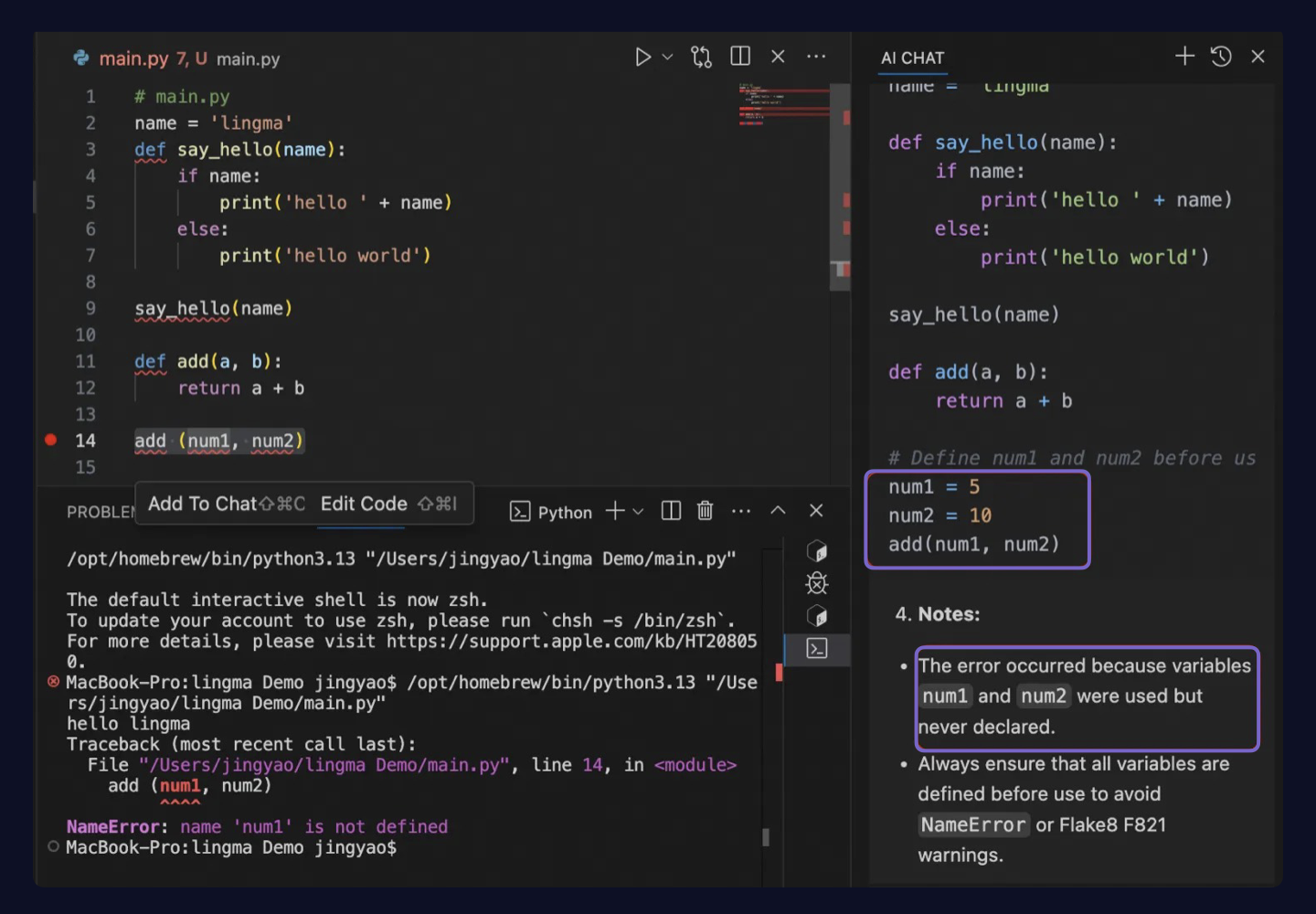
No exemplo, o Qoder CN corrigiu automaticamente os problemas descritos acima:

Para conhecer mais recursos de codificação inteligente, consulte: Guia do Usuário.
Operações com atalhos de teclado
O Qoder CN IDE inclui um conjunto de atalhos de teclado padrão. Visualize-os usando um dos métodos abaixo:
Abra o editor de atalhos de teclado. Em Personal Settings, navegue até .
Use o atalho de teclado
⌘K→⌘S(macOS) ouCtrl+K→Ctrl+S(Windows).
Para mais informações sobre operações com atalhos de teclado, consulte Atalhos de Teclado do Qoder CN IDE.
Configure a interface em chinês
Abra a Command Palette com o atalho
⇧⌘P(macOS),Ctrl+Shift+P(Windows) ou selecionando .Insira
Configure Display Languagee pressione Enter.Clique em Chinese (Simplified) (zh-cn) e, em seguida, clique em Restart.
Após reiniciar, a interface será exibida em chinês.