O Serverless Application Center oferece execução de pipelines personalizáveis. Configure pipelines e orquestre fluxos de tarefas para publicar código no Function Compute. Este tópico descreve como gerenciar pipelines no console, incluindo configuração, definições detalhadas e histórico de execução.
Informações básicas
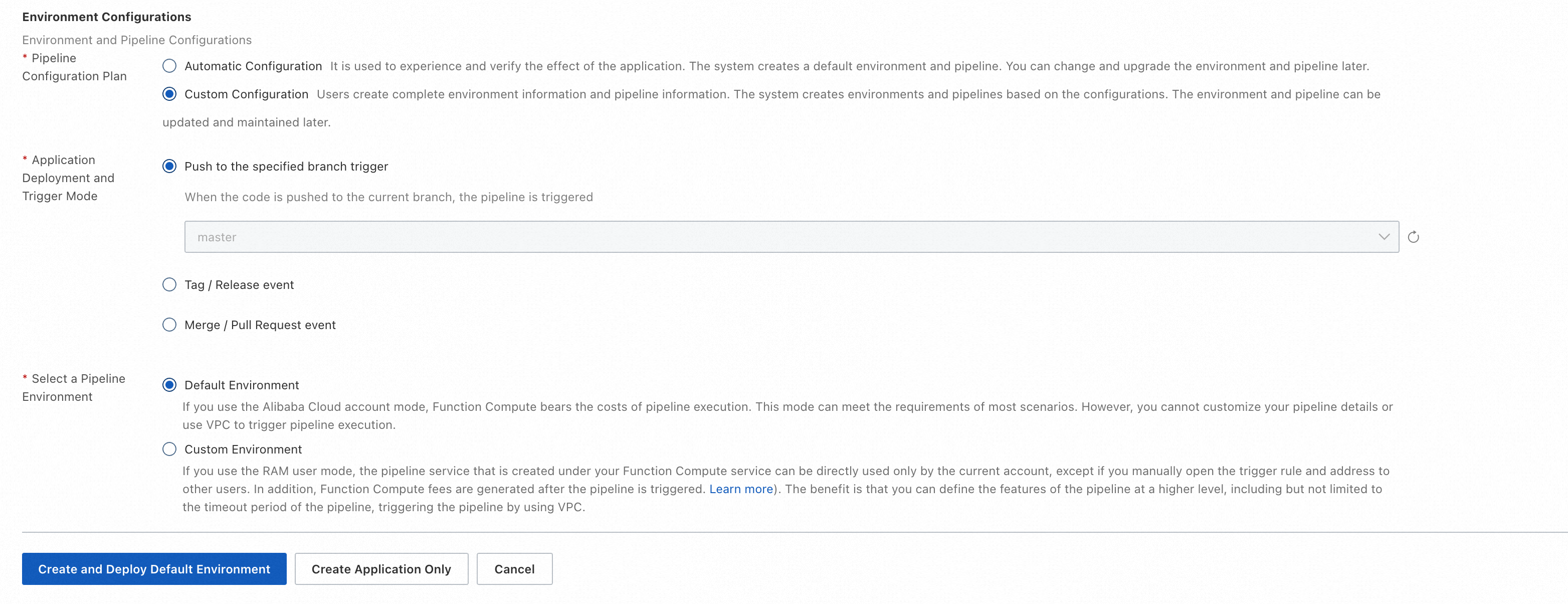
Ao criar uma aplicação, a plataforma gera um ambiente padrão. Nesse ambiente, especifique o evento git que aciona o pipeline e configure-o conforme necessário. Escolha entre configuração automática ou personalizada. Na configuração automática, a plataforma cria o pipeline com valores padrão para cada item. Já na configuração personalizada, defina o método de acionamento por evento git para o pipeline do ambiente e selecione o ambiente de execução. Informações como detalhes do git e da aplicação são transmitidas ao pipeline como contexto de execução.
Ao editar as configurações do pipeline, além do método de acionamento e do ambiente de execução, você também pode configurar notificações do DingTalk e o arquivo yaml de descrição de recursos.
-
Configurar um pipeline ao criar uma aplicação ou ambiente
Ao criar uma aplicação ou ambiente, especifique o método de acionamento git e o ambiente de execução do pipeline.
-
Editar um pipeline em um ambiente
Para um ambiente existente, edite o método de acionamento git, o ambiente de execução, as notificações do DingTalk e o arquivo yaml de descrição de recursos na aba Pipeline management.
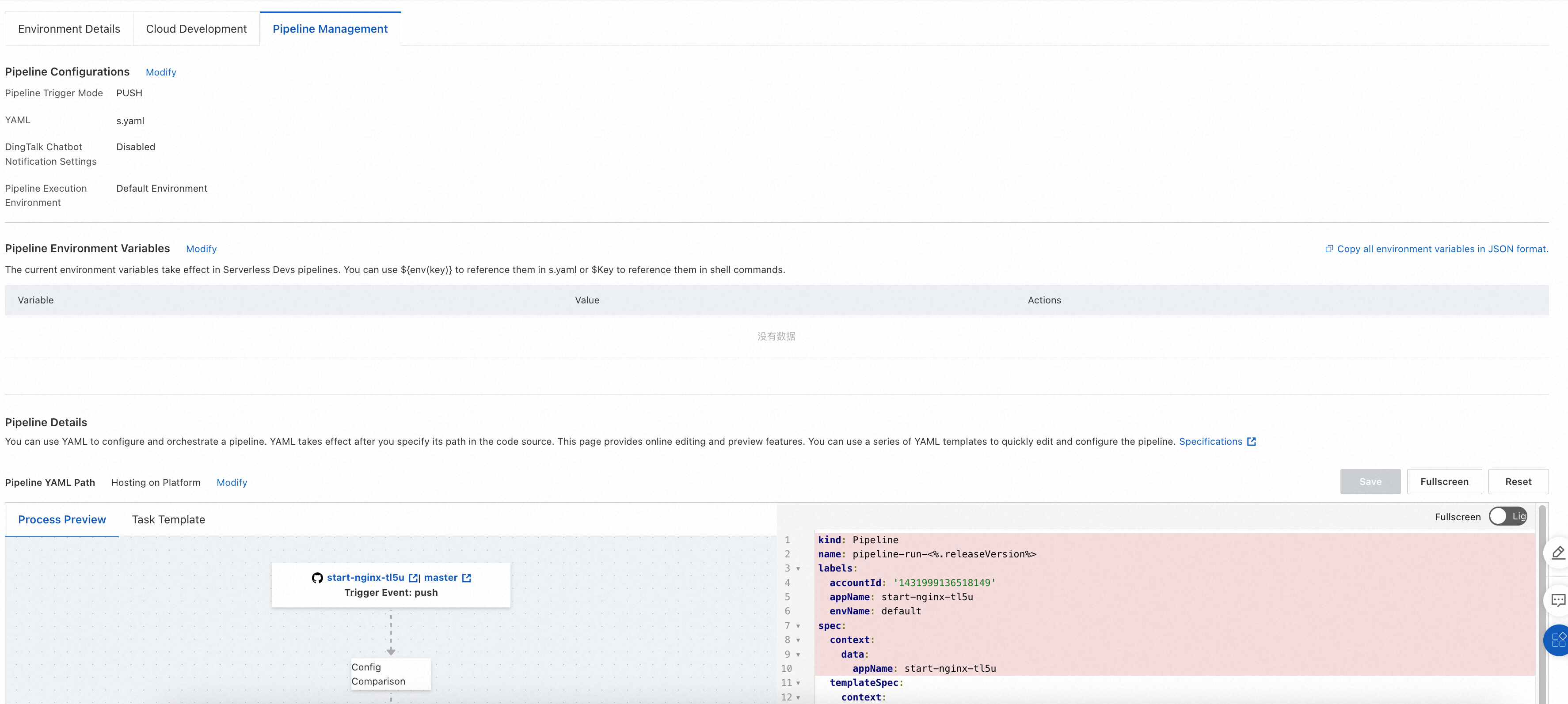
Configuração de pipeline
A configuração do pipeline abrange quatro itens principais: método de acionamento, ambiente de execução, yaml de descrição de recursos e notificação por robô do DingTalk. Defina o método de acionamento e o ambiente de execução durante a criação da aplicação ou do ambiente. Após a criação, configure todos os quatro itens clicando em no botão Edit.
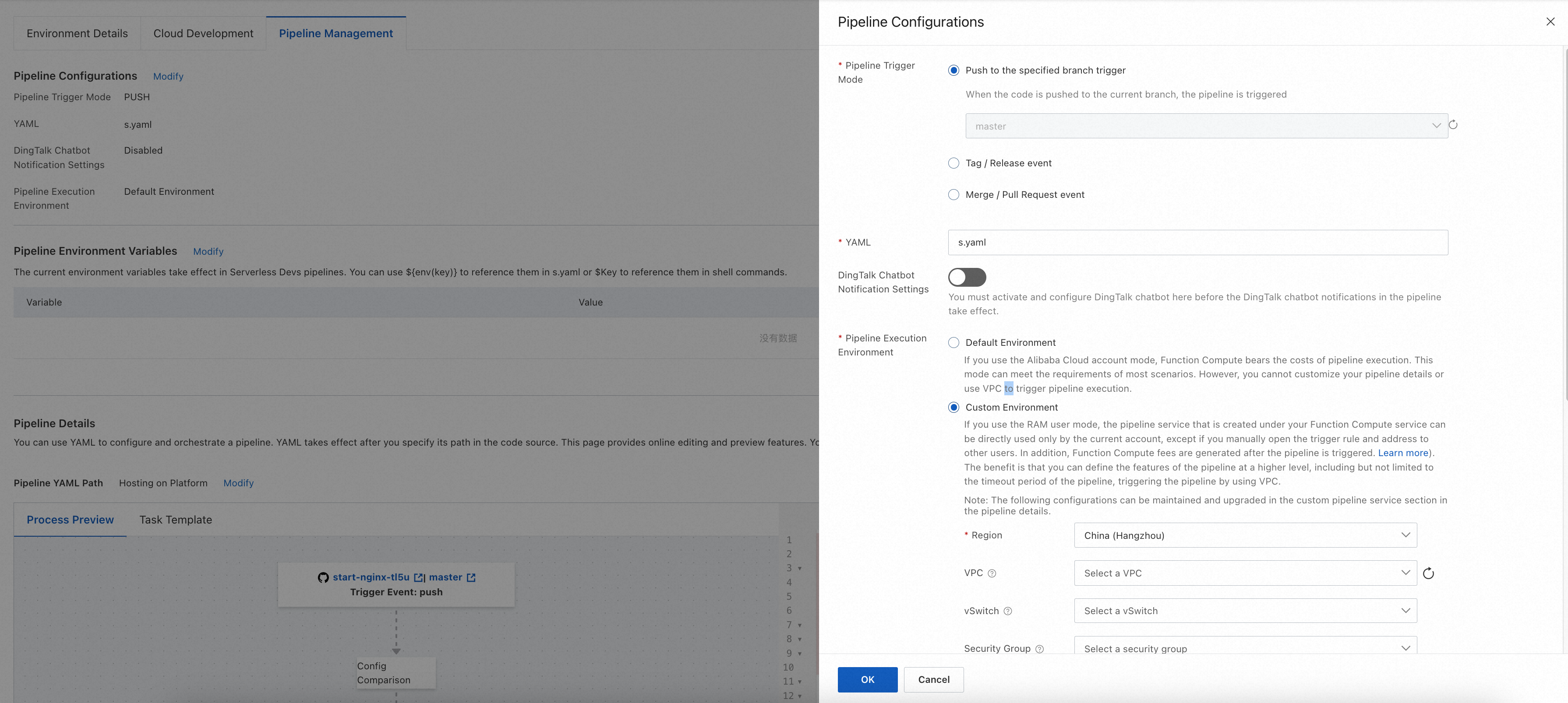
Método de acionamento do pipeline
O Application Center permite personalizar os eventos git que acionam os pipelines. A plataforma utiliza webhooks para receber esses eventos. Ao detectar um evento correspondente às regras de acionamento, o sistema cria e executa um pipeline com base no arquivo yaml configurado. Os métodos de acionamento suportados são:
Acionamento por branch: o ambiente deve estar associado a uma branch específica. Corresponde a todos os eventos Push dessa branch.
Acionamento por tag: corresponde a todos os eventos de criação de tag para a expressão de tag especificada.
Acionamento por merge de branch: corresponde a eventos de Merge ou Pull Request originados em uma branch source específica e direcionados à branch alvo associada ao ambiente.
Ambiente de execução do pipeline
O Pipeline Execution Environment possui dois modos: Default Environment e Custom Environment.
Ambiente de execução padrão
No Default Environment, a plataforma gerencia integralmente os recursos do pipeline. O Alibaba Cloud Function Compute cobre os custos de execução, isentando você de taxas. Cada tarefa do pipeline roda em um container isolado e independente. A plataforma garante o isolamento do seu ambiente de execução. O ambiente padrão apresenta os seguintes limites:
Especificações de recursos da instância: 4 vCPU, 8 GB de memória.
Espaço em disco temporário: 10 GB.
Timeout de execução da tarefa: 15 minutos.
Limites de região: a implantação direta de modelos e as fontes de código GitHub utilizam a região de Singapura fora da China. Gitee, GitLab público e Codeup utilizam a região China (Hangzhou).
Limites de rede: não há suporte para endereços IP fixos, blocos CIDR, acesso a sites específicos via lista de permissões de IP nem acesso a recursos dentro da sua vpc.
Ambiente de execução dedicado
O Custom Environment executa tarefas do pipeline na sua conta e oferece mais opções de personalização. Mediante sua autorização, o Application Center gerencia totalmente as tarefas no ambiente dedicado e agenda instâncias do Function Compute na sua conta para executar os pipelines em tempo real. Assim como o ambiente padrão, o ambiente dedicado é totalmente serverless, eliminando a necessidade de gerenciar a infraestrutura subjacente.
O Custom Environment fornece as seguintes opções de personalização:
Região e rede: especifique a região e a vpc do ambiente de execução para habilitar cenários como acesso a repositórios de código de rede privada, repositórios de artefatos, repositórios de imagens e servidores Maven privados. Para mais informações sobre regiões suportadas, consulte Regiões.
-
Especificações de recursos da instância: defina as especificações de CPU e memória para o ambiente de execução. Por exemplo, utilize uma instância maior para acelerar builds.
NotaA proporção de vCPUs para memória em GB deve estar entre 1:1 e 1:4.
Armazenamento persistente: configure montagens NAS e OSS. Monte um sistema de arquivos NAS para cache de arquivos e aceleração de builds, por exemplo.
Logs: indique um projeto SLS e Logstore para persistência dos logs de execução do pipeline.
Timeout: personalize o timeout de execução das tarefas do pipeline. O padrão é 600 segundos, com máximo de 86.400 segundos.
O ambiente de execução dedicado roda tarefas do pipeline na sua própria conta do Function Compute, o que gera taxas relacionadas. Para mais detalhes, consulte Visão geral de faturamento.
YAML
O Serverless Application Center integra-se profundamente à ferramenta de desenvolvimento Serverless Devs. Utilize o arquivo de descrição de recursos do Serverless Devs para declarar a configuração de recursos da sua aplicação. O arquivo padrão chama-se s.yaml, mas você pode definir outro nome. Após especificar o arquivo de descrição de recursos, utilize-o no pipeline de duas formas:
Ao usar o plugin de implantação
@serverless-cd/s-deploy, ele emprega automaticamente o arquivo de descrição de recursos indicado para a implantação. Isso ocorre pela adição do comando-t/--templateà instrução de operação do Serverless Devs. No exemplo abaixo, o arquivo yaml especificado édemo.yaml, resultando na execução do comandos deploy -t demo.yamlpelo plugin.
- name: deploy
  context:
    data:
      deployFile: demo.yaml
      steps:
      - plugin: '@serverless-cd/s-setup'
      - plugin: '@serverless-cd/checkout'
      - plugin: '@serverless-cd/s-deploy'
  taskTemplate: serverless-runner-task
Ao executar via script, referencie o nome específico do arquivo de descrição de recursos com
${{ ctx.data.deployFile }}. Por exemplo, o código abaixo executa o comandos plancom o arquivo especificado caso exista; caso contrário, utiliza o arquivo padrãos.yaml.
- name: pre-check
  context:
    data:
      steps:
      - run: s plan -t ${{ ctx.data.deployFile || s.yaml }}
      - run: echo "s plan finished."
  taskTemplate: serverless-runner-task
DingTalk Chatbot Notification Settings
Após ativar esta configuração, defina o Webhook address, a signature key, as regras de notificação e as custom messages do robô DingTalk. Gerencie centralmente as tarefas que exigem notificação aqui ou ative notificações individualmente para cada tarefa via arquivo yaml do pipeline. Concluída a configuração global neste local, refine as definições de notificação para cada tarefa nos Pipeline Details.
Variáveis de ambiente do pipeline
Na seção Pipeline Environment Variables, clique em Modify, escolha um método para configurar o ambiente, conclua a configuração conforme descrito abaixo e clique em Deploy.
-
Edição via formulário (padrão)
Clique em +Add Variable.
-
Configure o par chave-valor da variável de ambiente:
Variable: Personalizado.
Value: Personalizado.
-
Edição em formato JSON
Clique em Edit in JSON Format.
-
Na caixa de texto, insira o par chave-valor em formato JSON conforme abaixo.
{
    "key": "value"
}
Veja um exemplo a seguir.
{
    "REGION": "MY_REGION",
    "LOG_PROJECT": "MY_LOG_PROJECT"
}
As variáveis de ambiente entram em vigor no pipeline do Serverless Devs. Referencie-as no s.yaml usando ${env(key)} ou em comandos shell via $Key. Confira o exemplo abaixo.
vars:
  region: ${env(REGION)}
  service:
    name: demo-service-${env(prefix)}
    internetAccess: true
    logConfig:
      project: ${env(LOG_PROJECT)}
      logstore: fc-console-function-pre
    vpcConfig:
      securityGroupId: ${env(SG_ID)}
      vswitchIds:
        - ${env(VSWITCH_ID)}
      vpcId: ${env(VPC_ID)}
Detalhes do pipeline
Na seção Pipeline Details, configure o fluxo do pipeline e defina parâmetros detalhados para tarefas e suas dependências. A plataforma gera automaticamente um fluxo padrão editável.
O gerenciamento de pipelines ocorre via arquivo yaml. Dois métodos de configuração estão disponíveis: Hosting on Platform e Read from Repository .
O método hospedado na plataforma não suporta variáveis yaml predefinidas. Para mais informações, consulte Usar um arquivo yaml para descrever um pipeline.
A hospedagem no repositório suporta variáveis predefinidas em arquivos yaml.
Hospedado na plataforma
Por padrão, a plataforma hospeda o arquivo yaml do pipeline. Isso significa que a configuração é gerenciada centralmente e entra em vigor na próxima implantação após uma atualização.
Leitura do repositório
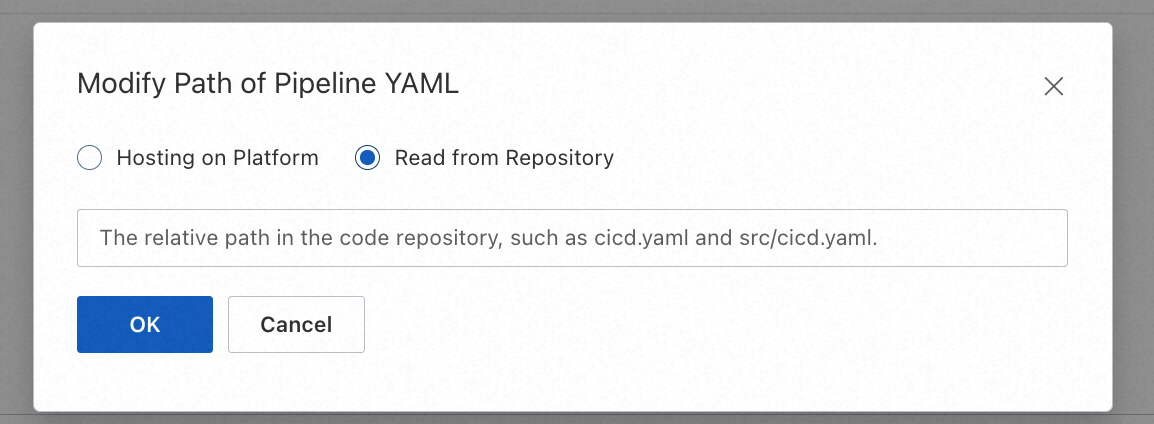
O arquivo yaml de descrição do pipeline reside em um repositório git remoto. Ao editá-lo e salvá-lo no console, a plataforma submete as alterações ao seu repositório git em tempo real. Esse commit não dispara uma execução de pipeline. Quando um evento no repositório de código acionar o pipeline, a plataforma utilizará o arquivo yaml do repositório git especificado para criar e executar o fluxo.
Selecione Read from Repository acima da seção Pipeline Details e insira o nome do arquivo yaml, conforme ilustrado na figura a seguir.
A parte principal da seção Pipeline Details consiste na área de ferramentas de suporte à esquerda e na área de edição yaml à direita:
Área de edição yaml: edite diretamente o arquivo yaml do pipeline para modificar o fluxo. Para mais informações, consulte Usar um arquivo yaml para descrever um pipeline.
-
Área de ferramentas de suporte: oferece recursos para auxiliar na edição yaml, incluindo:
Process Preview: fornece visualização gráfica e capacidades simples de edição para o fluxo do pipeline.
Task Template: disponibiliza uma série de modelos yaml para tarefas comuns.
No canto superior direito da seção, encontram-se três botões: Save, Full screen mode e Reset:
O botão Save grava as alterações feitas no arquivo yaml na página e as sincroniza com o arquivo yaml do pipeline.
O botão Full screen mode expande a área principal de edição para tela cheia.
O botão Reset cancela todas as alterações desde o último salvamento e reverte ao estado inicial.
Caso opte por redefinir, todas as alterações posteriores ao último salvamento serão perdidas. Use esta opção com cautela e faça backups.
Visualização do fluxo
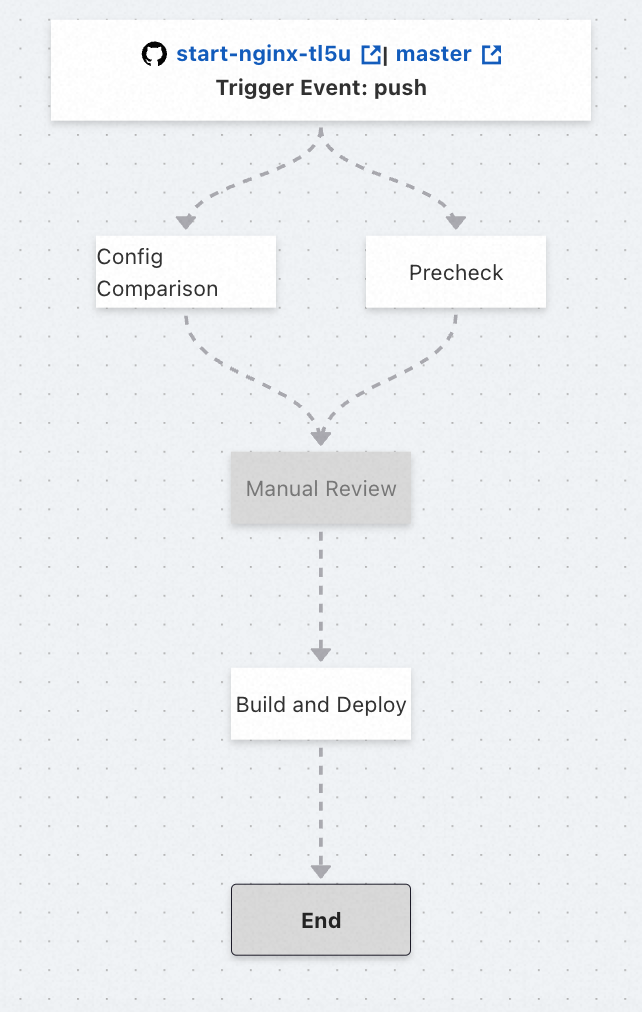
A área Process Preview oferece uma visualização gráfica do fluxo do pipeline. Ela suporta edição simples de conteúdo básico de tarefas e dependências, permitindo criar e adicionar tarefas rapidamente a partir de modelos. Os nós do fluxograma dividem-se em três tipos principais: nó inicial de source de código e método de acionamento, nó final e nós de tarefa. Linhas conectam os nós representando dependências. Ao passar o mouse sobre um nó de tarefa, os botões Create task e Delete task aparecem, facilitando a adição ou remoção de tarefas.
-
Nó de source de código e método de acionamento (nó inicial)
Este nó exibe as informações de source de código do pipeline atual e o Trigger Mode. Serve apenas para exibição e não pode ser editado. Para modificar o método de acionamento do pipeline, acesse a seção Pipeline Configurations.
ImportantePara alterar o repositório de código, faça-o na página de detalhes da aplicação. Para mais informações, consulte Gerenciar aplicações. Modificar o repositório de código invalidará todos os pipelines. Proceda com cautela.
-
Nó final
Marca o término do fluxo do pipeline, indicando que todas as tarefas foram concluídas. Este nó é somente leitura e não possui significado prático.
-
Nó de tarefa
Exibe e mantém informações básicas de uma tarefa específica. Por padrão, mostra o nome da tarefa. Clicar em no nó abre uma caixa pop-up onde visualize e edite dados como Task Name, Pre-task e se deseja Start Task. Caso opte por não ativar uma tarefa, ela será ignorada automaticamente durante a execução e aparecerá esmaecida.
-
Dependência
Seta unidirecional que reflete a relação entre tarefas. Se uma seta aponta da Tarefa A para a Tarefa B, significa que A precede B, e B depende de A. Cada tarefa pode depender de múltiplas outras e servir de dependência para várias.
Altere dependências editando a Pre-task da tarefa dependente. Por exemplo, para remover a dependência de B em relação a A, clique em no nó da tarefa B e remova A de suas tarefas predecessoras.
-
Criar tarefa
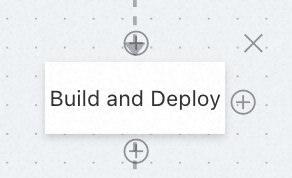
Representado por um ícone '+', este botão aparece acima, abaixo e à direita de um nó de tarefa. Clicar em Create task acima da Tarefa A cria uma tarefa predecessora B, da qual A depende. Clicar em abaixo da Tarefa A gera uma tarefa subsequente C, que depende de A. Clicar em à direita da Tarefa A cria uma tarefa irmã D, compartilhando as mesmas dependências de A.
-
Excluir tarefa
Identificado pelo ícone '×' no canto superior direito do nó, serve para excluir a tarefa selecionada. A plataforma solicitará confirmação para evitar exclusões acidentais.
Modelos de tarefa
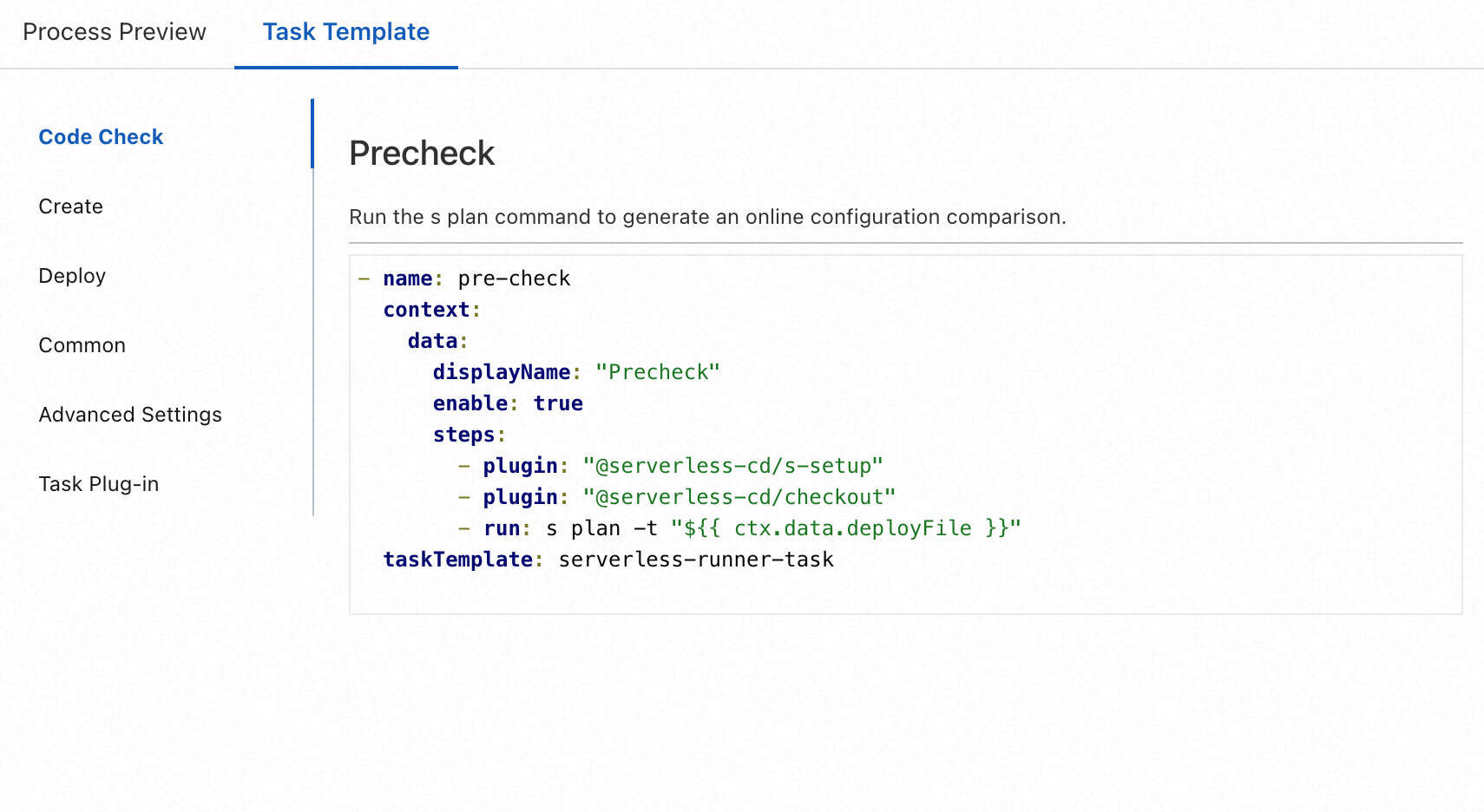
Os Task Template fornecem uma série de modelos yaml para tarefas comuns de pipeline, abrangendo quatro categorias: Code Check, Create, Deploy e Common. Também incluem modelos yaml para Advanced Settings dentro das tarefas e para Task Plug-in.
Escolha o modelo desejado na lista. Clique em nele para ver sua introdução detalhada e conteúdo yaml; em seguida, copie e cole esse conteúdo na posição correspondente do seu arquivo yaml de pipeline.
Fluxo padrão do pipeline
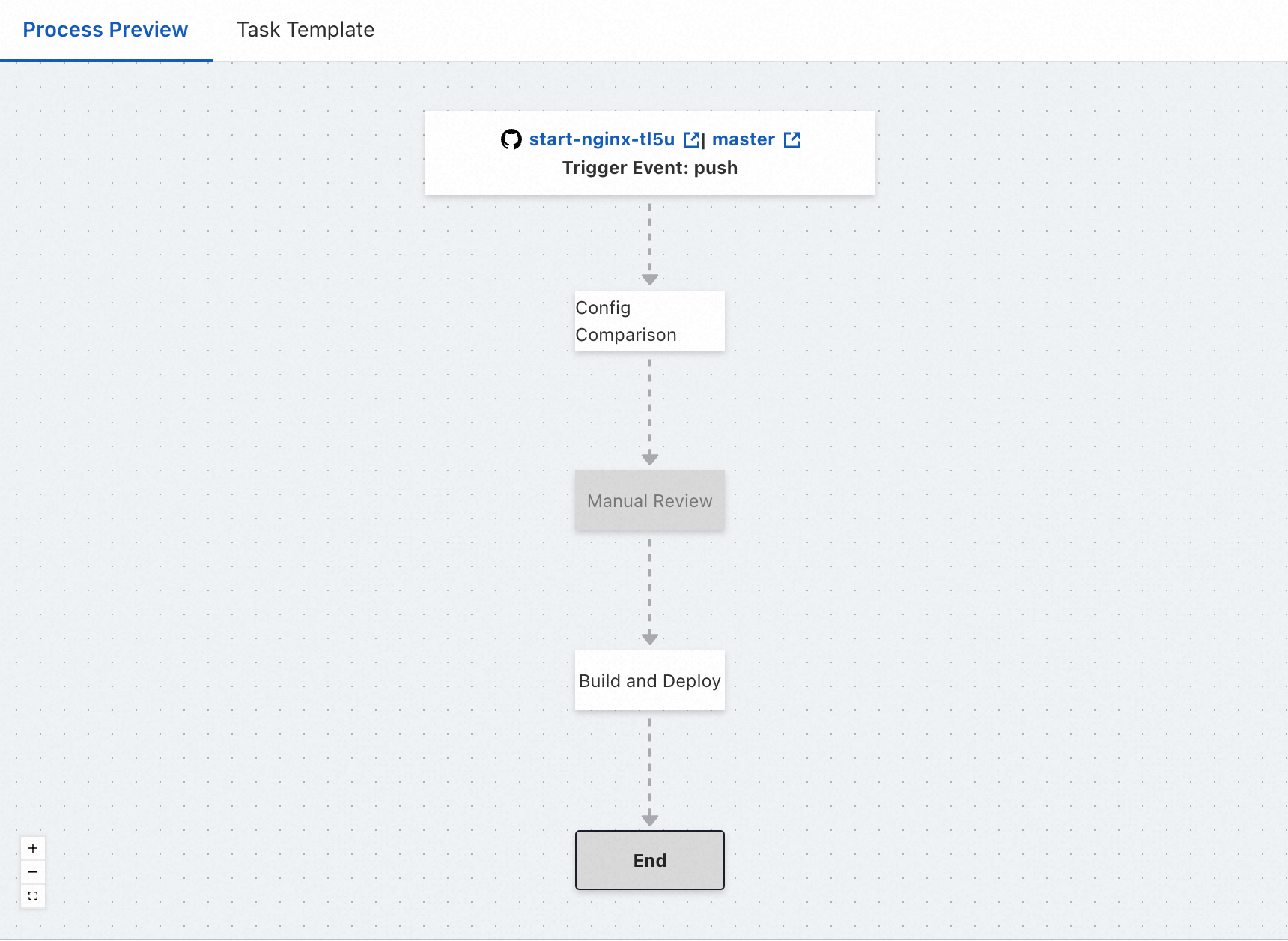
O fluxo padrão inclui três tarefas executadas sequencialmente: Config Comparison, Manual Review e Build and Deploy. A tarefa de revisão manual vem desativada por padrão e requer ativação manual.
-
Config Comparison
Verifica se o arquivo de descrição de recursos envolvido no pipeline coincide com a configuração online, ajudando a detectar antecipadamente mudanças inesperadas.
-
Manual Review
Para garantir uma liberação segura e estável da aplicação, ative um mecanismo de revisão manual nesta etapa. Ao atingir este ponto, o pipeline será bloqueado aguardando confirmação humana. O fluxo só prossegue após aprovação da revisão; caso contrário, o pipeline atual é interrompido. Esta tarefa encontra-se desativada por padrão e exige ativação manual.
-
Build and Deploy
Compila a aplicação e a implanta na nuvem. Por padrão, realiza uma implantação completa.
Visualizar histórico de execução do pipeline
Na página de detalhes do ambiente especificado, selecione a aba Pipeline Management. Na seção Pipeline Execution History abaixo, visualize os registros históricos de execução do pipeline escolhido.
Clique em uma versão específica de execução do pipeline para ver seus detalhes. Essas informações permitem verificar rapidamente logs e status, facilitando o monitoramento do progresso ou a solução de problemas.
Atualizar o runtime do ambiente de build do pipeline
Os runtimes atualmente suportados pelo ambiente de build padrão estão listados abaixo. As ferramentas de gerenciamento de pacotes integradas incluem Maven, pip e npm. Atualmente, apenas o sistema operacional Debian 10 é suportado para o ambiente de runtime.
Runtime | Versões suportadas |
Node.js |
|
Java |
|
Python |
|
Golang |
|
PHP |
|
.NET |
|
Defina a versão do runtime do pipeline usando o plugin de pipeline runtime-setup ou modificando as variáveis de ambiente no arquivo de descrição de recursos.
Plugin de pipeline runtime-setup (recomendado)
No console do Function Compute, localize sua aplicação. Na aba Pipeline Management, dentro da seção Pipeline Details, selecione o modelo de plugin de tarefa Set Runtime. Utilize o modelo para atualizar o arquivo yaml do pipeline à direita. O procedimento é: Task Template (① na figura abaixo) → Task Plug-in (② na figura abaixo) → Configure Runtime (③ na figura abaixo) → Atualizar yaml à direita (④ na figura abaixo) → Save (⑤ na figura abaixo).
Posicione o plugin runtime-setup primeiro para garantir que ele tenha efeito em todas as etapas subsequentes.
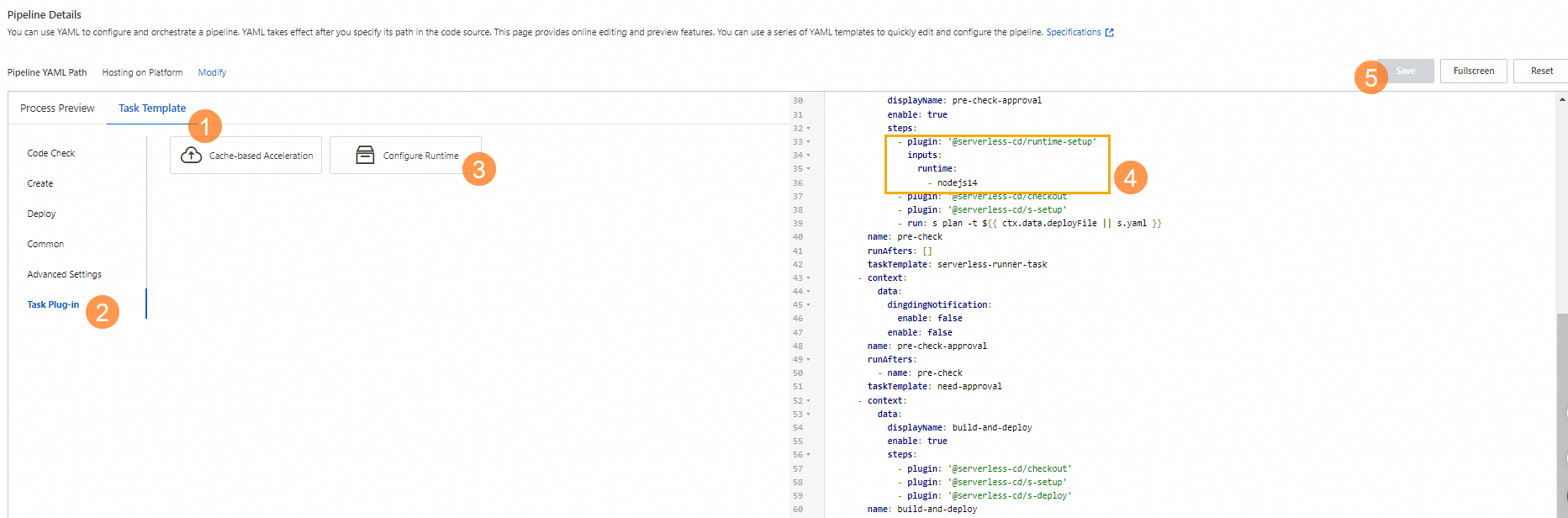
Para parâmetros detalhados do plugin runtime-setup, consulte Usar o plugin runtime-setup para inicializar o ambiente de runtime.
Variáveis de ambiente do arquivo de descrição de recursos
Também é possível usar Action hooks no arquivo de descrição de recursos para alternar a versão do Node.js ou Python. Veja os detalhes a seguir.
-
Node.js
export PATH=/usr/local/versions/node/v12.22.12/bin:$PATH
export PATH=/usr/local/versions/node/v16.15.0/bin:$PATH
export PATH=/usr/local/versions/node/v14.19.2/bin:$PATH
export PATH=/usr/local/versions/node/v18.14.2/bin:$PATH
Confira um exemplo abaixo.
services: upgrade_runtime: component: 'fc' actions: pre-deploy: - run: export PATH=/usr/local/versions/node/v18.14.2/bin:$PATH && npm run build props: ... -
Python
export PATH=/usr/local/envs/py27/bin:$PATH
export PATH=/usr/local/envs/py36/bin:$PATH
export PATH=/usr/local/envs/py37/bin:$PATH
export PATH=/usr/local/envs/py39/bin:$PATH
export PATH=/usr/local/envs/py310/bin:$PATH
Veja um exemplo a seguir.
services:
  upgrade_runtime:
    component: 'fc'
    actions:
      pre-deploy:
        - run: export PATH=/usr/local/envs/py310/bin:$PATH && pip3 install -r requirements.txt -t .
    props:
...