Proteja seu site com o ESA: ative a limitação de taxa inteligente, ajuste o nível de segurança e use a análise de segurança para criar regras de WAF e de gerenciamento de bots.
Configurar a proteção geral
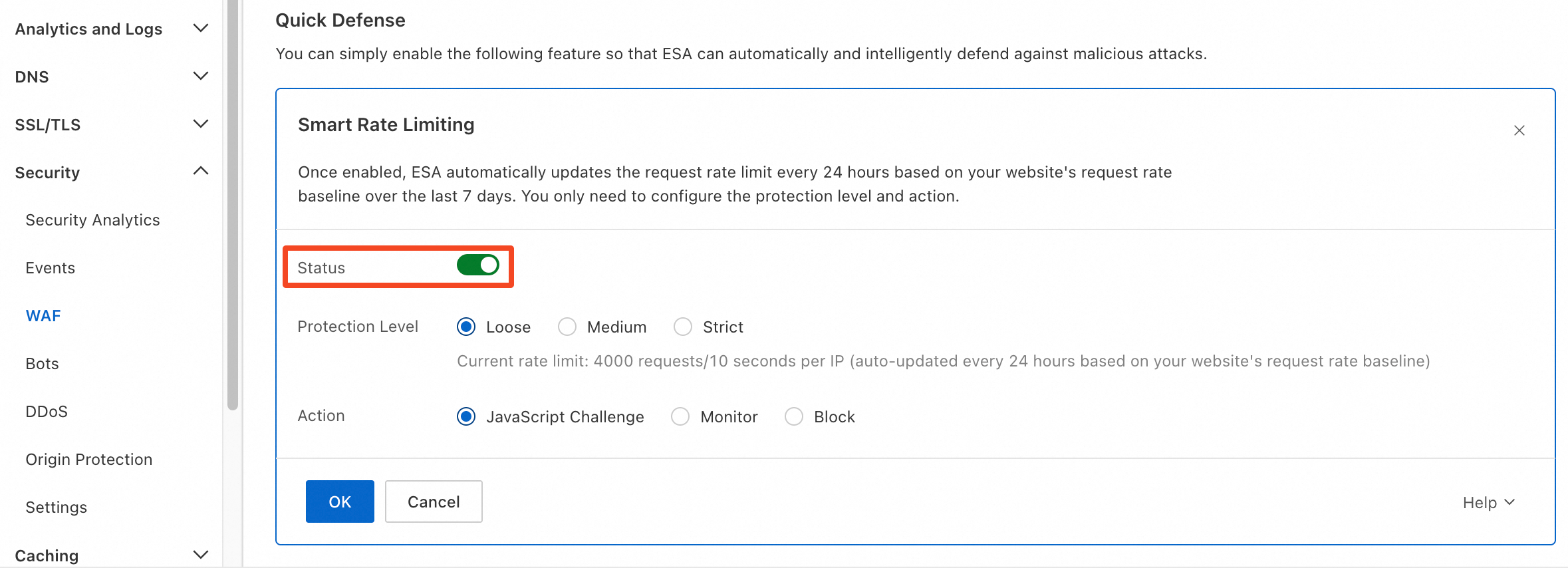
Ativar a limitação de taxa inteligente
A limitação de taxa inteligente do ESA estabelece uma linha de base com o tráfego dos últimos sete dias e a atualiza diariamente. Quando a frequência de requisições ultrapassa essa linha de base, o ESA bloqueia o excesso de tráfego para evitar ataques CC e picos repentinos.
Não ative este recurso se o seu negócio apresentar aumentos súbitos de tráfego como parte natural da operação.
No painel de navegação à esquerda, escolha para localizar a opção de limitação de taxa inteligente.
Ajustar o nível de segurança
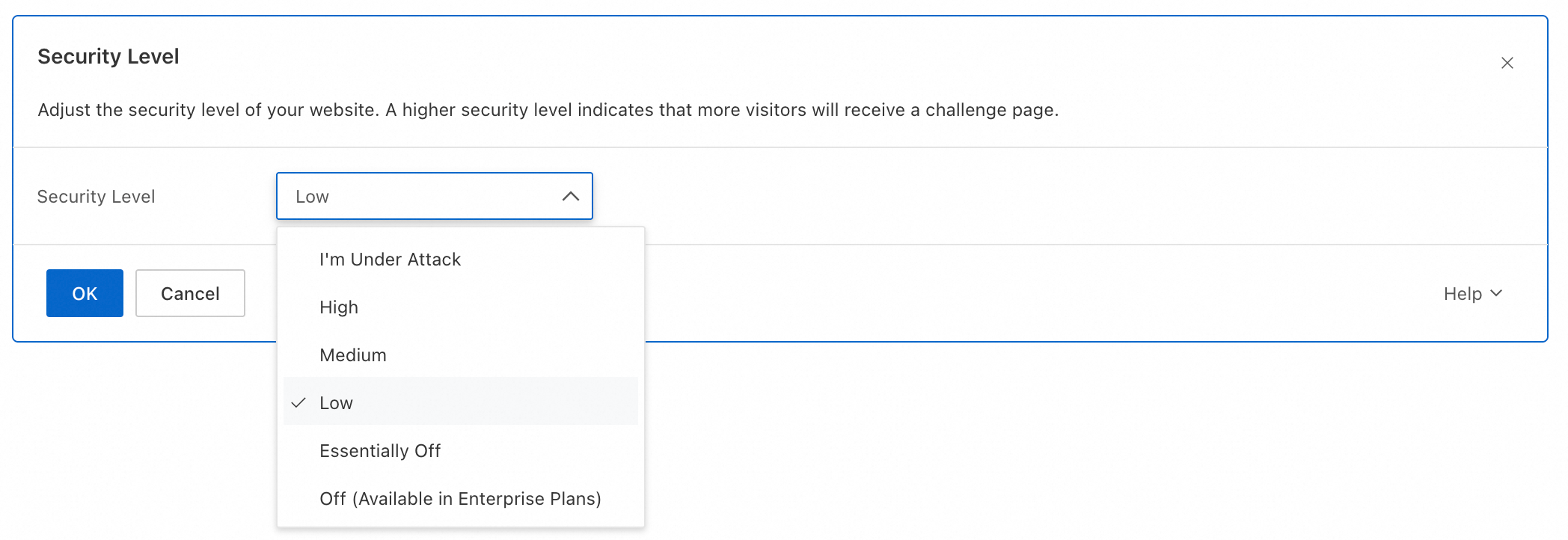
O ESA avalia as requisições recebidas com base em um banco de dados de inteligência contra ameaças. Conforme o nível de segurança definido, o sistema desafia requisições de IPs com diferentes pontuações de risco e permite apenas aquelas aprovadas. Você pode ajustar o nível de segurança a qualquer momento.
No painel de navegação à esquerda, escolha para acessar as opções de configuração de segurança.
Configurar a proteção direcionada
A limitação de taxa inteligente aplica um limite geral a todas as requisições. Para combater ameaças específicas, como padrões de acesso anômalos, tráfego de bots ou ataques DDoS, o ESA oferece as seguintes opções direcionadas.
Por padrão, o ESA fornece proteção básica contra DDoS que mitiga ataques de até 10 Gbps. Personalize as configurações em Proteção contra DDoS.
Configurar o WAF com análise de segurança
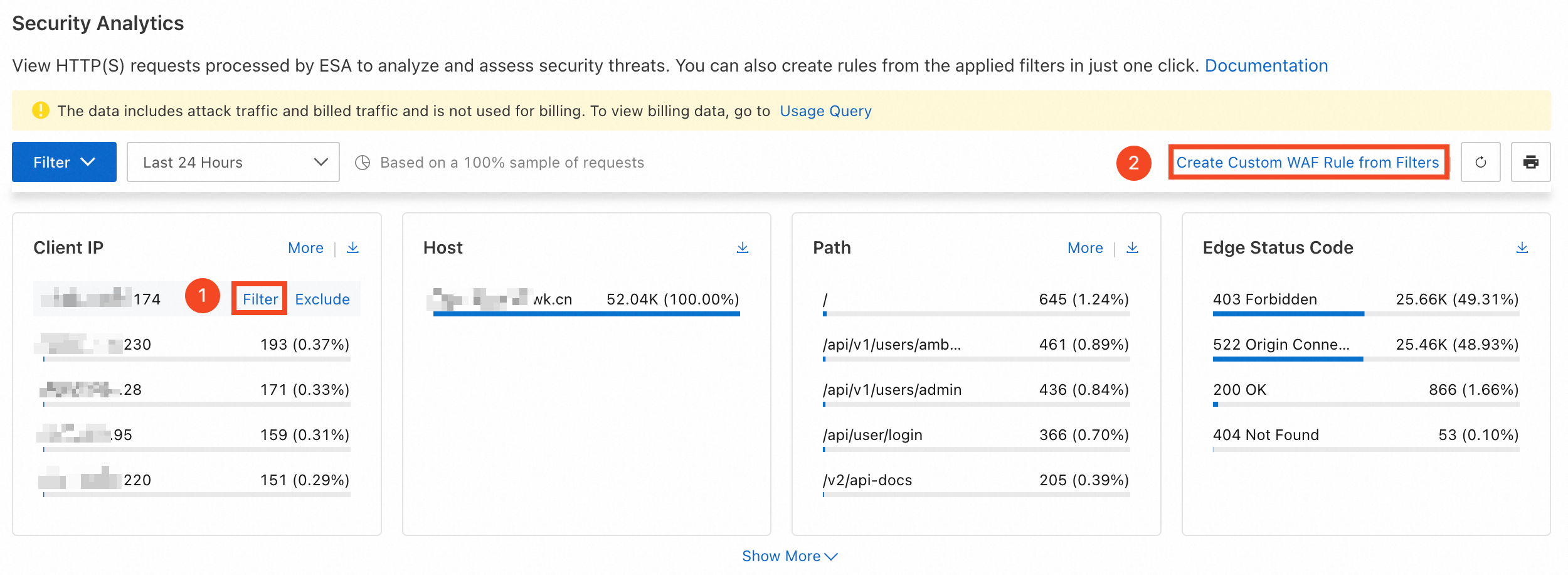
A análise de segurança classifica características das requisições (IP do cliente, caminho, User-Agent) por contagem de acessos e exibe os cinco principais itens de cada categoria. Use esses dados para identificar padrões maliciosos e crie regras de WAF.
No console do ESA, selecione Websites e, na coluna Website, clique em no site desejado.
No painel de navegação à esquerda, escolha .
Ao lado de uma característica anômala (por exemplo, um IP de cliente com taxa de requisição incomumente alta), clique em Filter. Em seguida, clique em Create Custom WAF Rule from Filters.
-
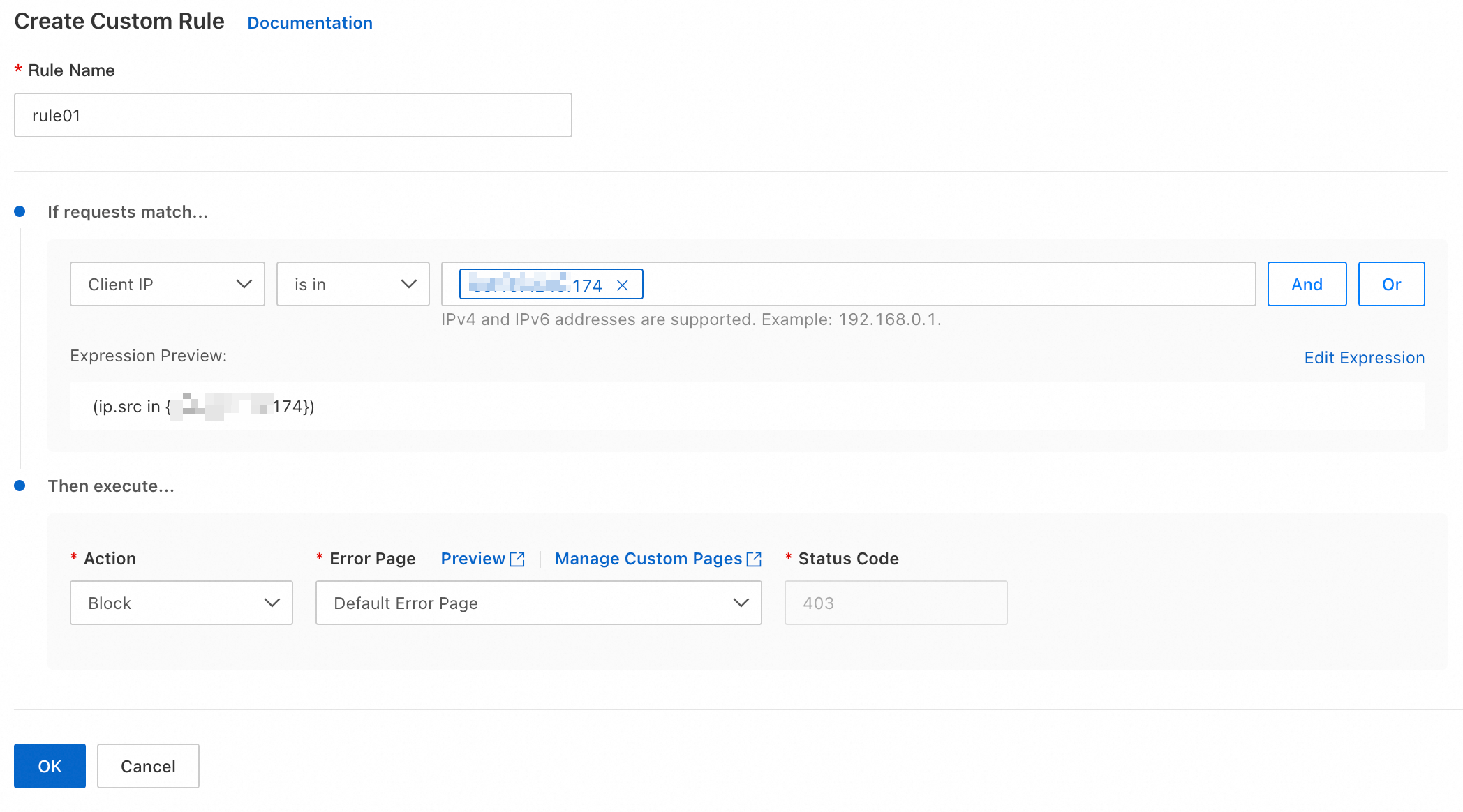
O ESA gera automaticamente uma expressão de regra a partir dos filtros selecionados. Insira um Rule Name e selecione uma Action para concluir a configuração.
NotaNem todas as condições de filtro suportam geração automática de regras. Verifique se a regra gerada está completa antes de salvar.
Configurar o gerenciamento de bots
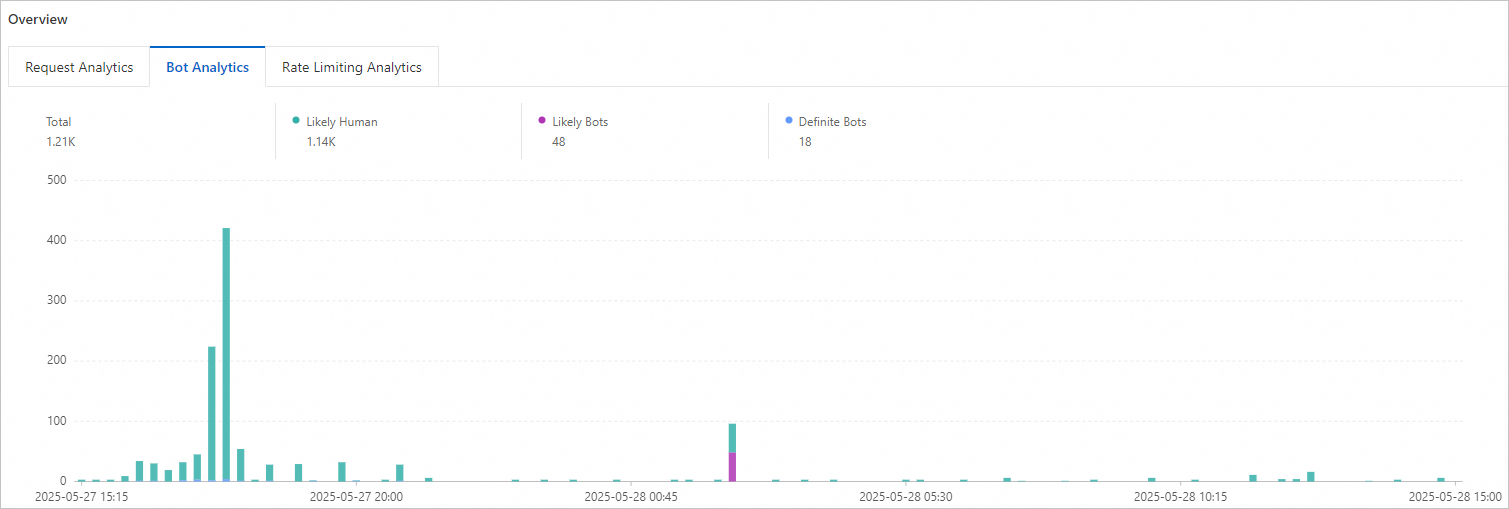
O ESA classifica o tráfego em categorias como Likely Human, Definite Bots e Likely Bots. Atribua ações diferentes para cada categoria.
No painel de navegação à esquerda, escolha . Na página Overview , clique em na aba Bot Analytics para visualizar a análise.
Configurações recomendadas para bloquear tráfego de bots:
No console do ESA, selecione Website Management e, na coluna Website, clique em no site desejado.
No painel de navegação à esquerda, escolha .
-
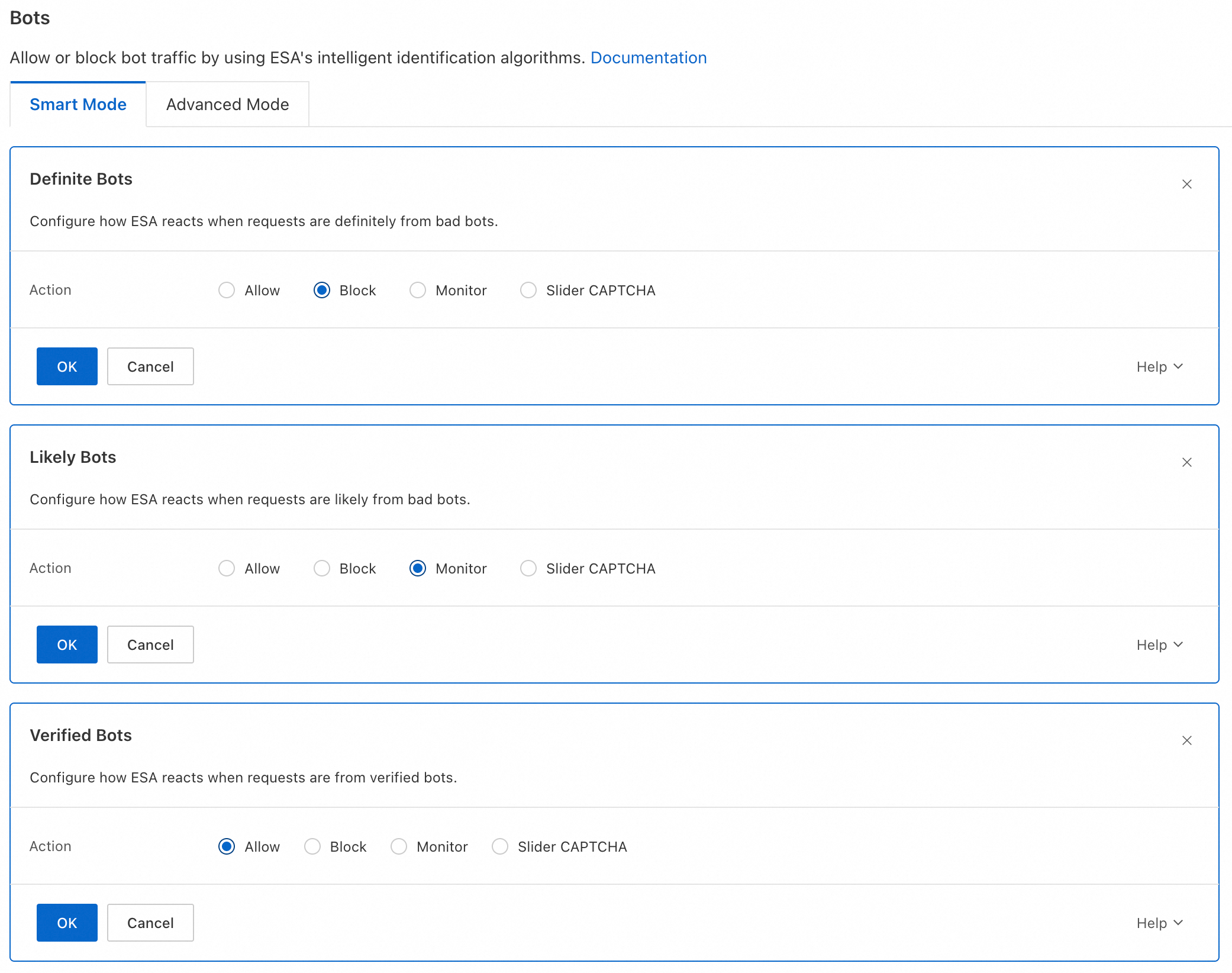
Em Smart Mode, configure a ação para cada tipo de bot e clique em OK. Configurações recomendadas:
Definite Bots: Block
Likely Bots: Monitor
Verified Bots: Allow
Configurar o gerenciamento de bots com análise de segurança
A análise de segurança também detalha o tráfego de bots no seu site e permite criar regras de gerenciamento de bots diretamente a partir desses insights.
Apenas o plano Enterprise suporta a opção Create Bot Management Rule from Filters. Os planos Basic e Advanced não incluem este recurso.
No console do ESA, selecione Website Management e, na coluna Website, clique em no site desejado.
No painel de navegação à esquerda, escolha .
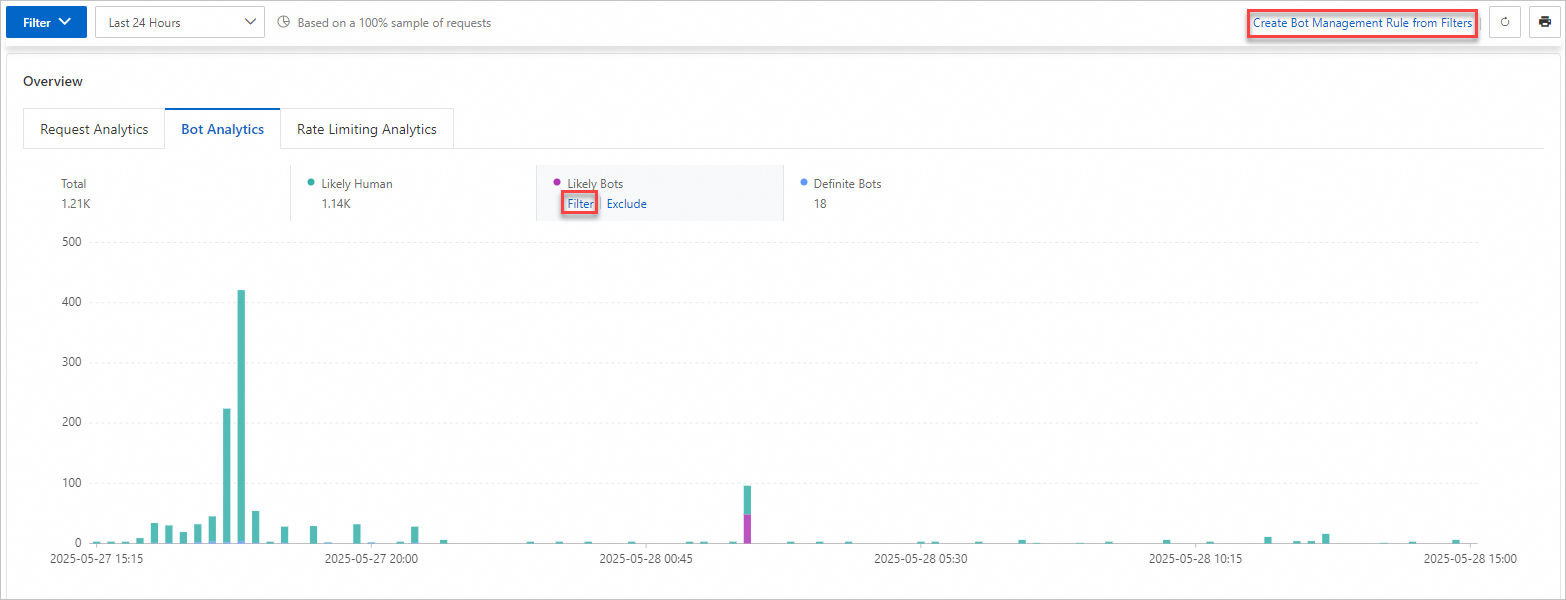
Na aba Overview, clique em na aba Bot Analytics. Ao lado da característica que deseja configurar, como Definite Bots, clique em Filter. Depois, clique em Create Bot Management Rule from Filters.
Na página Create Ruleset referente ao recurso de Bots, consulte Primeiros passos com bots para obter instruções sobre como configurar definições anti-rastreamento para seu site ou aplicação.