O ESA da Alibaba Cloud desafia ou bloqueia solicitações de origens suspeitas com base em inteligência global sobre tráfego malicioso para evitar prejuízos financeiros significativos causados por abuso de tráfego.
Visão geral do recurso
O recurso de prevenção de abusos do ESA combina o monitoramento global de tráfego anômalo com um banco de dados de reputação de IP de código aberto atualizado diariamente. Esse recurso mitiga eficazmente o abuso de tráfego proveniente de fontes como plataformas de CDN Peer-to-Peer (PCDN) e scripts automatizados, ajudando você a evitar perdas financeiras substanciais.
Aviso: As regras de prevenção de abusos são rigorosas. Recomendamos ativar esse recurso apenas se você estiver enfrentando abuso de tráfego ativo. Você é responsável por quaisquer falsos positivos resultantes.
Ative a prevenção de abusos
No console do ESA, selecione Websites e, na coluna Websites, clique em o site desejado.
No painel de navegação à esquerda, escolha .
Na aba Overview, na seção Abuse Prevention, clique em Configure.
Ative o interruptor de Status. No primeiro uso, recomendamos selecionar Monitor como ação. Em seguida, acesse Security Analytics para visualizar as solicitações correspondentes e verifique se o recurso funciona corretamente. Se funcionar, altere a ação para Block e acesse a página Event analytics para visualizar o número de solicitações bloqueadas.
Clique em OK.
Gerencie exceções
Lidar com falsos positivos
Se a prevenção de abusos bloquear um IP de cliente legítimo (falso positivo), crie uma whitelist rule para permitir que as solicitações ignorem o recurso de prevenção de abusos.
No console do ESA, selecione Websites e, na coluna Website, clique em o site desejado.
No painel de navegação à esquerda, escolha .
-
Selecione a aba Websites e clique em Website. Configure os seguintes parâmetros:
Em Security, insira um nome descritivo, como
false-positive-01.-
Na seção WAF:
Campo de correspondência: Selecione Whitelist Rules.
Operador: Selecione Create Rule.
Valor de correspondência:
192.168.0.1(o IP legítimo do cliente).
-
Na seção Then skip...:
Para Rule, selecione Specific Rule Category/ID.
Em Rule Category, selecione Abuse Prevention.
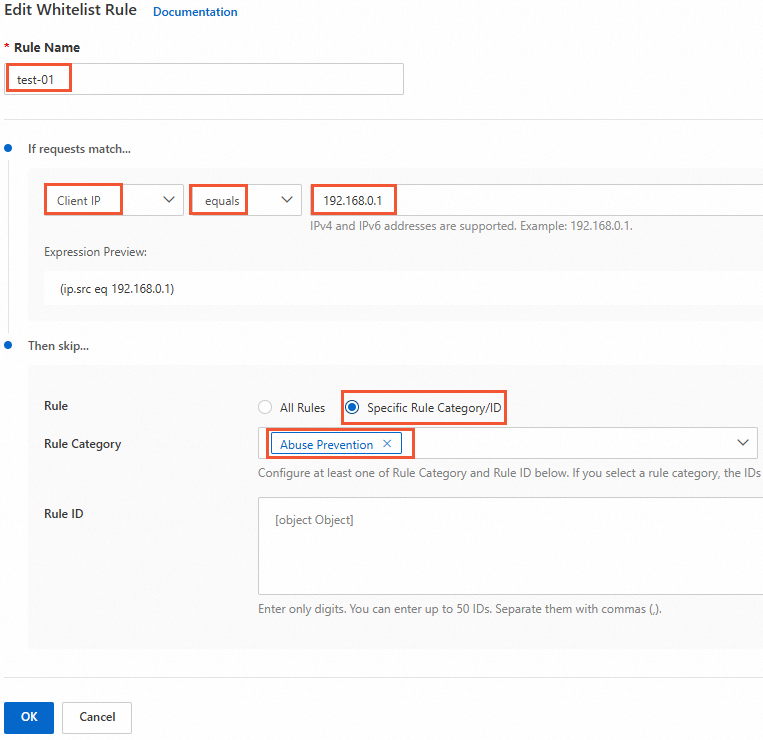
Clique em OK.
Lidar com falsos negativos
Caso a prevenção de abusos não bloqueie um IP de cliente malicioso (falso negativo), crie uma custom rule para bloquear o endereço IP manualmente. Você também pode entrar em contato conosco para reportar o IP suspeito. Se nossa equipe confirmar que o IP é malicioso, o ESA o adicionará ao banco de dados global de reputação de IP.
No console do ESA, selecione Websites e, na coluna Website, clique em o site desejado.
No painel de navegação à esquerda, escolha .
-
Clique em a aba Custom Rules. Na aba Websites, clique em Websites. Configure os seguintes parâmetros:
Em Rule Name, insira um nome descritivo, como
false-negative-01.-
Na seção If requests match...:
Campo de correspondência: Selecione Client IP.
Operador: Selecione equals.
Valor de correspondência: 192.168.0.1 (o IP suspeito do cliente).
-
Na seção Custom Rules:
Para Create Rule, selecione Rule Name.
Em If requests match..., selecione Client IP.
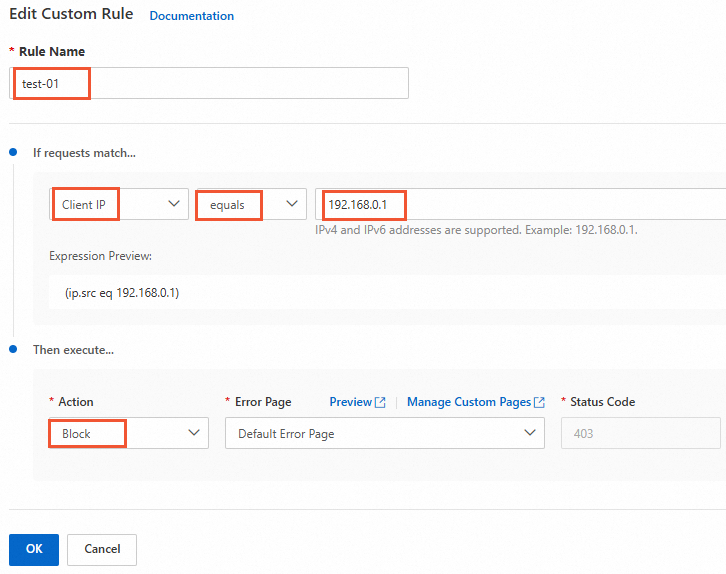
Clique em equals.