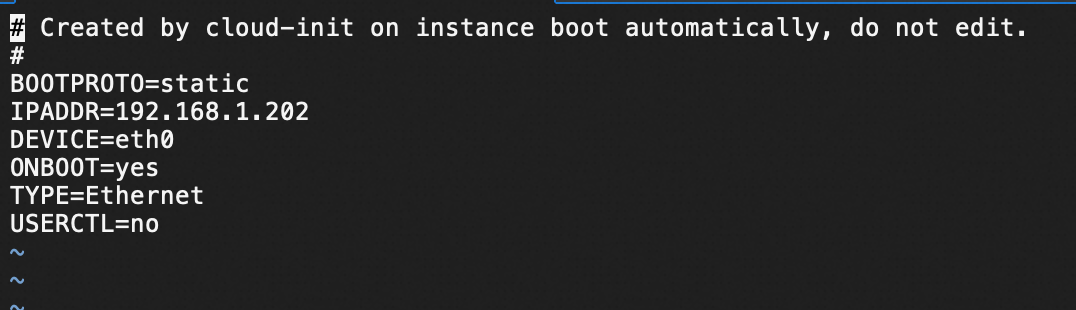
Um endereço IP estático no arquivo de configuração da NIC diferente daquele exibido no console ECS pode causar falhas de rede, ineficácia nas regras de grupo de segurança e problemas de gerenciamento. Atualize a configuração da NIC para corresponder ao endereço IP do console.
Descrição do problema
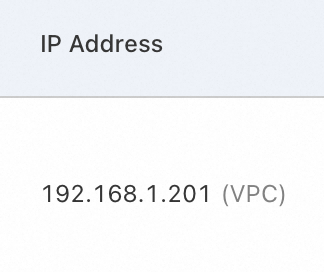
O endereço IP estático no arquivo de configuração da NIC não corresponde ao endereço IP mostrado no console ECS.
Solução
Etapa 1: Obter o endereço IP no console ECS
Localize o endereço IP privado da instância no console ECS. Consulte Endereços IP.
Etapa 2: Atualizar o arquivo de configuração da NIC
Série Red Hat Enterprise Linux (RHEL)
Aplica-se a: Alibaba Cloud Linux 2, Alibaba Cloud Linux 3, CentOS 6, CentOS 7, CentOS 8, Red Hat 6, Red Hat 7, Red Hat 8, Red Hat 9, Anolis 7, Anolis 8, Fedora 33, Fedora 34 e Fedora 35.
Este exemplo utiliza o Alibaba Cloud Linux 3.2.
Este exemplo usa a NIC primária eth0. Substitua pelo nome real da sua NIC.
-
Conecte-se à instância.
Consulte Fazer login em uma instância Linux usando o Workbench.
-
Visualize a máscara de sub-rede.
Verifique as informações de roteamento:
route -nSaída de exemplo:
A máscara de sub-rede (Genmask) é 255.255.255.0.
O gateway padrão (Gateway) é 192.168.1.253.

-
Modifique ou crie o arquivo de configuração da NIC:
sudo vi /etc/sysconfig/network-scripts/ifcfg-eth0Defina o método de obtenção de IP como Static e configure o endereço IPv4 privado primário e a máscara de sub-rede.
Modelo:
DEVICE=eth0
TYPE=Ethernet
#The method used to obtain an IP address, which is set to Static.
BOOTPROTO=static

#The IPv4 address and subnet mask that require manual configuration.
IPADDR=<Replace the value of this parameter with the actual IPv4 address>
NETMASK=<Replace the value of this parameter with the actual subnet mask>
Exemplo:
DEVICE=eth0
TYPE=Ethernet
#The method used to obtain an IP address, which is set to Static.
BOOTPROTO=static

#The IPv4 address and subnet mask that require manual configuration.
IPADDR=192.168.1.201
NETMASK=255.255.255.0
Ubuntu 22, Ubuntu 24 e Debian 12
-
Conecte-se à instância.
Consulte Fazer login em uma instância Linux usando o Workbench.
-
Visualize a máscara de sub-rede.
Verifique as informações de roteamento:
route -nSaída de exemplo:
A máscara de sub-rede (Genmask) é 255.255.255.0.
O gateway padrão (Gateway) é 192.168.1.253.
-
Desative o recurso de configuração de rede do cloud-init:
ImportanteO arquivo /etc/netplan/50-cloud-init.yaml é gerado automaticamente pelo
cloud-initna inicialização da instância. Desative a configuração de rede do cloud-init antes de editar este arquivo. Consulte Inicialização de rede do cloud-init.sudo vim /etc/cloud/cloud.cfg.d/99-disable-network-config.cfgAdicione o seguinte conteúdo:
network: {config: disabled} -
Abra o arquivo /etc/netplan/50-cloud-init.yaml e configure a NIC:
sudo vim /etc/netplan/50-cloud-init.yamlExemplo:
network:
    version: 2
    ethernets:
        eth0: #The name of the NIC.
            dhcp4: false #By default, Dynamic Host Configuration Protocol (DHCP) is enabled to automatically assign IP addresses. If you set this parameter to false, you must manually configure IP addresses for the NIC.
            match:
                macaddress: 00:16:3e:16:43:xx #Replace the value of this parameter with the actual MAC address of the NIC.
            set-name: eth0
            addresses:
                    - 192.168.1.201/24 #Replace the value of this parameter with the actual primary private IPv4 address of the NIC.
            routes:
              - to: default
                via: 192.168.1.253 #Replace the value of this parameter with the actual default gateway address.
Ubuntu 18 e Ubuntu 20
-
Conecte-se à instância.
Consulte Fazer login em uma instância Linux usando o Workbench.
-
Visualize a máscara de sub-rede.
Verifique as informações de roteamento:
route -nSaída de exemplo:
A máscara de sub-rede (Genmask) é 255.255.255.0.
O gateway padrão (Gateway) é 192.168.1.253.
-
Desative o recurso de configuração de rede do cloud-init:
ImportanteO arquivo /etc/netplan/50-cloud-init.yaml é gerado automaticamente pelo
cloud-initna inicialização da instância. Desative a configuração de rede do cloud-init antes de editar este arquivo. Consulte Inicialização de rede do cloud-init.sudo vim /etc/cloud/cloud.cfg.d/99-disable-network-config.cfgAdicione o seguinte conteúdo:
network: {config: disabled} -
Abra o arquivo /etc/netplan/50-cloud-init.yaml e configure a NIC:
sudo vim /etc/netplan/50-cloud-init.yamlExemplo:
network:
    version: 2
    ethernets:
        eth0: #The name of the NIC.
            dhcp4: false #By default, DHCP is enabled to automatically assign IP addresses. If you set this parameter to false, you must manually configure IP addresses for the NIC.
            match:
                macaddress: 00:16:3e:16:43:xx #Replace the value of this parameter with the actual MAC address of the NIC.
            set-name: eth0
            addresses:
                    - 192.168.1.201/24 #Replace the value of this parameter with the actual primary private IPv4 address of the NIC.
            gateway4: 192.168.1.253 #Replace the value of this parameter with the actual default gateway address.
Etapa 3: Reiniciar o serviço de rede
Reinicie o serviço de rede para aplicar a nova configuração.
Alguns comandos exigem a reinicialização da instância, o que pode causar interrupções no serviço. Reinicie o serviço de rede fora dos horários de pico.
|
Sistema operacional |
Comando de reinicialização |
|
ou |
|
|
|
|
|
|
|
|