Durante a solução de problemas de discos, as partições de disco de dados podem ser perdidas. Este tópico descreve os problemas comuns relacionados à perda de partição de disco de dados no Windows e as soluções correspondentes.
Pré-requisitos
Crie um snapshot para o disco de dados que perdeu partições. Se ocorrerem erros durante a restauração dos dados, use o snapshot para reverter o disco de dados ao estado anterior à restauração. Para obter mais informações, consulte Criar manualmente um único snapshot e Reverter disco usando snapshot.
O snapshot gera cobrança. Para obter informações sobre o faturamento de snapshots, consulte Faturamento de snapshot.
Descrição do problema
Talvez você não consiga visualizar discos de dados em uma instância Elastic Compute Service (ECS) Windows nos seguintes cenários:
Soluções
Um disco de dados está no estado Foreign e nenhuma partição é exibida para o disco
Na janela Disk Management, um disco de dados está no estado Foreign e nenhuma partição é exibida para o disco.
Solução: Clique com o botão direito do mouse no espaço ao lado de Foreign referente ao disco e selecione Import Foreign Disks.
Um disco de dados está no estado Offline e nenhuma partição é exibida para o disco
Na janela Disk Management, um disco de dados está no estado Offline e nenhuma partição é exibida para o disco, conforme mostrado na figura a seguir.
Solução: Clique com o botão direito do mouse no espaço ao lado de Offline referente ao disco, como Disk 1 mostrado na figura anterior, e selecione Online. Se o status do disco mudar para Online, o problema estará resolvido.
Nenhuma letra de unidade foi atribuída a um disco de dados
Na janela Disk Management, é possível encontrar informações sobre um disco de dados, mas nenhuma letra de unidade foi atribuída a ele, conforme mostrado na figura a seguir.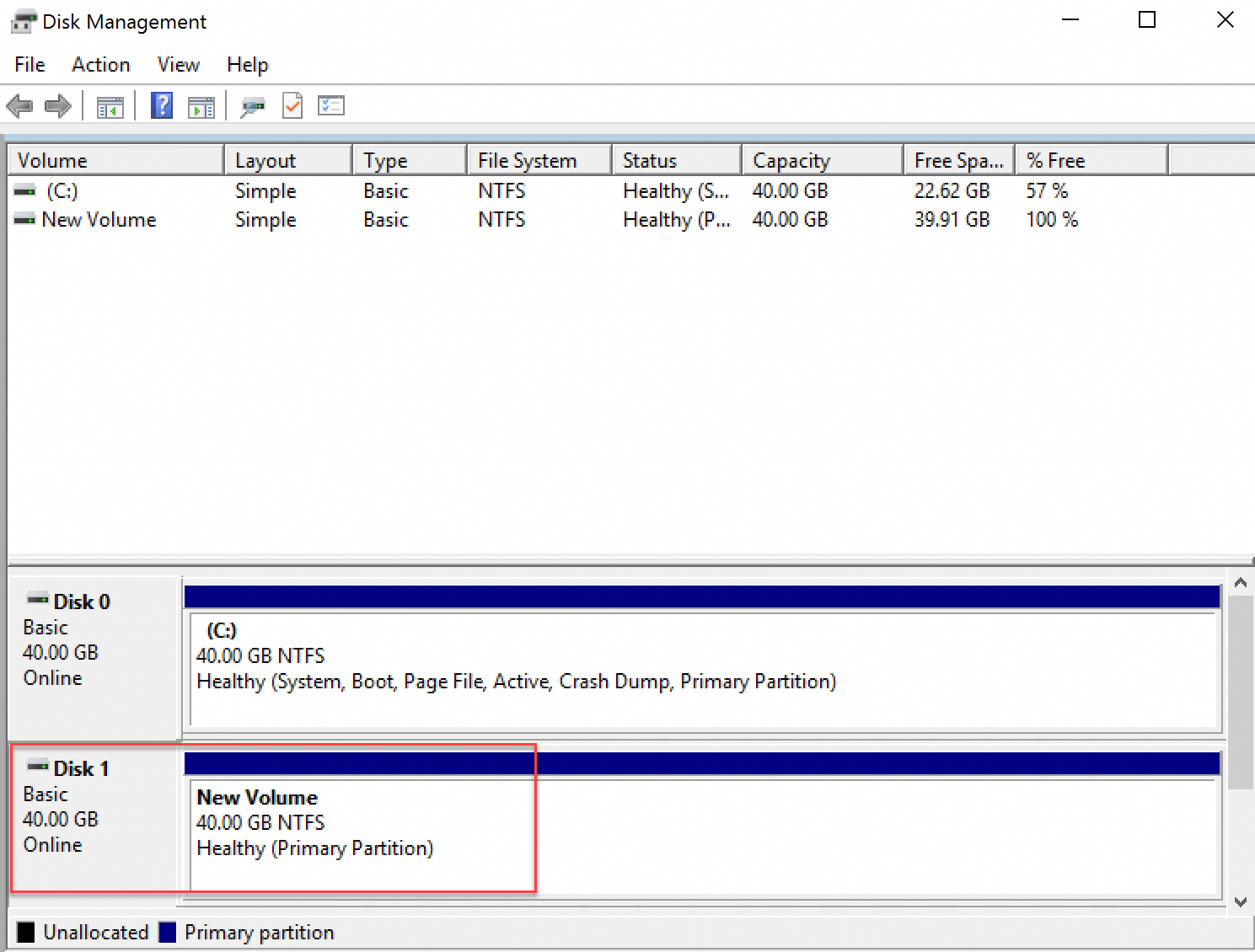
Solução: Clique com o botão direito do mouse na partição primária do disco de dados, como Disk 1 mostrado na figura anterior, selecione Change Drive Letter and Paths e siga as instruções na tela para concluir as operações necessárias.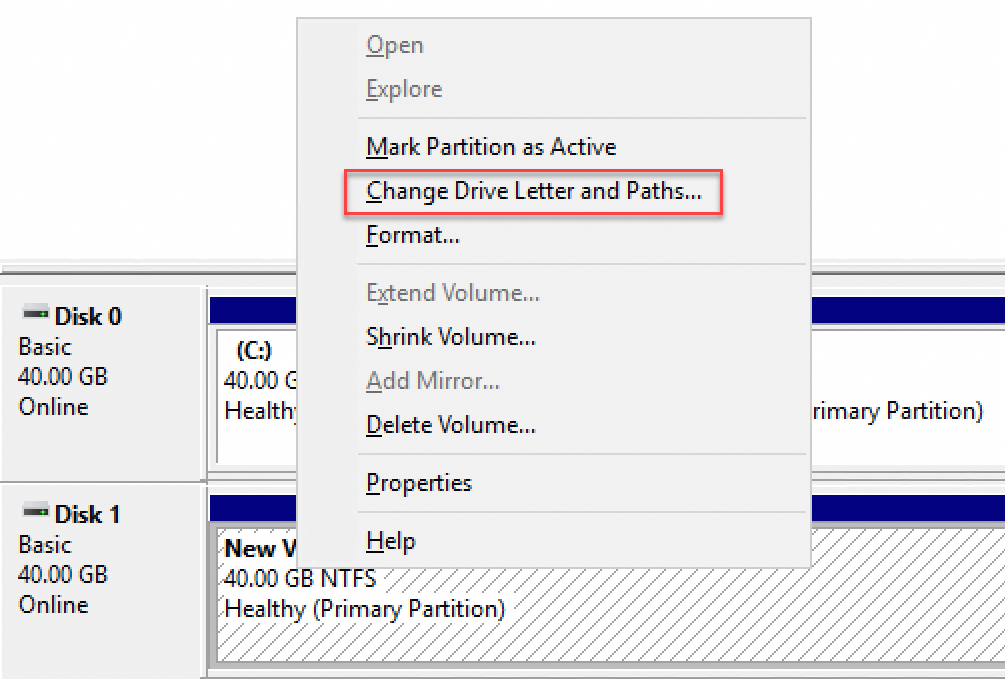
Um disco de dados não é exibido na janela Disk Management e a mensagem de erro "Error occurred during storage enumeration" aparece
Na janela Disk Management, um disco de dados não é exibido. A mensagem de erro Error occurred during storage enumeration aparece no log do sistema.
A mensagem de erro varia de acordo com a versão do sistema operacional e também pode aparecer como An error occurred during enumeration of volumes.
Solução:
Abra a caixa de diálogo Executar.
Insira powershell e clique em OK para iniciar o PowerShell.
-
Execute o comando
winrm quickconfigpara verificar e definir as configurações do serviço Windows Remote Management (WinRM).Quando a mensagem
Make these changes [y/n]?aparecer, insiraypara executar o comando.
Após executar o comando, visualize o disco de dados na janela Disk Management.
Um disco de dados está no formato RAW
Em casos específicos, um disco de dados pode ser exibido no formato RAW no Windows.
Se o Windows não conseguir reconhecer o sistema de arquivos original de um disco, como New Technology File System (NTFS), o disco será exibido no formato RAW. Na maioria dos casos, esse problema ocorre quando a tabela de partições ou o setor de inicialização, que registram o tipo ou a localização do sistema de arquivos, é perdido ou danificado. As causas comuns a seguir podem resultar na perda ou dano da tabela de partições ou do setor de inicialização:
A opção Safely remove hardware não foi utilizada ao desconectar o disco externo.
Quedas de energia ou desligamentos inesperados causaram problemas no disco.
Ocorreram falhas de hardware.
Drivers ou aplicativos subjacentes causaram problemas. Por exemplo, ao usar o DiskProbe para modificar a estrutura da tabela de um disco, uma operação acidental pode danificar a estrutura de dados do disco. Como resultado, as partições no disco ficam perdidas ou inacessíveis.
Existem vírus de computador no sistema.
Solução: Utilize um software de restauração de dados para reparar o sistema de arquivos e recuperar os dados. Por exemplo, use o Disk Genius para restaurar o sistema de arquivos original no disco e recuperar os dados.
Se você usar o Disk Genius para reparar um sistema de arquivos, poderá haver perda de dados. Antes de reparar o sistema de arquivos, crie um snapshot para o disco de dados a fim de evitar perda de dados. Para obter informações sobre como criar um snapshot para um disco, consulte Criar manualmente um único snapshot.
A instância está no modo de segurança
Quando a instância ECS Windows está no modo de segurança, um disco de dados pode não ser exibido porque o disco ou o driver correspondente não foi carregado. É possível visualizar o disco de dados depois que a instância sair do modo de segurança. Execute as etapas a seguir:
Clique com o botão direito do mouse no ícone Start e selecione Run. Na caixa de diálogo Executar, insira msconfig e clique em OK.
-
Na caixa de diálogo Configuração do Sistema, clique na aba Boot e desmarque Safe boot na seção Boot options.
Clique em OK para sair do modo de segurança.
Uma unidade de disco está desabilitada
Após iniciar uma instância que executa Windows 2019, talvez não seja possível visualizar um disco de dados na instância porque a unidade de disco está desabilitada. Para habilitar a unidade de disco, execute as etapas a seguir:
Abra o Gerenciamento do Computador. No painel de navegação à esquerda da janela Gerenciamento do Computador, escolha System Tools > Device Manager. No painel direito, expanda Disk drives.
-
Clique com o botão direito do mouse na unidade de disco que está desabilitada e selecione Enable drive.
O disco de dados é exibido na janela Disk Management.
Um disco de dados é um novo disco que não está particionado ou formatado
O particionamento e a formatação de discos são operações de alto risco. Prossiga com cautela. Antes de particionar e formatar discos de dados em instâncias ECS, crie snapshots para os discos a fim de evitar perda de dados. Para obter informações sobre como criar um snapshot para um disco, consulte Criar manualmente um único snapshot.
Se o disco de dados for um novo disco que não está particionado ou formatado, ele não será exibido no sistema operacional Windows da instância. O formato de partição do novo disco é RAW. O sistema operacional Windows não consegue reconhecer arquivos no formato RAW. Inicialize o disco de dados. Para obter informações sobre como inicializar um disco de dados em uma instância Windows, consulte Inicializar um disco de dados em uma instância Windows.
Erros comuns e melhores práticas
Os dados são o ativo principal dos usuários. Muitos usuários criam sites e bancos de dados, como MySQL, MongoDB e Redis, em instâncias ECS. A perda de dados pode representar riscos significativos para os negócios. A seção a seguir descreve os erros comuns e as melhores práticas em segurança de dados:
-
Erros comuns
O armazenamento subjacente da Alibaba Cloud baseia-se na tecnologia de tripla cópia. Nesse cenário, alguns usuários acreditam que não existe risco de perda de dados no sistema operacional. No entanto, isso é um equívoco. As três cópias de dados armazenadas na camada subjacente fornecem proteção na camada física para discos de dados. Se ocorrerem erros na lógica do disco em nuvem do sistema, como infecções por vírus, exclusões acidentais de dados ou danos ao sistema de arquivos, os dados ainda poderão ser perdidos. Nesse caso, é necessário utilizar tecnologias, como snapshots e redundância geográfica, para garantir a segurança dos dados.
-
Melhores práticas
É possível realizar a restauração de partições de disco de dados e a restauração de dados para evitar perdas. Contudo, essas soluções nem sempre restauram os dados conforme o esperado. Para maximizar a segurança dos dados do disco, recomendamos o uso proativo de várias soluções de backup, como snapshots. Para obter mais informações, consulte Soluções de recuperação de desastres do ECS.
Referência
Para obter informações sobre como restaurar dados em instâncias Windows, consulte Melhores práticas para restauração de dados em instâncias Windows.