Use números de série para identificar dispositivos de armazenamento em bloco e mapeá-los aos IDs de disco no Linux e Windows.
Limitações
Observe as seguintes limitações:
Somente dispositivos de armazenamento em bloco criados em 10 de junho de 2020 ou posteriormente possuem números de série.
-
A consulta de número de série é compatível apenas com instâncias otimizadas para I/O ou instâncias não otimizadas para I/O que expiraram e foram migradas. Para verificar se uma instância é otimizada para I/O, chame a operação DescribeInstances e verifique o parâmetro IoOptimized na resposta.
NotaA consulta de número de série não é compatível com instâncias não otimizadas para I/O que não foram migradas nem com discos em nuvem criados antes de 10 de junho de 2020. Nesses casos, chame a operação DescribeDisks e verifique o parâmetro Device na resposta.
Instâncias Windows exigem a versão 58017 ou posterior do driver virtio. Consulte Atualizar o driver virtio para uma instância Windows.
Consultar números de série
Linux
-
Conecte-se a uma instância ECS.
Para obter informações sobre os métodos de conexão, consulte Visão geral dos métodos de conexão.
-
Execute sudo fdisk -lu para listar os dispositivos de armazenamento em bloco conectados à instância.
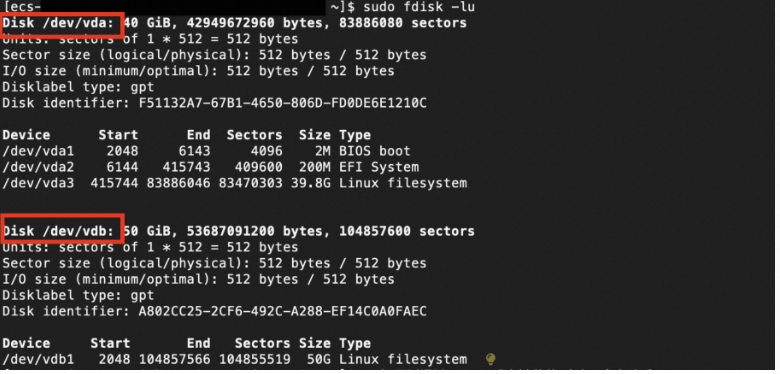
A saída exibe dois dispositivos de armazenamento em bloco: o disco do sistema /dev/vda e o disco de dados /dev/vdb.
-
Verifique se os dispositivos de armazenamento em bloco usam o protocolo NVMe.
Dispositivos não NVMe usam o formato /dev/vd[a-z]. Exemplos: /dev/vdb, /dev/vdc e /dev/vdd.
Dispositivos NVMe usam o formato /dev/nvme<X>n1. Exemplos: /dev/nvme0n1, /dev/nvme1n1 e /dev/nvme2n1. Consulte Protocolo NVMe.
-
Consulte o número de série de um dispositivo de armazenamento em bloco.
-
Para dispositivos de armazenamento em bloco não NVMe, execute o seguinte comando para consultar o número de série:
udevadm info --query=all --name=<Name of the block storage device> | grep ID_SERIALNeste exemplo, consulta-se o número de série de /dev/vda. O valor ID_SERIAL na saída corresponde ao número de série: bp1d4foh3ef8bntl****.
[ecs-user@ecs ~]$ udevadm info --query=all --name=/dev/vda | grep ID_SERIAL E: ID_SERIAL=bp1d4foh3ef8bntl**** -
Para dispositivos de armazenamento em bloco NVMe, execute os seguintes comandos para consultar o número de série.
-
Instale a ferramenta nvme-cli. O comando de instalação varia conforme o sistema operacional.
Alibaba Cloud Linux 2, Alibaba Cloud Linux 3, or CentOS 6 or later
NotaO CentOS 6 atingiu o fim da vida útil (EOL). De acordo com as regras da comunidade Linux, todo o conteúdo foi removido do seguinte endereço de repositório do CentOS 6: http://mirror.centos.org/centos-6/. Caso continue usando o repositório padrão do CentOS 6 no Alibaba Cloud, ocorrerá um erro. Para usar pacotes de instalação específicos do CentOS 6, altere o endereço do repositório. Para mais informações, consulte Como altero os endereços de repositório do CentOS 6?
sudo yum install nvme-cli -yDebian 9 or later, or Ubuntu 14 or later
ImportanteO Debian 9 e o Debian 10 atingiram o EOL. Se sua instância executa Debian 9 ou Debian 10, altere os endereços de repositório do sistema operacional. Consulte Alterar endereços de repositório após o CentOS ou Debian atingir o EOL.
sudo apt-get update sudo apt-get install nvme-cli -y -
Consulte o número de série:
sudo nvme id-ctrl <Name of the block storage device> |grep "sn"Neste exemplo, consulta-se o número de série de /dev/nvme1n1. O valor sn na saída corresponde ao número de série: bp1bmed6djhiibh*.
[ecs-user@ecs ~]$ sudo nvme id-ctrl /dev/nvme1n1 |grep "sn"

sn        : bp1bmed6djhiibh*****
-
-
Windows
-
Windows Server 2012 ou posterior
-
Conecte-se a uma instância ECS.
Para obter informações sobre os métodos de conexão, consulte Visão geral dos métodos de conexão.
-
Abra o Windows PowerShell.
Digite PowerShell na caixa de pesquisa ao lado do ícone Start e clique em Windows PowerShell.
-
Identifique os dispositivos de armazenamento em bloco correspondentes aos volumes lógicos (LVs):
Get-CimInstance -ClassName Win32_LogicalDiskToPartition |select Antecedent, Dependent |flVerifique os valores Disk # para cada LV. A saída mostra que o Disco C corresponde a Disk #0 e o Disco D corresponde a Disk #1.
PS C:\Users\Administrator> Get-CimInstance -ClassName Win32_LogicalDiskToPartition |select Antecedent, Dependent |fl Antecedent : Win32_DiskPartition (DeviceID = "Disk #0, Partition #0") Dependent : Win32_LogicalDisk (DeviceID = "C:") Antecedent : Win32_DiskPartition (DeviceID = "Disk #1, Partition #0") Dependent : Win32_LogicalDisk (DeviceID = "D:") -
Verifique se os dispositivos de armazenamento em bloco usam o protocolo NVMe e consulte seus números de série:
Get-Disk |select Number, SerialNumber, BusType-
Se BusType não for NVMe, o dispositivo é não NVMe. Neste exemplo, consulta-se o número de série de Disk #1. Localize o valor 1 na coluna Number; o SerialNumber correspondente é bp14dzwwr539hzqi****.
PS C:\Users\Administrator> Get-Disk |select Number, SerialNumber, BusType Number SerialNumber BusType ------ ------------ ------- 1 bp14dzwwr539hzqi**** SCSI 0 bp16htuqeqnvlee8**** SCSI -
Se BusType for NVMe, o dispositivo usa o protocolo NVMe. Neste exemplo, consulta-se o número de série de Disk #1. Localize o valor 1 na coluna Number; a parte bp1heipctzsr7bhh**** do valor SerialNumber corresponde ao número de série.
PS C:\Users\Administrator> Get-Disk |select Number, SerialNumber Number SerialNumber BusType ------ ------------ ------- 1 bp1heipctzsr7bhh****_00000001. NVMe 0 bp16q98m9p2tssdt****_00000001. NVMeNotaO valor SerialNumber para cada dispositivo NVMe consiste no número de série e em um ID de namespace (00000001).
-
-
-
Versões anteriores ao Windows Server 2012
-
Conecte-se a uma instância ECS.
Para obter informações sobre os métodos de conexão, consulte Visão geral dos métodos de conexão.
-
Abra o Windows PowerShell.
Digite PowerShell na caixa de pesquisa ao lado do ícone Start e clique em Windows PowerShell.
-
Identifique os dispositivos de armazenamento em bloco correspondentes aos LVs:
Get-WmiObject -Class Win32_LogicalDiskToPartition |select Antecedent, Dependent |flVerifique os valores Disk # para cada LV. A saída mostra que o Disco C corresponde a Disk #0 e o Disco D corresponde a Disk #1.
PS C:\Users\Administrator> Get-WmiObject -Class Win32_LogicalDiskToPartition |select Antecedent, Dependent |fl Antecedent : \\ecs\root\cimv2:Win32_DiskPartition.DeviceID="Disk #0, Partition #0" Dependent : \\ecs\root\cimv2:Win32_LogicalDisk.DeviceID="C:" Antecedent : \\ecs\root\cimv2:Win32_DiskPartition.DeviceID="Disk #1, Partition #0" Dependent : \\ecs\root\cimv2:Win32_LogicalDisk.DeviceID="D:" -
Consulte os números de série:
Get-WmiObject -Class Win32_PhysicalMedia |select Tag, SerialnumberNeste exemplo, consulta-se o número de série de Disk #0. A saída indica que o número de série de Disk #0 é bp1bet4g35opq6vq****.
PS C:\Users\Administrator> Get-WmiObject -Class Win32_PhysicalMedia |select Tag, Serialnumber
DeviceID           Serialnumber
--------           ------------
\\.\PHYSICALDRIVE0 bp1bet4g35opq6vq****
-
Determinar o ID de um dispositivo de armazenamento em bloco com base no número de série
Cada dispositivo de armazenamento em bloco possui um ID no formato d-<Número de série>. Use o número de série para localizar o dispositivo no console ECS.
Por exemplo, se o número de série for bp1gks8z0fh3m1z9**, o ID do disco no console ECS será d-bp1gks8z0fh3m1z9**.
